Cómo dar acceso a tus clientes a la app Mi Seguridad
Guía paso a paso para dar acceso a un cliente a la app Mi Seguridad desde el CRM: titular, accesos adicionales, activación y errores comunes.
La app Mi Seguridad es la ventana que tu cliente tiene a su propio servicio: quién está en el puesto ahora, qué novedades hubo anoche, qué rondas se cumplieron. Pero el cliente no se registra solo. Eres tú quien le da el acceso desde el CRM, y hasta que lo hagas la app no le sirve de nada aunque la haya descargado.
Esta guía cubre el proceso completo: cómo invitar al titular, cómo agregar a más personas de la misma empresa, qué recibe el cliente y qué hacer cuando algo no sale.
Antes de empezar: el modelo de acceso
Esta es la parte que más confusión causa, así que conviene entenderla antes de tocar nada.
Una cuenta de cliente en CGuardPro puede tener dos tipos de acceso:
El titular. Es la persona principal de esa cuenta —normalmente el representante legal o quien firma el contrato. Su usuario queda enlazado directamente al registro del cliente. Hay uno solo por cuenta.
Los accesos adicionales. Son las demás personas de la misma empresa que también necesitan la app: el jefe de seguridad, el administrador del edificio, la persona encargada del turno noche. Se enlazan por una vía distinta y no desplazan al titular.
¿Por qué importa la distinción? Porque si intentas invitar a un segundo correo pensando que “actualizas” al cliente, el sistema no reemplaza al titular: crea un acceso adicional. Es deliberado. Reasignar el titular dejaría al anterior sin acceso de un día para otro, sin que nadie se entere.
Cada persona entra con su propio correo y su propia contraseña. No compartas credenciales entre el jefe de seguridad y el administrador: además de ser mala práctica, la app permite una sesión activa por persona, así que el segundo que entre saca al primero.
Los dos requisitos previos
Antes de invitar, revisa estas dos cosas o la invitación fallará:
1. El cliente necesita un correo electrónico cargado. Sin correo no hay a dónde mandar la invitación. Si el cliente no lo tiene, el CRM te lo dirá con un aviso en rojo: “Este cliente no tiene correo electrónico configurado.” Edita el cliente, agrega el correo y vuelve.
2. La invitación a la app debe estar activa en Preferencias de correo. En la configuración de tu empresa existe un interruptor llamado “Invitación a la app Mi Seguridad”. Si está apagado, el sistema bloquea el envío y responde: “La invitación a la app está desactivada en Preferencias de correo.” No es un error: es tu propia configuración.
También necesitas permisos de edición de usuarios en el CRM. Si tu rol no los tiene, la acción no te aparecerá.
Paso a paso: invitar al titular
1. Entra al CRM y ve a Clientes.
2. Ubica al cliente en la lista y abre el menú de acciones de esa fila.
3. Elige “Invitar a la app”.
4. Se abre una ventana de confirmación que te muestra a qué correo se enviará y qué incluye el mensaje:
- Presentación de la app Mi Seguridad
- Enlaces a Google Play y App Store
- Enlace para activar su cuenta y crear contraseña
5. Pulsa “Enviar invitación”. Verás la confirmación “Invitación a la app enviada a [correo]”.
Eso es todo por tu parte. Por detrás, el sistema creó (o reutilizó) el usuario, le asignó el rol de cliente, lo enlazó a la cuenta y generó un enlace de activación único.
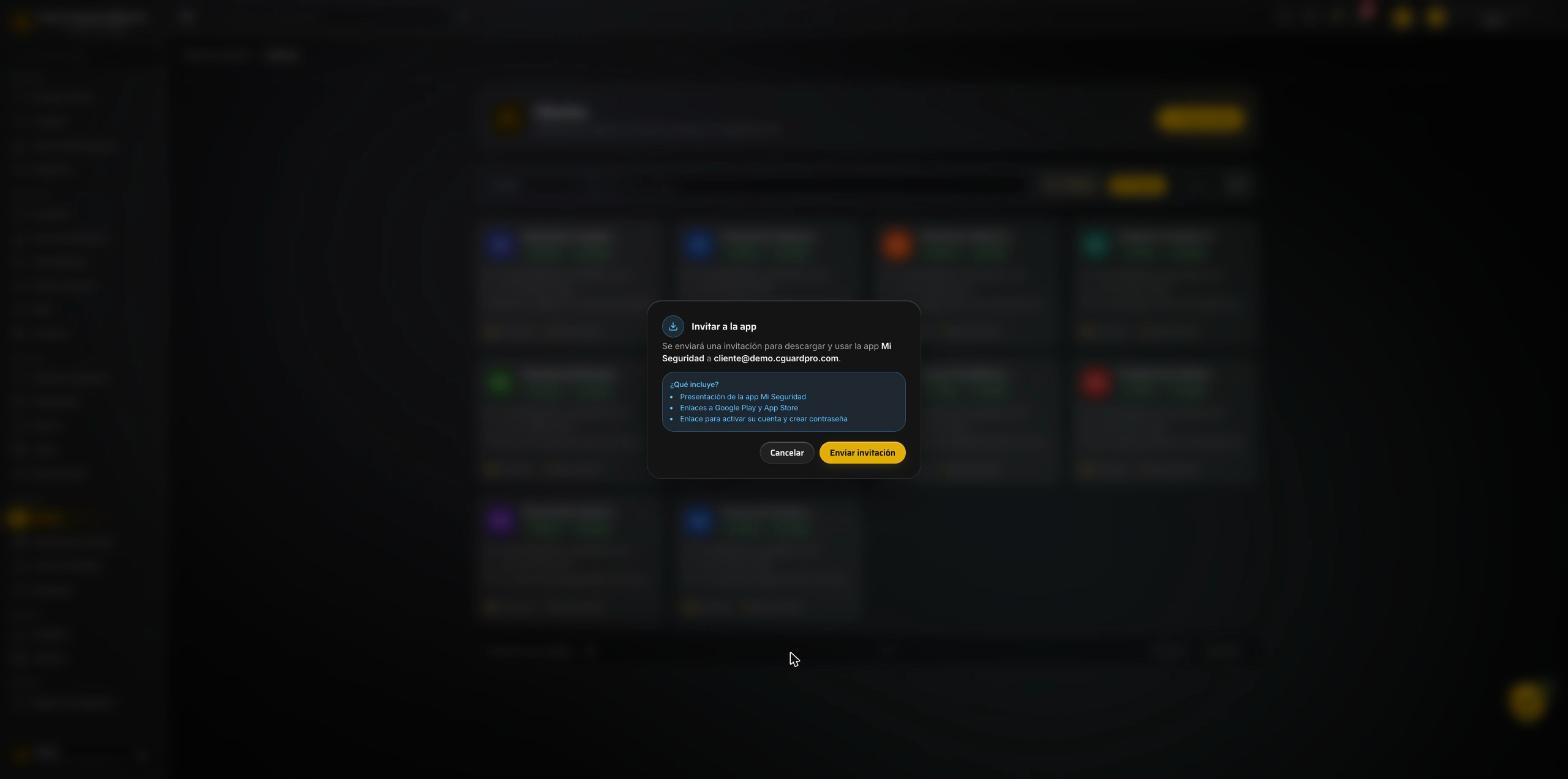 La ventana te dice a qué correo va y qué incluye el mensaje, antes de enviar nada.
Qué recibe el cliente y qué debe hacer
Le llega un correo con los enlaces de descarga y un botón para activar la cuenta. El proceso desde su lado:
1. Descargar la app.
- Android → Mi Seguridad en Google Play
- iPhone → Mi Seguridad en el App Store
2. Abrir el enlace de activación del correo. Lo lleva a una página de registro donde solo tiene que crear su contraseña.
3. Crear la contraseña. Debe cumplir cinco reglas: mínimo 8 caracteres, al menos una mayúscula, una minúscula, un número y un carácter especial. La página valida cada una mientras escribe.
4. Entrar en la app con su correo y la contraseña que acaba de crear.
Cuando completa el registro, su estado en tu CRM pasa automáticamente de invitado a activo. Así sabes quién ya entró y quién sigue pendiente sin tener que preguntar.
El enlace de activación dura 30 días. Es una ventana amplia a propósito: los clientes rara vez activan el mismo día. Si se vence, no pasa nada grave — vuelves a mandar la invitación y se genera uno nuevo.
Agregar más personas de la misma empresa
Cuando el cliente te pide “que mi jefe de seguridad también vea la app”, no reutilices el botón del titular: hay un flujo propio.
1. Abre la ficha del cliente y ve a la pestaña Portal del cliente.
2. En el bloque Usuarios con acceso, pulsa Gestionar accesos. Llegas a la página Acceso de usuarios.
3. Pulsa Invitar acceso.
4. Rellena la ventana que se abre:
- Correo de la persona — distinto al del titular.
- Tipo de acceso — elige App Mi Seguridad o Portal web.
5. Pulsa Enviar invitación. Se crea el acceso y le llega un enlace para que configure su contraseña.
Aquí está la distinción que más se pasa por alto: la app y el portal web son dos accesos distintos. El selector de “Tipo de acceso” decide cuál recibe esa persona. Si necesita los dos, invítala dos veces, una por canal.
Repítelo para tantas personas como haga falta. La operación es idempotente: invitar dos veces al mismo correo no duplica nada, solo renueva el enlace.
Verificar quién tiene acceso
La pestaña Portal del cliente es el cuadro de mando del acceso. Arriba resume el estado en cuatro tarjetas: si la cuenta está Vinculado, cuántos Usuarios con acceso hay, si tiene la app Mi Seguridad y si está Con correo.
Debajo, el bloque Usuarios con acceso lista a las personas reales. El titular sale con la insignia Titular; el resto, como accesos adicionales. Para la lista completa entra en Acceso de usuarios.
Esa lista lee los enlaces reales de la base de datos, no un registro aparte. Si alguien aparece ahí, tiene acceso; si no aparece, no lo tiene.
En esa misma pestaña hay dos botones que conviene no confundir: Invitar a la app Mi Seguridad abre el acceso a la app móvil, y Reenviar invitación al portal el del portal web.
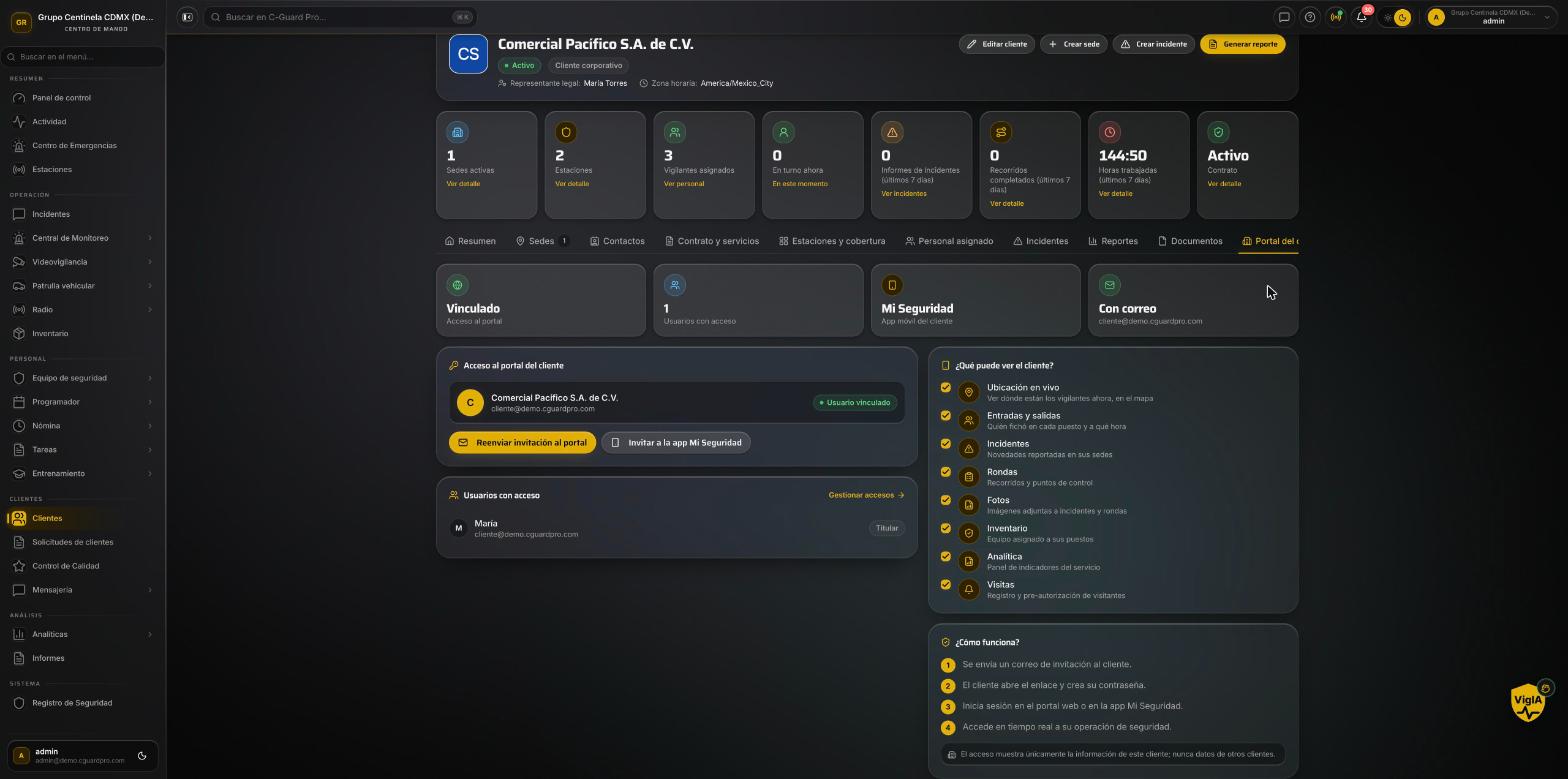 Aquí se ve de un vistazo si la cuenta está vinculada y quién puede entrar.
Errores comunes y qué significan
“Este cliente no tiene correo ni usuario vinculado.” La cuenta se creó sin correo. Edita el cliente, agrega uno y reintenta.
“La invitación a la app está desactivada en Preferencias de correo.” El interruptor “Invitación a la app Mi Seguridad” está apagado en la configuración de tu empresa. Actívalo.
El cliente dice que no le llegó el correo. Revisa primero la carpeta de spam —es el destino habitual de los correos con enlaces de activación. Si de verdad no llegó, reenvía la invitación desde el mismo botón: genera un enlace nuevo y no rompe nada.
El cliente entra y la app le dice que su cuenta no es de cliente. Su usuario existe pero sin el rol de cliente en tu empresa. Suele pasar cuando ese correo ya se había usado antes para otro tipo de acceso. Reenviar la invitación lo corrige: el sistema le agrega el rol que falta sin quitarle los que ya tenía.
Dos personas se sacan mutuamente de la sesión. Están usando el mismo correo. La app mantiene una sesión activa por persona, no por empresa. Dale a cada quien su propio acceso adicional y el problema desaparece.
El cliente cambió de teléfono y no puede entrar. No hay nada que hacer del lado del CRM: entra con su correo y contraseña en el equipo nuevo, y la sesión anterior se cierra sola.
Preguntas frecuentes
¿Puedo invitar antes de que el contrato esté activo? Sí. La invitación es independiente del estado del contrato. Muchas empresas la mandan durante el onboarding para que el cliente llegue al primer día de servicio con la app ya instalada.
¿El acceso adicional ve lo mismo que el titular? Sí. Ambos ven la información de esa cuenta de cliente. La diferencia es estructural —cómo se enlazan por detrás—, no de permisos.
¿Qué pasa si el titular se va de la empresa? Su acceso sigue activo hasta que lo quites. Cuando cambie el representante, invita al nuevo y retira al anterior desde la pestaña Accesos.
¿Puedo reenviar la invitación las veces que quiera? Sí. Cada envío genera un enlace nuevo de 30 días. No se duplican usuarios ni se pierde nada.
En resumen
Dar acceso a un cliente son tres decisiones y un botón: confirmar que tiene correo, decidir si es el titular o un acceso adicional, y enviar. El resto —crear el usuario, asignar el rol, enlazarlo a la cuenta, generar el enlace— lo hace el sistema.
Lo único que conviene no improvisar es el modelo: un titular por cuenta, un acceso propio para cada persona. Las empresas que reparten un solo usuario entre tres personas terminan con sesiones que se pelean y sin forma de saber quién vio qué.
Lleva evidencia, no promesas
Reportes de cumplimiento de rondas, asistencia y novedades, exportables por contrato y por mes, y un portal donde el cliente mira su servicio sin pedírtelo. Es lo que separa una propuesta creíble de un folleto.
- Reportes de cumplimiento por sede y periodo
- Portal donde el cliente ve su servicio en vivo
- Trazabilidad completa para auditorías
Llévate las plantillas gratis
Bitácora de vigilancia, parte de novedades, rol de turnos 24×24 y hoja de supervisión. En PDF para imprimir y en Excel para editar.
Te las enviamos por correo. También puedes descargarlas ahora mismo, sin dejar nada.