Cómo agregar un cliente nuevo en el CRM, paso a paso
Guía paso a paso con capturas para agregar un cliente en el CRM: campos obligatorios, la sede que se crea sola y qué configurar justo después.
Dar de alta un cliente parece el trámite más inofensivo del panel: cuatro datos y guardar. No lo es. Ese formulario es el que decide cómo se llamará la sede en todas las pantallas, dónde caerá la chincheta que después usan el mapa de la central y las rondas, y si al cliente le llega o no un correo de bienvenida en ese mismo momento. Lo que se teclea aquí se arrastra durante todo el contrato.
Esta guía recorre el alta completa, campo por campo, con las capturas de cada paso y con lo que ocurre por detrás en cada una.
Antes de empezar
Necesitas dos cosas.
Permiso para crear clientes. Si tu rol no lo tiene, el botón sencillamente no aparece: el panel esconde lo que no puedes hacer en vez de dejarte llegar al final y fallar.
Los datos mínimos a mano. Son pocos, pero sin ellos el formulario no guarda: el identificador fiscal de la empresa, el nombre y los datos de contacto del representante, un correo y un teléfono de la cuenta, y la dirección con su código postal. Todo lo demás —fechas de contrato, código interno, nivel de riesgo, logo— se puede completar después.
Paso 1 · Clientes → Nuevo cliente
En el menú lateral, entra en Clientes. Arriba a la derecha está el botón Nuevo cliente.
Esta pantalla es también la que usarás después para todo lo demás: buscar, filtrar, ver quién ya entró a la app —las etiquetas Sin acceso, Invitado y En app— y alternar entre la vista de tarjetas y la de lista.
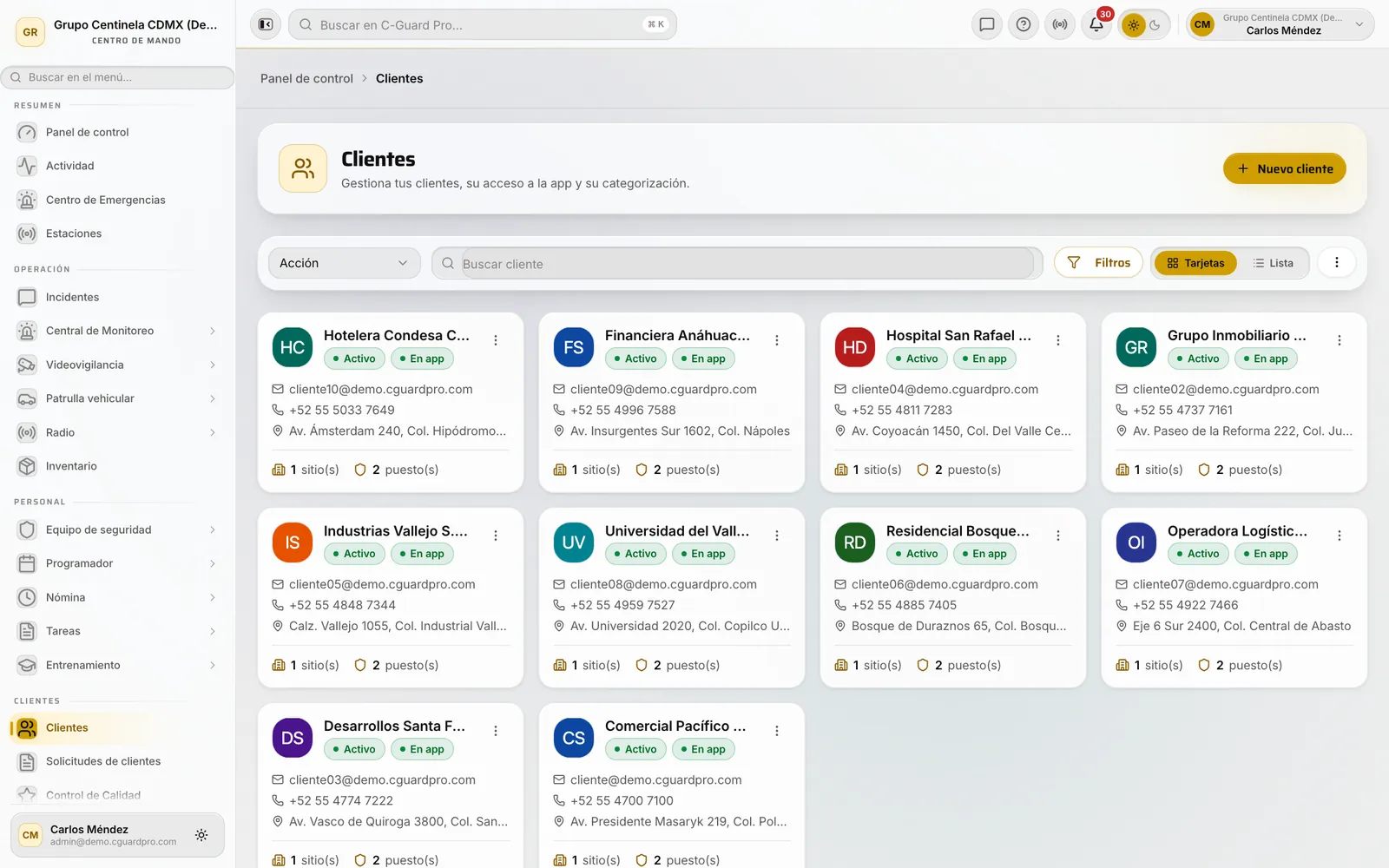 Desde aquí sale el alta, y aquí vuelve el cliente cuando ya existe.
Paso 2 · Tipo de cliente e identificación
Lo primero que pide el formulario es si el cliente es una persona natural o una empresa. No es una etiqueta decorativa: cambia el documento que se te pide a continuación y el formato que se valida.
Y el documento se llama como se llama en el país del cliente: RFC en México, NIT en Colombia, RUC en Ecuador y Perú, NIP en Polonia, EIN en Estados Unidos. El panel lo toma del país que tenga el cliente y, mientras no lo hayas escrito, del país de tu empresa. Si es un país cuyo formato no conocemos, no se inventa una regla: pide un identificador con sentido y te deja seguir.
Debajo van los datos del representante legal: nombre, apellidos, su teléfono y su correo personales, y su documento. Ojo con la distinción, porque es la que más se confunde: estos son los datos de la persona que firma. El correo y el teléfono de la cuenta se piden más abajo, en la sección de contacto, y pueden ser perfectamente los de la recepción.
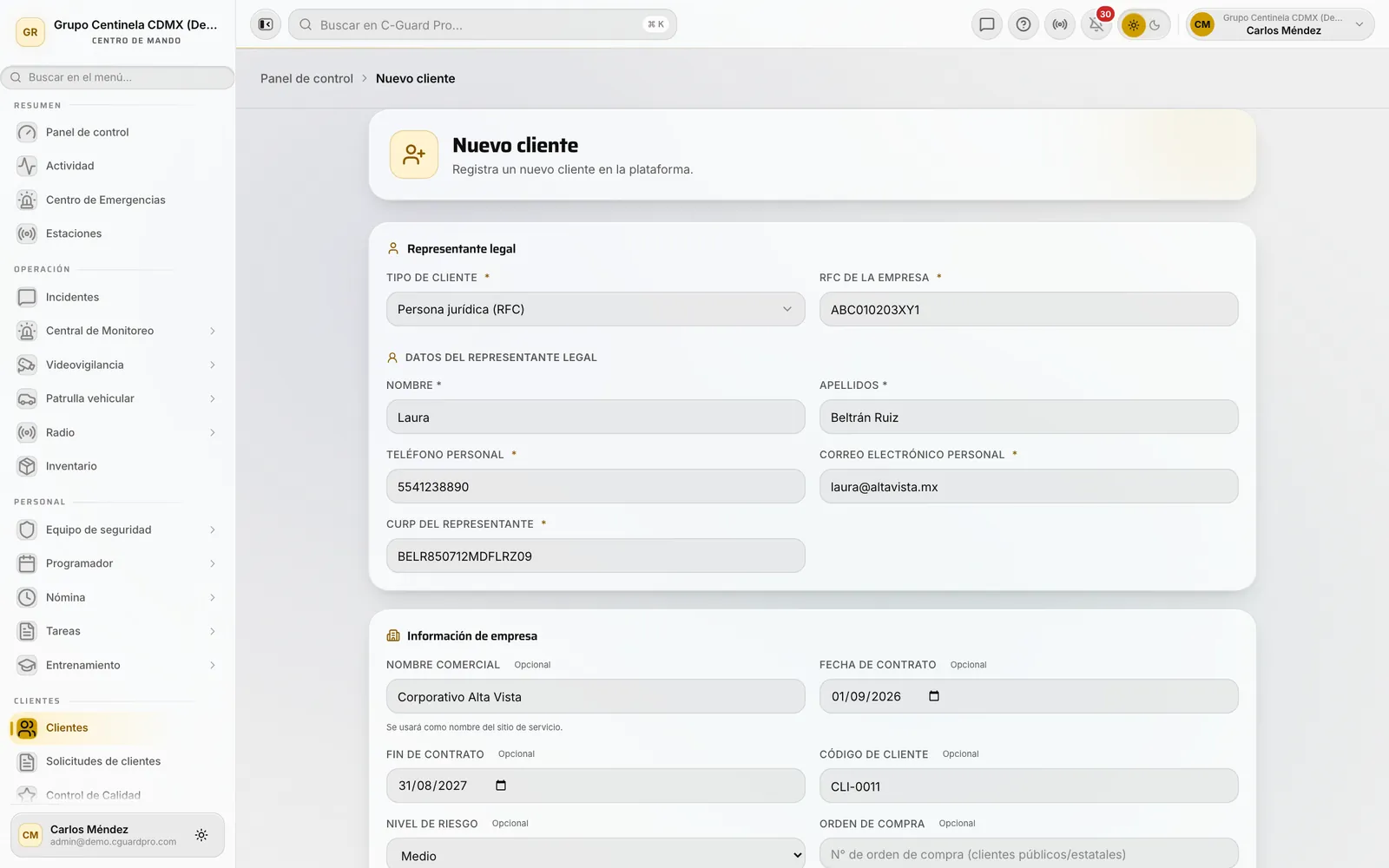 El tipo de cliente decide qué documento se pide y cómo se valida.
Paso 3 · Información de empresa
Aquí hay un campo que hace mucho más de lo que aparenta: el nombre comercial. Ese texto es el que nombra el sitio de servicio que se creará automáticamente al guardar, y es el que aparecerá en el mapa, en los informes y en la app del vigilante. Si lo dejas vacío, el sitio hereda el nombre y apellido del representante, y acabas con una torre corporativa llamada como una persona.
El resto de la sección es opcional, y aun así conviene llenarla el primer día:
- Fecha de contrato y fin de contrato — la única forma de que las renovaciones se vean venir.
- Código de cliente — el que ya usas en tu facturación. Ahorra una traducción mental en cada conciliación.
- Nivel de riesgo — bajo, medio o alto. Ordena la lista cuando tengas cien clientes.
- Orden de compra — para entidades públicas que contratan por orden de compra en lugar de contrato directo.
- Logo y foto del lugar — la foto del lugar la agradece el vigilante nuevo que llega por primera vez a un edificio que no conoce.
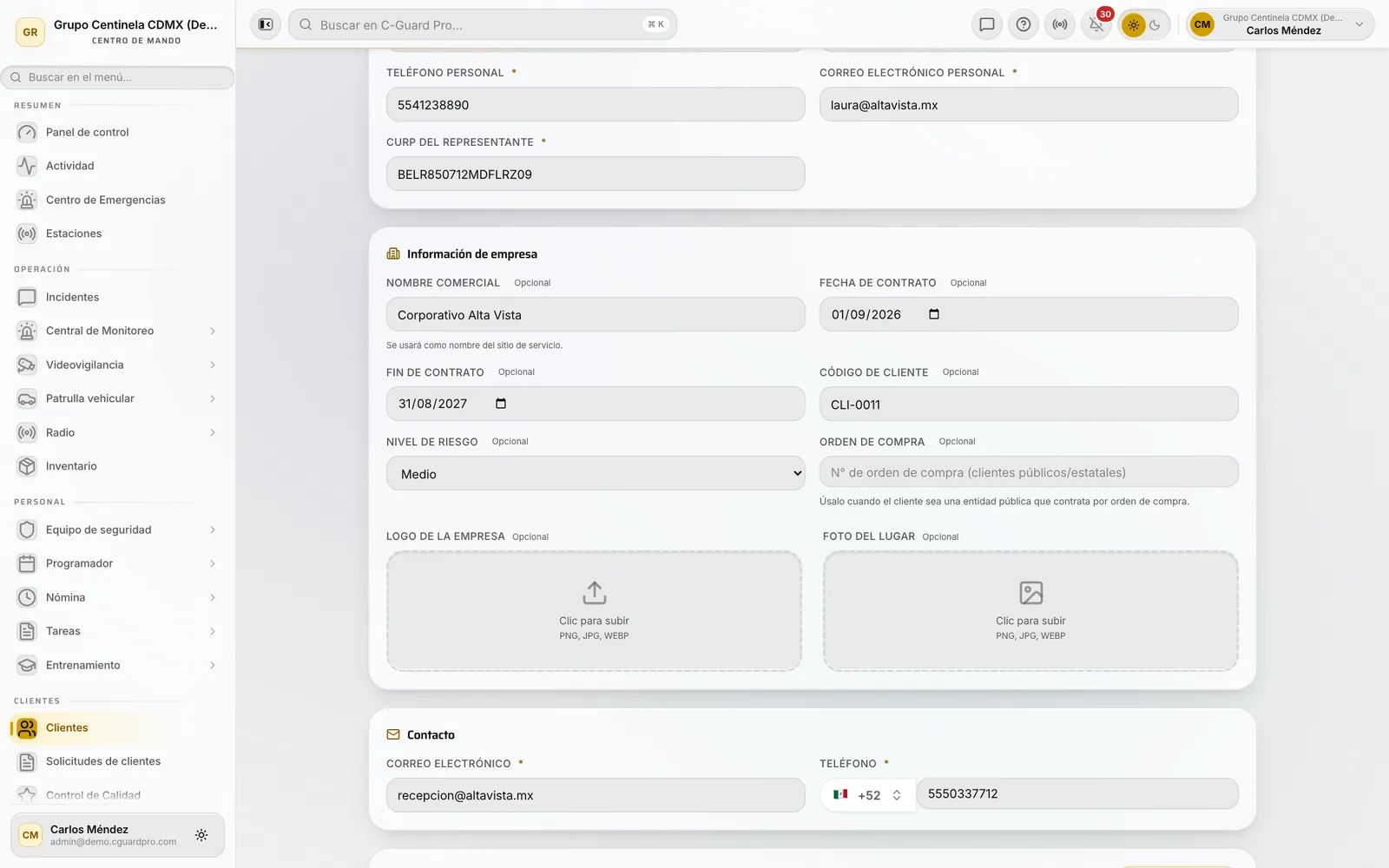 El nombre comercial no es cosmético: es el nombre con el que nacerá la sede.
Paso 4 · Contacto y quién más entra a la app
El correo y el teléfono de esta sección son obligatorios, y el correo tiene una consecuencia inmediata: si tu empresa tiene activo el aviso Bienvenida al cliente en las preferencias de correo, al guardar se le envía automáticamente el mensaje de bienvenida con el que activa su acceso. No hay que hacer nada más. Si prefieres controlar tú el momento, apaga ese aviso en la configuración y el cliente quedará como Sin acceso hasta que lo invites a mano.
Justo debajo está Personas con acceso adicionales. Sirve para la gente de la misma empresa que también necesita ver el servicio: el jefe de seguridad, el administrador del edificio, quien queda a cargo de noche. Cada persona que agregues aquí con su correo obtiene su propio acceso, no una credencial compartida.
Es la parte que más se salta y la que más problemas evita: cuando tres personas usan el mismo usuario, la sesión se las quita entre ellas y nadie sabe quién vio qué. Si quieres el detalle completo del modelo de accesos, está en la guía de cómo dar acceso a tus clientes a la app Mi Seguridad.
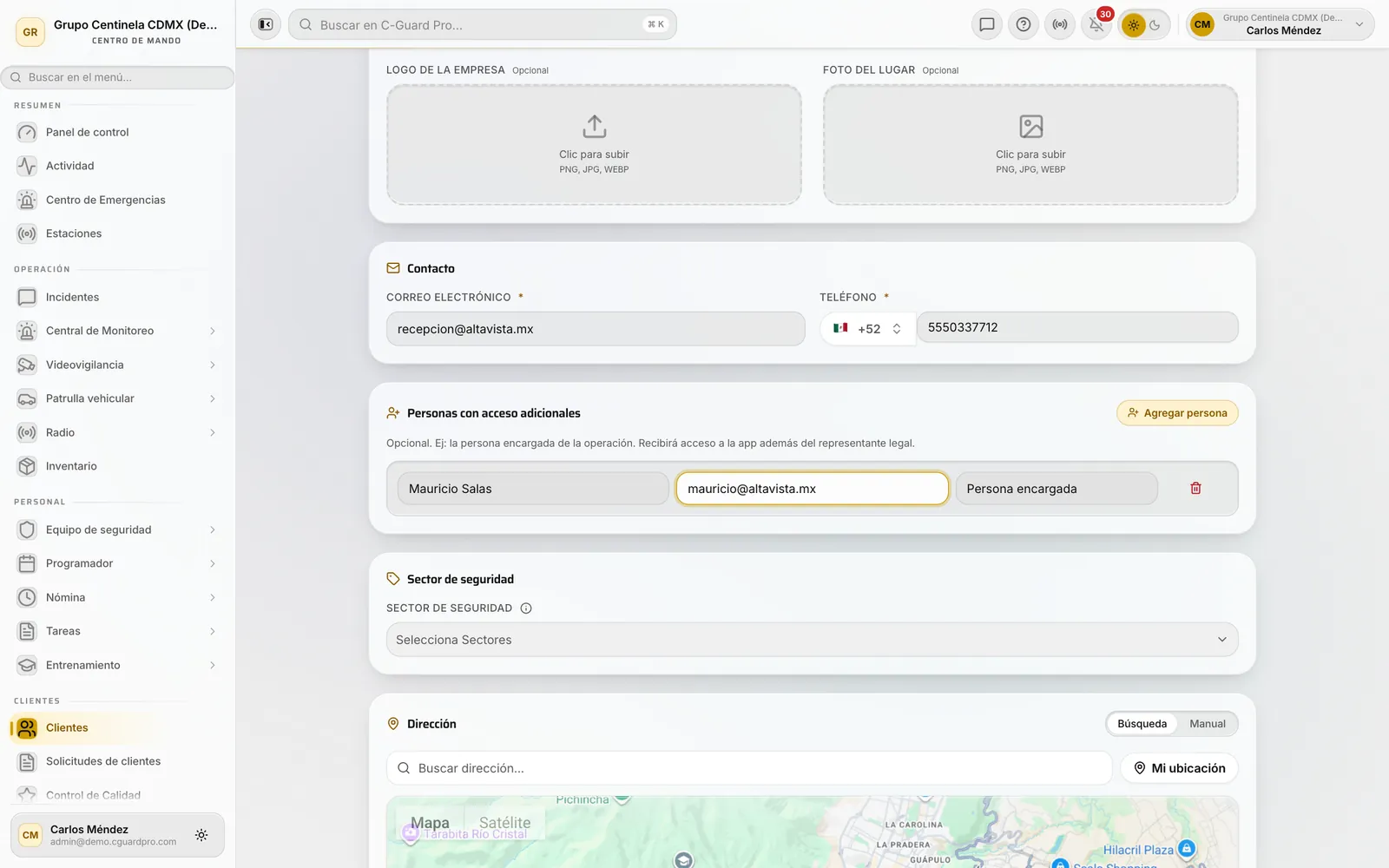 Cada persona con su propio acceso; el contacto principal no es el único que puede entrar.
Paso 5 · La dirección y la chincheta
La dirección tiene dos modos. El de búsqueda es el que conviene: escribes la calle, eliges la sugerencia y el sistema rellena solo la dirección, el código postal, la ciudad, el país y —lo importante— las coordenadas. El modo manual existe para las direcciones que ningún buscador conoce: una hacienda, un tramo de vía, una bodega recién construida.
Comprueba la chincheta antes de seguir. Puedes arrastrarla al punto exacto. Ese par de coordenadas viaja a la sede que se crea con el cliente, y de ahí en adelante es la referencia con la que ese cliente aparece en el mapa de la central. Un pin puesto “más o menos” en la manzana de al lado no se nota el primer día; se nota cuando alguien busca al vigilante en el mapa y aparece a doscientos metros de donde está.
El campo de dirección línea 2 es para el piso, la torre o la oficina. Sepáralo: la línea 1 es lo que geolocaliza, la línea 2 es lo que ayuda a llegar a la puerta.
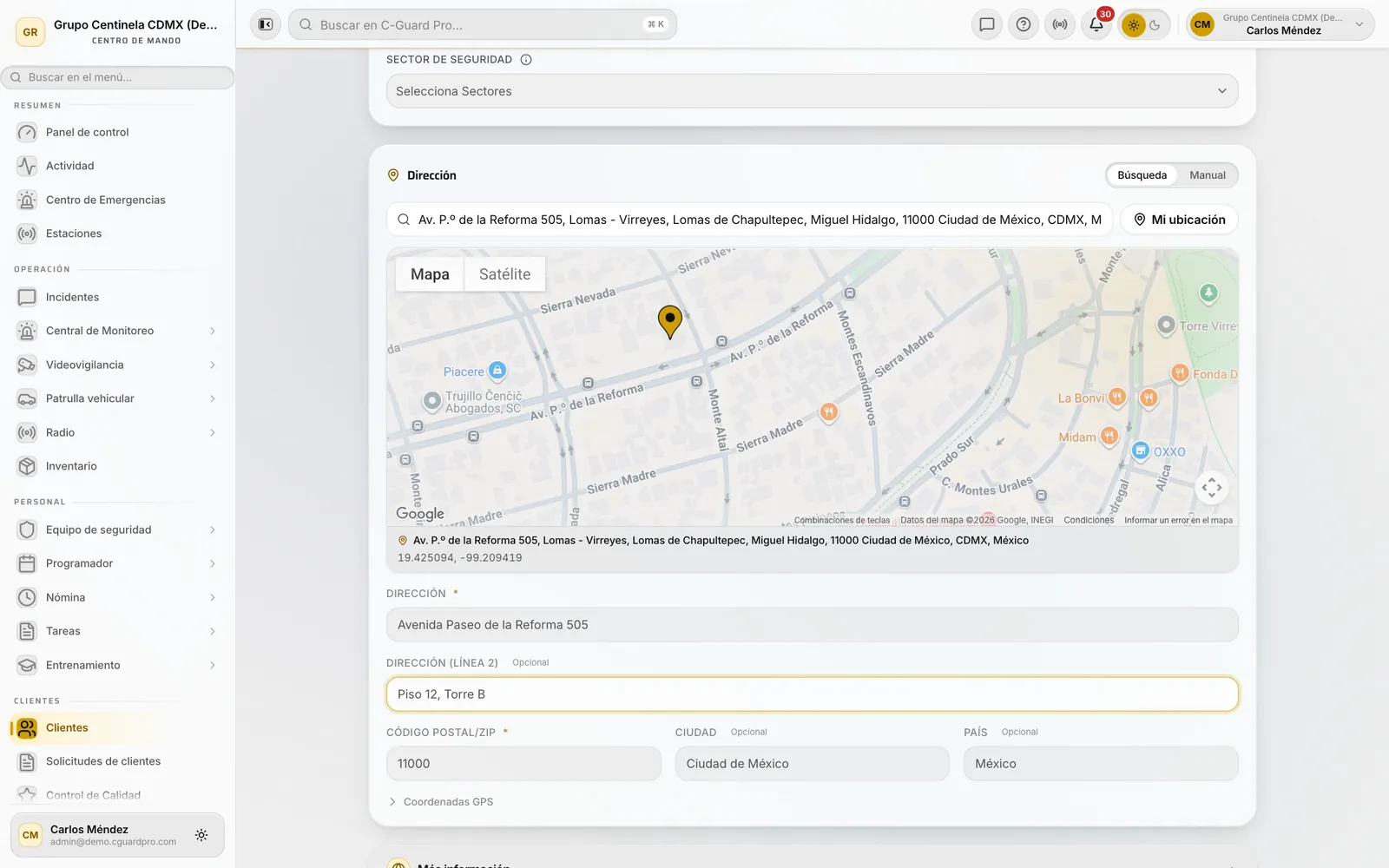 La búsqueda rellena los campos y coloca la chincheta; arrastrarla es lo que la deja exacta.
Paso 6 · Guardar, y qué ocurre por detrás
Al pulsar Guardar pasan tres cosas a la vez, y conviene saberlas:
- Se crea el cliente.
- Se crea su primera sede con los mismos datos —nombre comercial, dirección, coordenadas, teléfono, correo y sector—, para que no tengas que teclearlos otra vez.
- Se envía la bienvenida si hay correo y el aviso está activo, y el estado del cliente pasa a Invitado.
Lo que no ocurre es el resto de la operación. El aviso que sale al guardar lo dice sin rodeos: falta configurar el servicio antes de crear puestos y asignar vigilantes. El alta abre la ficha; no monta el operativo.
El correo sí es único dentro de tu empresa: si ya lo tiene otro cliente, el sistema no crea un gemelo silencioso — avisa del duplicado y te lleva a la ficha del que ya existe. El teléfono, en cambio, puede repetirse a propósito, porque varias sedes pueden colgar de la misma centralita.
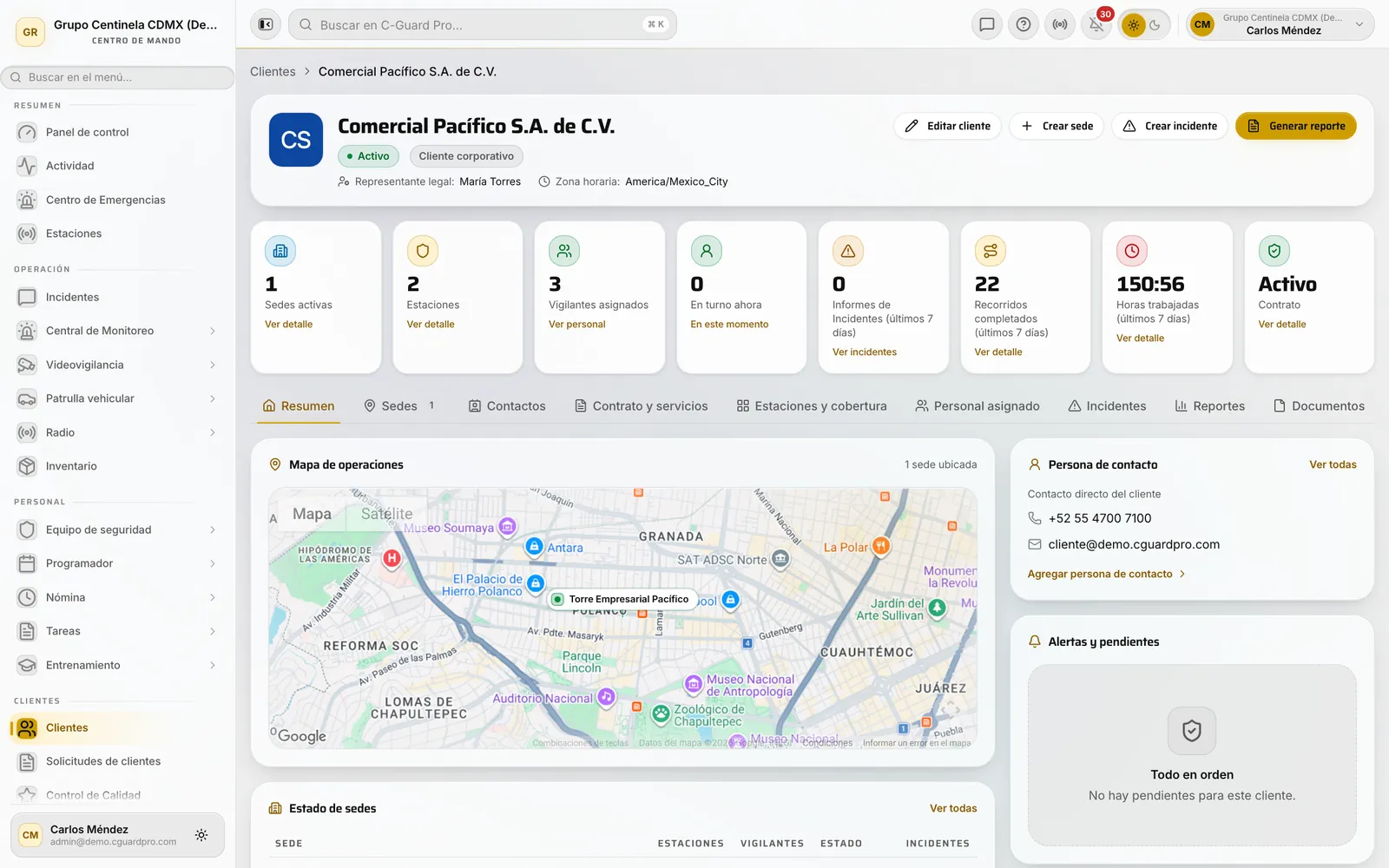 La ficha es el punto de partida de todo lo demás: sitios y puestos, contrato, cobertura, portal y accesos.
Cuando son muchos: importar en lote
Migrar cincuenta clientes a mano no tiene sentido. En la misma pantalla de Clientes, el menú de acciones tiene Importar: descargas la plantilla, la llenas en Excel y subes el archivo .xlsx, .xls o .csv.
Un consejo de quien ya migró: importa primero tres filas de prueba, revisa cómo quedaron y recién entonces sube las cincuenta. Corregir tres registros mal mapeados es un minuto; corregir cincuenta es una tarde.
Errores comunes en el alta
“No se puede guardar” y no ves por qué. Casi siempre es el código postal o el documento. Sube al principio del formulario: el campo con problema queda marcado.
El sitio se llama como una persona. Guardaste sin nombre comercial. Se arregla editando el cliente, pero el sitio ya creado conserva su nombre: revísalo también.
El cliente dice que no le llegó nada. Mira la etiqueta en la lista. Si dice Sin acceso, el aviso de bienvenida estaba apagado y hay que invitarlo a mano. Si dice Invitado, el correo salió: que revise la carpeta de spam.
No deja guardar: correo repetido. Ese correo ya está en otro cliente. El aviso te lleva a la ficha que ya existe: mírala antes de inventar una variante del correo, porque casi siempre es el mismo cliente dado de alta dos veces.
Qué hacer inmediatamente después
El alta es el primer paso de cuatro. Los otros tres, en orden:
- Definir el servicio de la sede — qué se presta, con qué equipo, en qué horario.
- Crear los puestos y asignar los turnos, que es donde se decide de verdad la cobertura (rol de turnos).
- Montar los recorridos si el servicio los lleva (control de rondas con QR) y abrir el portal del cliente para que vea lo que paga.
Hecho eso, el cliente deja de ser una ficha y pasa a ser una operación que se puede medir.
Si quieres verlo con tus propios clientes antes de decidir, explora CGuardPro o escríbenos y lo montamos contigo.
Lleva evidencia, no promesas
Reportes de cumplimiento de rondas, asistencia y novedades, exportables por contrato y por mes, y un portal donde el cliente mira su servicio sin pedírtelo. Es lo que separa una propuesta creíble de un folleto.
- Reportes de cumplimiento por sede y periodo
- Portal donde el cliente ve su servicio en vivo
- Trazabilidad completa para auditorías
Llévate las plantillas gratis
Bitácora de vigilancia, parte de novedades, rol de turnos 24×24 y hoja de supervisión. En PDF para imprimir y en Excel para editar.
Te las enviamos por correo. También puedes descargarlas ahora mismo, sin dejar nada.