Control Vehicular en CGuardPro: Guía del Panel y de la App
Guía con capturas reales del control vehicular de CGuardPro: cupo, cajones, placas vetadas, registro de entrada con foto, estado del vehículo y salida.
Qué resuelve el control vehicular
En una caseta con pluma, la pregunta difícil nunca es “¿entró un carro?”. Las difíciles son las otras: cuántos vehículos hay dentro ahora mismo, dónde está cada uno, desde qué hora, quién lo autorizó y en qué estado se recibió. Cuando esas respuestas viven en una libreta, la discusión por un rayón se pierde y el patio se descuadra sin que nadie se dé cuenta.
El control vehicular de CGuardPro es exactamente eso: la entrada y la salida de vehículos de un puesto, registradas desde el celular del vigilante y visibles al instante en el CRM. Esta guía recorre el circuito completo con capturas reales de la plataforma — primero cómo se configura, después cómo se usa en la garita y, al final, qué ve la administración.
1. No hay que configurar nada para empezar
El registro de entradas y salidas funciona en cualquier puesto sin tocar un solo ajuste. Un vigilante con la app puede registrar un vehículo hoy mismo: placa, tipo, conductor, foto y listo.
Encima de esa base hay tres reglas opcionales que se encienden puesto por puesto, porque un condominio con 40 cajones y una garita de fábrica con patio abierto no necesitan lo mismo. Se configuran desde el CRM, en la ficha del puesto, pestaña Control vehicular → Reglas.
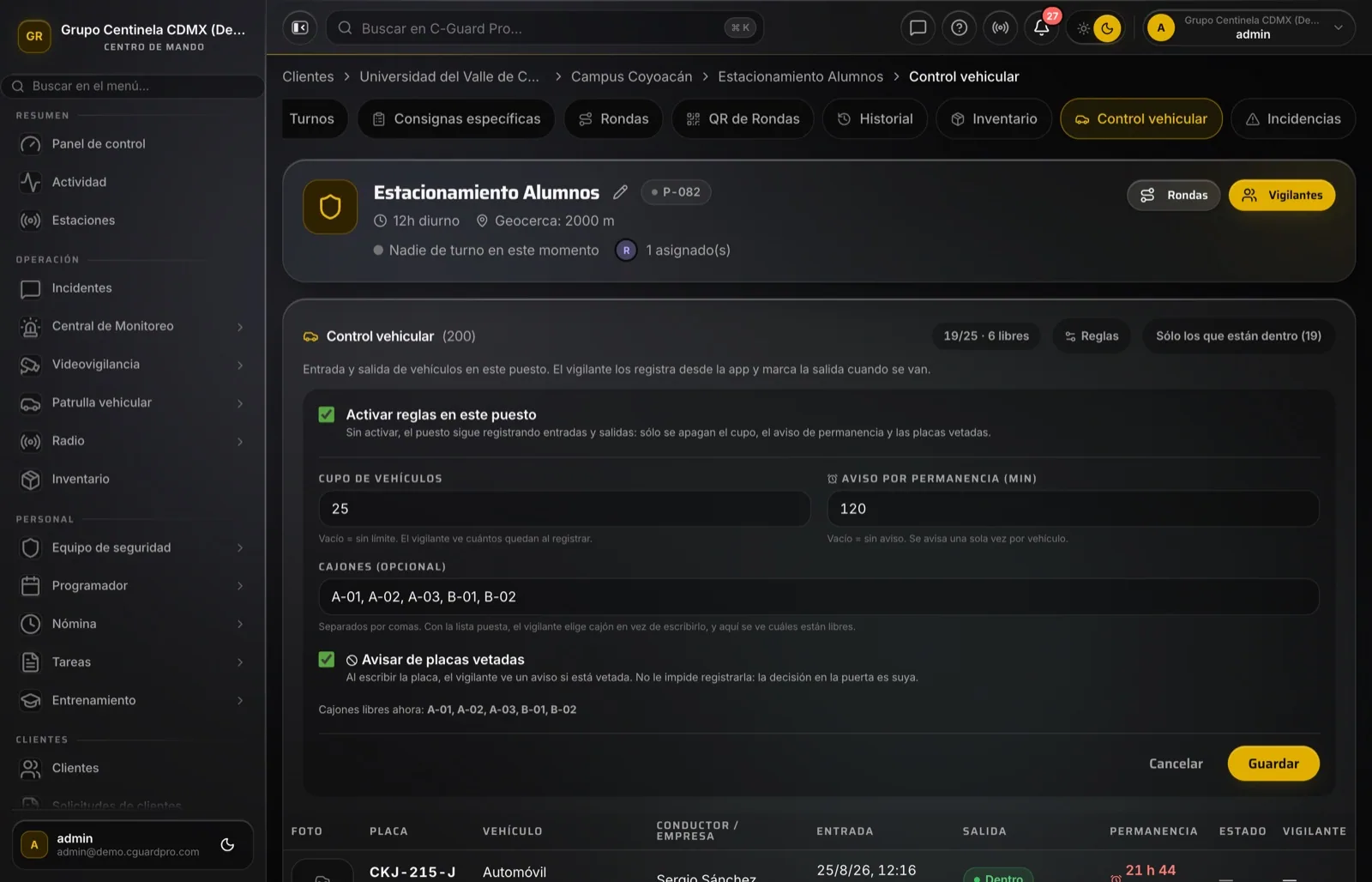 Las tres reglas del puesto: cupo, aviso por permanencia y placas vetadas — más el inventario de cajones.
- Cupo de vehículos. El máximo que caben dentro. Con el cupo puesto, el vigilante ve cuántos lugares quedan cada vez que registra una entrada. Vacío = sin límite.
- Aviso por permanencia (min). A partir de cuántos minutos un vehículo lleva “demasiado tiempo” adentro. Cuando se pasa, la plataforma avisa —una sola vez por vehículo— a operaciones y a los supervisores, y en el CRM esos vehículos se marcan en rojo con un ícono de alarma.
- Cajones. La lista de lugares del puesto (
A-01, A-02, B-01…). Con la lista puesta, el vigilante elige el cajón de entre los libres en vez de escribirlo, y el CRM muestra cuáles están ocupados y cuáles no. - Avisar de placas vetadas. Si una placa está en la lista de vetadas de tu empresa, la app lo advierte en pantalla al escribirla.
Un detalle de diseño que conviene entender antes de seguir: ninguna de estas reglas bloquea el registro. Avisan fuerte y dejan constancia, pero quien decide en la puerta sigue siendo el vigilante, que ve lo que la pantalla no ve — una ambulancia, el dueño del edificio, un camión que ya está adentro y hay que sacar. Un sistema que bloquea obliga a inventar una placa falsa para poder trabajar, y ahí se pierde el registro entero.
2. En la garita: la pantalla del vigilante
En la app del vigilante, Control vehicular es una entrada propia desde el turno en servicio, no un modo escondido dentro de Visitantes. En un puesto con pluma esto es el trabajo: se abre veinte veces por turno.
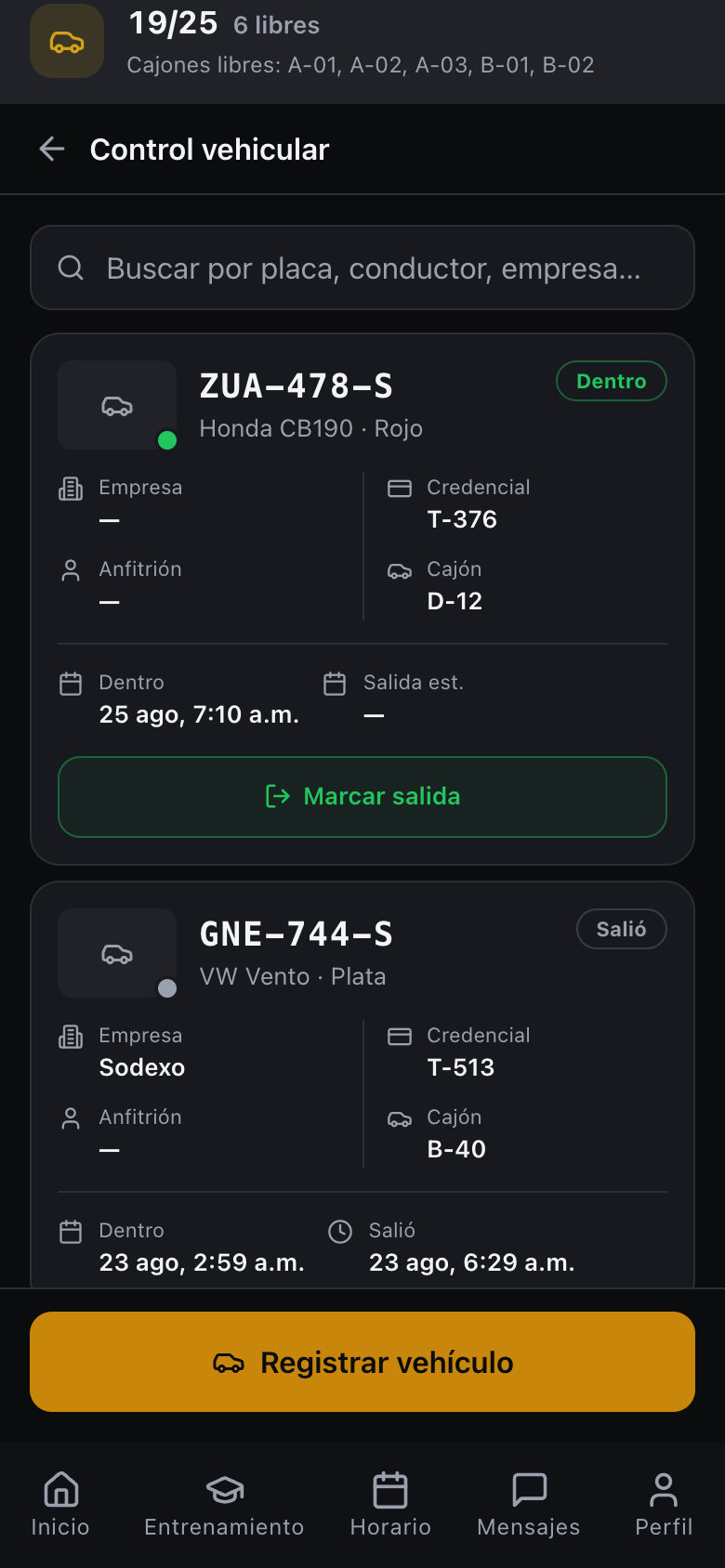 Arriba, la ocupación del patio y los cajones libres. Abajo, los vehículos con su placa, su cajón y su hora de entrada.
Lo primero que se ve es la barra de ocupación: 19/25, 6 libres, y qué cajones están disponibles ahora mismo. Un vigilante que abre esta pantalla quiere responder “¿cuántos tengo dentro y me queda sitio?” sin leer la lista. Debajo van las tarjetas: la placa como titular (que es lo único que identifica a un carro), el modelo y color, la empresa, la credencial entregada, el cajón y las horas de entrada y salida. El buscador filtra por placa, conductor o empresa.
3. Registrar la entrada
Al pulsar Registrar vehículo se abre una sola pantalla con todo lo que hay que anotar.
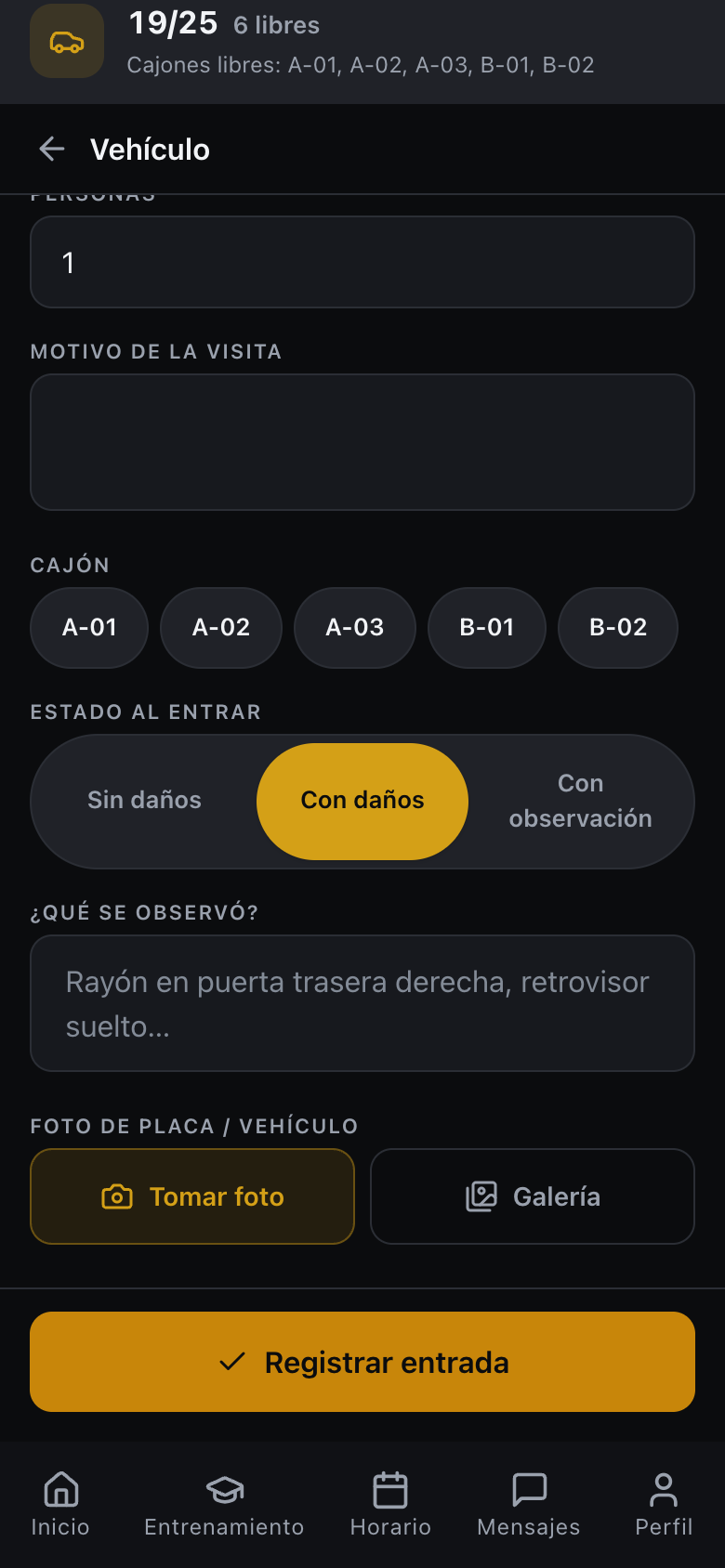 Cajón elegido de entre los libres, estado con el que entra el vehículo y foto — el registro completo en una pantalla.
- Placa: se teclea o se fotografía. El botón de cámara junto al campo toma la foto y lee la placa en el propio teléfono; con lluvia, guantes o de noche es bastante más rápido que escribir siete caracteres, y de paso la foto del vehículo ya queda hecha. Si la lectura falla, la foto se conserva igual y la placa se escribe a mano.
- Tipo de vehículo: auto, moto, camioneta, camión u otro.
- Conductor, gafete/etiqueta, empresa, personas y motivo.
- Cajón: cuando el puesto tiene inventario de cajones, aparecen como botones sólo los que están libres. Se acabó el “creo que el A-03 estaba ocupado”.
- Estado al entrar: sin daños, con daños o con observación, con una nota de qué se observó. Este campo es el que decide una discusión tres días después.
- Foto de placa / vehículo: desde la cámara o la galería.
4. Los avisos: vetadas, repetidas y patio lleno
Al terminar de escribir la placa, la app la consulta contra las reglas del puesto y responde antes de que el carro pase.
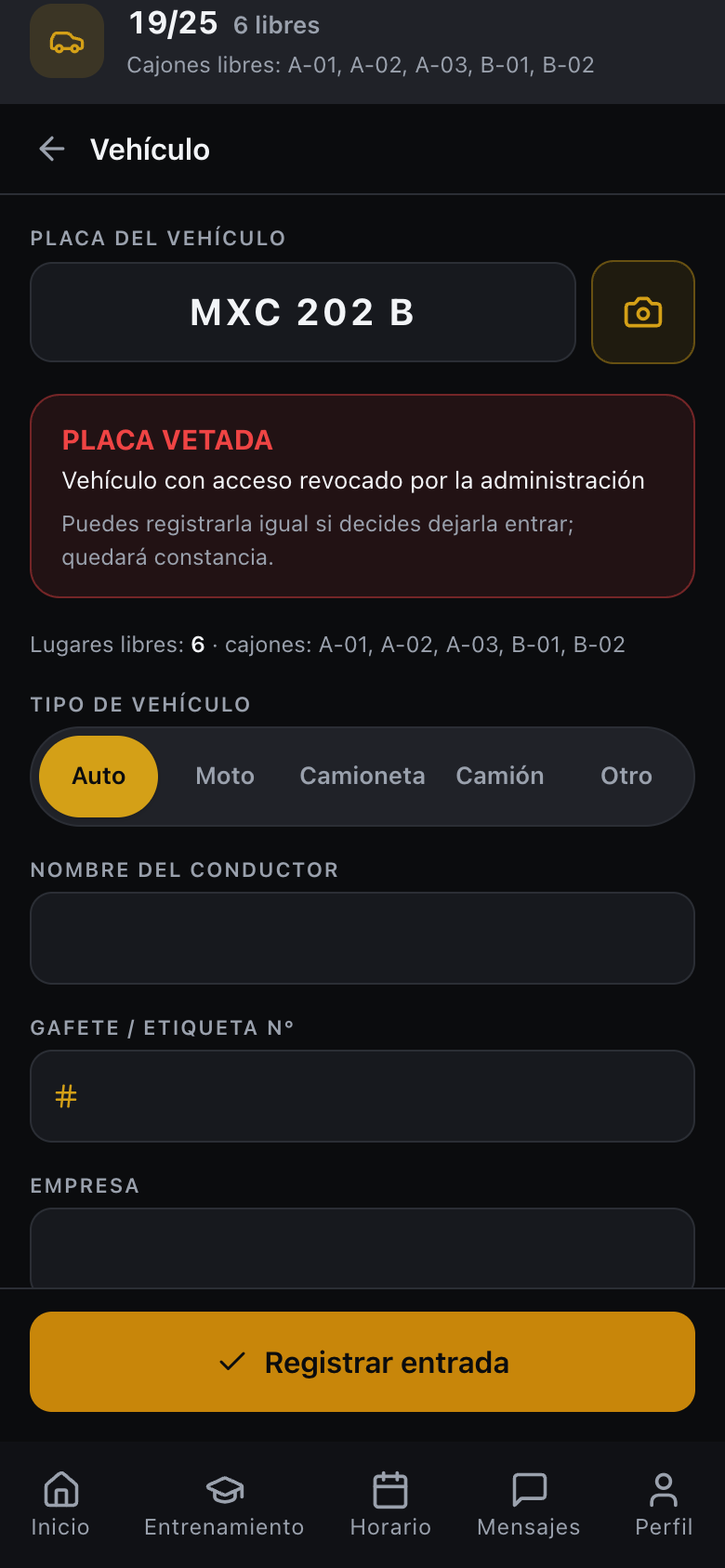 La placa se consulta al terminar de escribirla: el aviso sale antes de que el carro pase, y no bloquea el registro.
Son tres avisos posibles, y pueden salir juntos:
- PLACA VETADA, con el motivo que registró la administración (“acceso revocado”, “prohibido por el cliente”, lo que se haya escrito). El vigilante puede registrarla igual si decide dejarla entrar: quedará constancia de que entró estando vetada, que es justo lo que quieres que quede escrito.
- “Este vehículo ya figura DENTRO sin salida marcada.” Casi siempre significa que quedó pendiente cerrar la entrada anterior. Este aviso sale siempre, con o sin reglas activadas, porque una segunda entrada abierta descuadra el patio en silencio.
- Estacionamiento lleno, cuando el puesto tiene cupo y ya no quedan lugares. Debajo, en gris, siempre se ve cuántos lugares y qué cajones quedan libres.
5. La salida, con su propia evidencia
Una persona sale de un toque. Un vehículo no: antes se anota cómo sale.
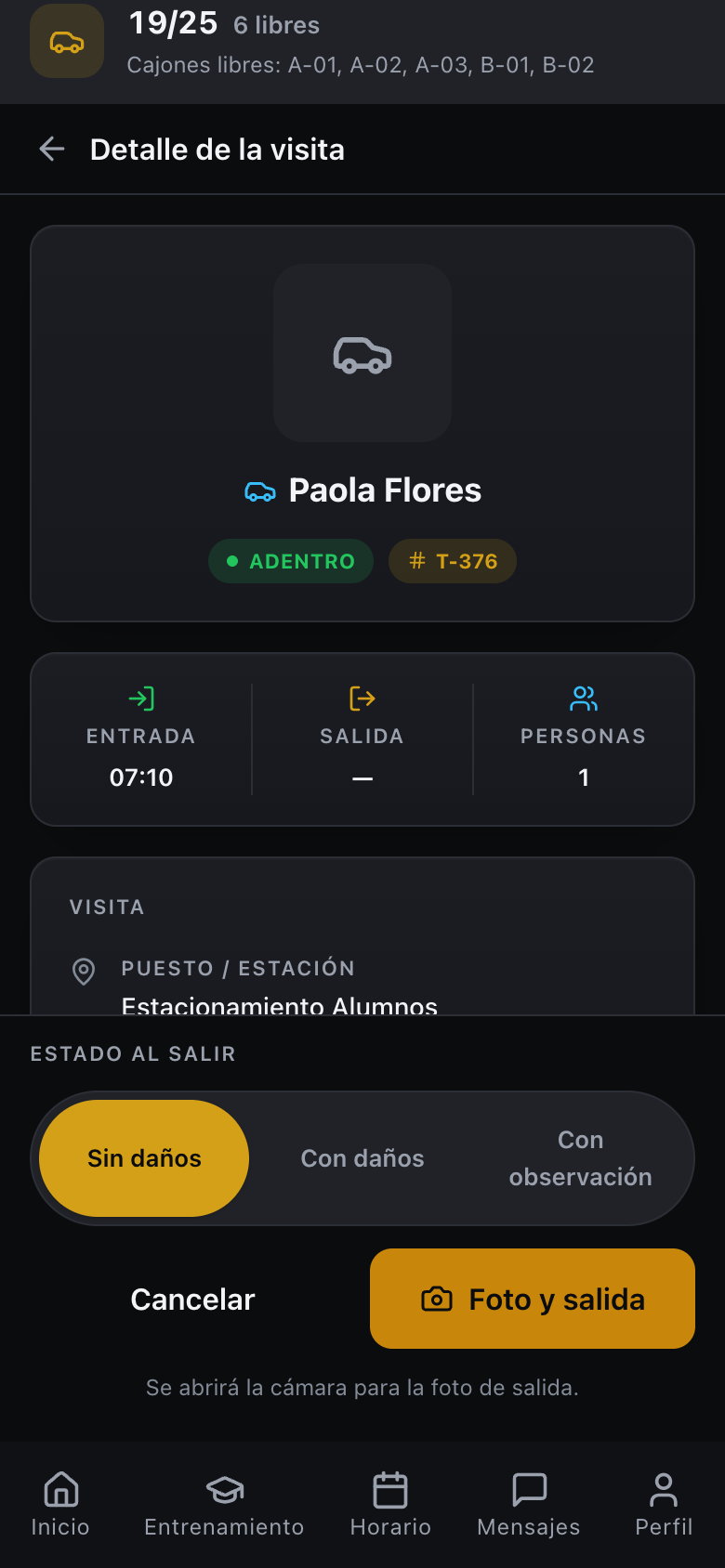 Al cerrar la visita del vehículo se registra el estado de salida y se toma la foto correspondiente.
Desde la ficha del vehículo, el botón Registrar salida del vehículo pide el estado al salir — sin daños, con daños o con observación, más la nota — y abre la cámara para la foto de salida. Con eso, cada vehículo queda con las dos mitades de la prueba: cómo entró y cómo salió, con hora y responsable. Esa es la diferencia entre “creo que ya venía golpeado” y una foto con fecha.
6. Lo que ve la administración en el CRM
Todo lo anterior aterriza en el CRM en tiempo real, en la ficha del puesto: Clientes → sitio → puesto → Control vehicular.
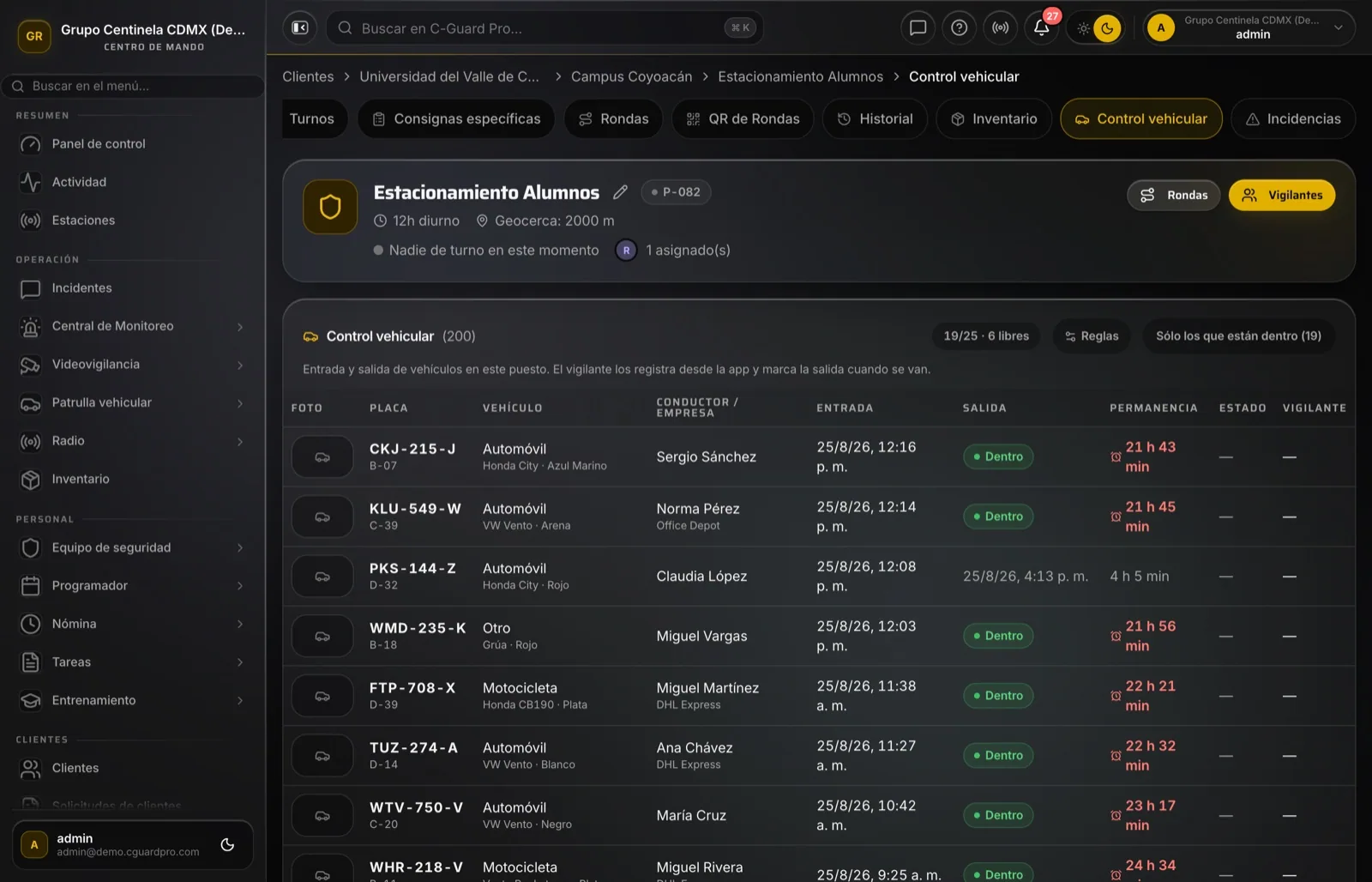 Placa, vehículo, conductor, entrada, salida, permanencia, estado y vigilante — con el contador de ocupación arriba.
La tabla responde de un vistazo las preguntas del principio:
- La foto de entrada en la primera columna, y un enlace a la de salida cuando existe.
- La placa como identificador principal, con el cajón debajo.
- Entrada, salida y permanencia. Si el puesto tiene aviso por permanencia, los que se pasaron del tiempo salen en rojo con su ícono de alarma —y además generaron su aviso— así que los “olvidados” del patio no hay que ir a buscarlos.
- Estado del vehículo (con daños / con observación) con la nota que escribió el vigilante.
- El vigilante que hizo el registro.
Arriba a la derecha está el contador de ocupación (19/25 · 6 libres) y el filtro “Sólo los que están dentro”, que es la vista que usa un supervisor cuando quiere cuadrar el patio antes del relevo. Los vehículos son visitas con placa, así que también aparecen en el control de visitas del puesto y en el historial del cliente.
Cómo lo activas en tu operación
- Elige los puestos donde el control vehicular importa: casetas de acceso, estacionamientos, andenes de carga.
- Configura las reglas de cada uno (Control vehicular → Reglas): cupo si el patio es cerrado, cajones si están numerados, permanencia si te importa el tiempo de estadía, y placas vetadas si el cliente maneja una lista de acceso revocado.
- Avisa a tus vigilantes de dos cosas: que la placa se puede fotografiar en vez de teclear, y que el estado de entrada y salida no es opcional. Ese hábito es el que evita las discusiones.
El control vehicular no vive solo: comparte pantalla con el libro de novedades digital —donde se reporta el incidente si el vehículo trae un problema—, con el control de rondas por QR del mismo puesto y con el portal del cliente, donde tu cliente consulta la operación de su sitio. Todo desde la misma app móvil que el vigilante ya usa para marcar su turno.
Si quieres profundizar en el tema, tenemos guías dedicadas al control de accesos en casetas, a la gestión de estacionamientos y al reconocimiento de placas (LPR).
Crea tu cuenta y conecta a tu equipo
Abre la cuenta de tu compañía, invita a tus vigilantes y supervisores, y en la misma tarde estás viendo turnos, rondas y novedades en un solo lugar.
- App del vigilante, del supervisor y del cliente
- Prueba de 7 días, sin tarjeta
- Tus datos y tus puestos, listos el primer día
Llévate las plantillas gratis
Bitácora de vigilancia, parte de novedades, rol de turnos 24×24 y hoja de supervisión. En PDF para imprimir y en Excel para editar.
Te las enviamos por correo. También puedes descargarlas ahora mismo, sin dejar nada.