Cadastrar um cliente parece o formulário mais inofensivo da plataforma inteira: quatro campos e salvar. Não é. O que se digita aqui decide como o local vai se chamar em todas as telas, onde cai o pino no mapa que a central e as rondas usam depois, e se o cliente recebe ou não um e-mail de boas-vindas naquele mesmo instante. Essas escolhas acompanham a conta durante todo o contrato.
Este guia percorre o cadastro completo, campo por campo, com um print em cada etapa e com o que acontece por trás de cada uma.
Antes de começar
São necessárias duas coisas.
Permissão para criar clientes. Se o seu perfil não tiver, o botão simplesmente não aparece: a plataforma esconde o que você não pode fazer, em vez de deixar preencher o formulário e recusar no final.
Os dados mínimos à mão. São poucos, mas sem eles o formulário não salva: o CNPJ da empresa, o nome e os contatos do representante legal, um e-mail e um telefone para a conta, e o endereço com o CEP. Todo o resto — datas de contrato, código interno, nível de risco, logo — pode ficar para depois.
Passo 1 · Clientes → Novo cliente
No menu lateral, entre em Clientes. O botão Novo cliente fica no canto superior direito.
Esta tela também é a que você vai usar para todo o resto: buscar, filtrar, ver quem realmente entrou no aplicativo — as etiquetas Sem acesso, Convidado e No app — e alternar entre a visão de cartões e a de lista.
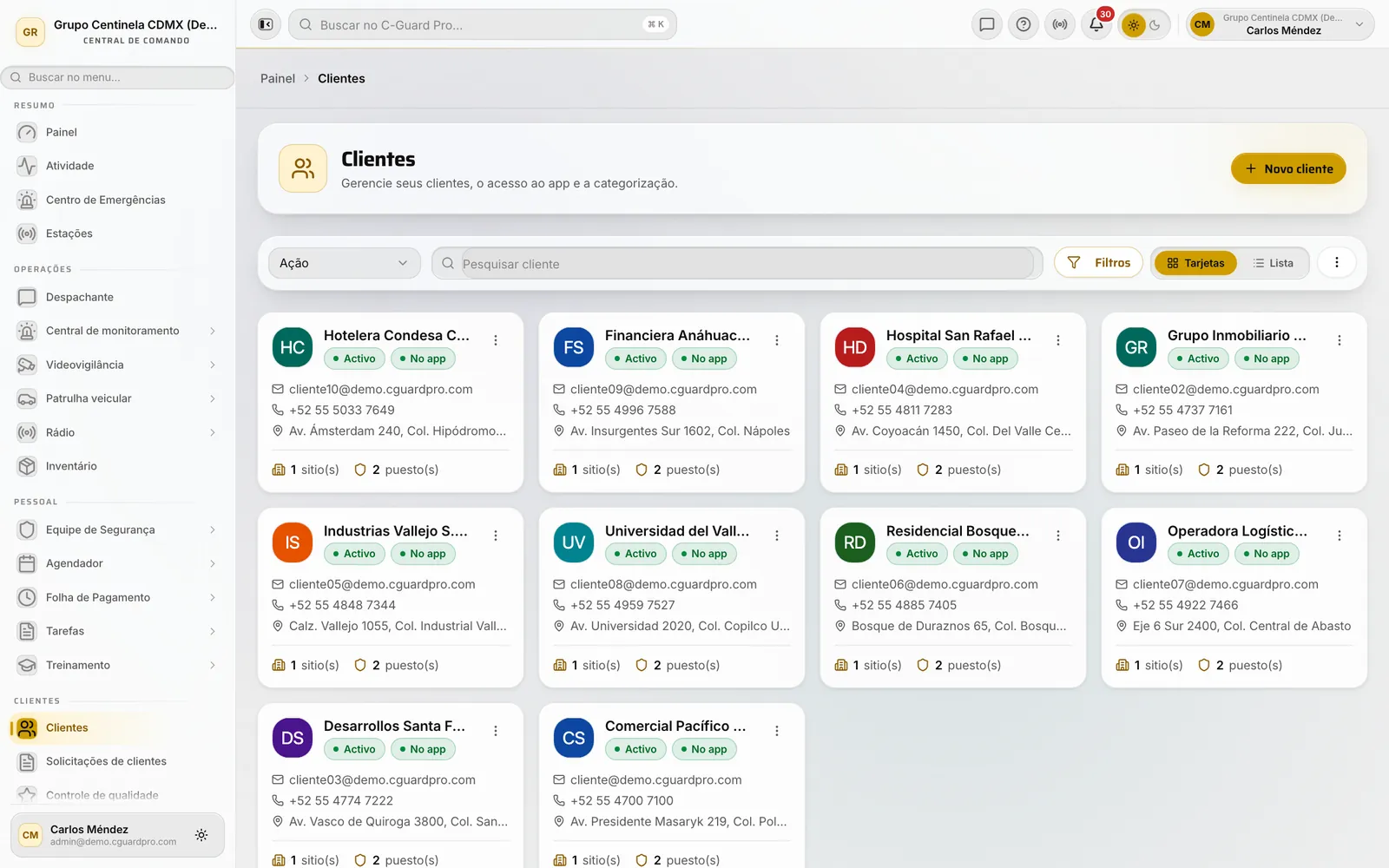 É aqui que a conta nasce, e é aqui que se volta quando ela já existe.
Passo 2 · Tipo de cliente e identificação
A primeira pergunta é se o cliente é pessoa física ou jurídica. Não é um rótulo: muda o documento pedido logo depois e o formato que é validado.
E o documento se chama como se chama no país do cliente: CNPJ e CPF no Brasil, RFC no México, EIN nos Estados Unidos, NIP na Polônia. A plataforma tira isso do país do cliente e, enquanto você não digitar, do país da sua empresa. Para um país cujo formato não modelamos, ela não inventa regra: pede um identificador plausível e deixa seguir.
Abaixo entram os dados do representante legal: nome, sobrenome, telefone e e-mail pessoais e documento. Cuidado com essa distinção, porque é a que mais se confunde: esses são os dados da pessoa que assina. O e-mail e o telefone da conta vêm mais abaixo, na seção de contato, e podem perfeitamente ser os da recepção.
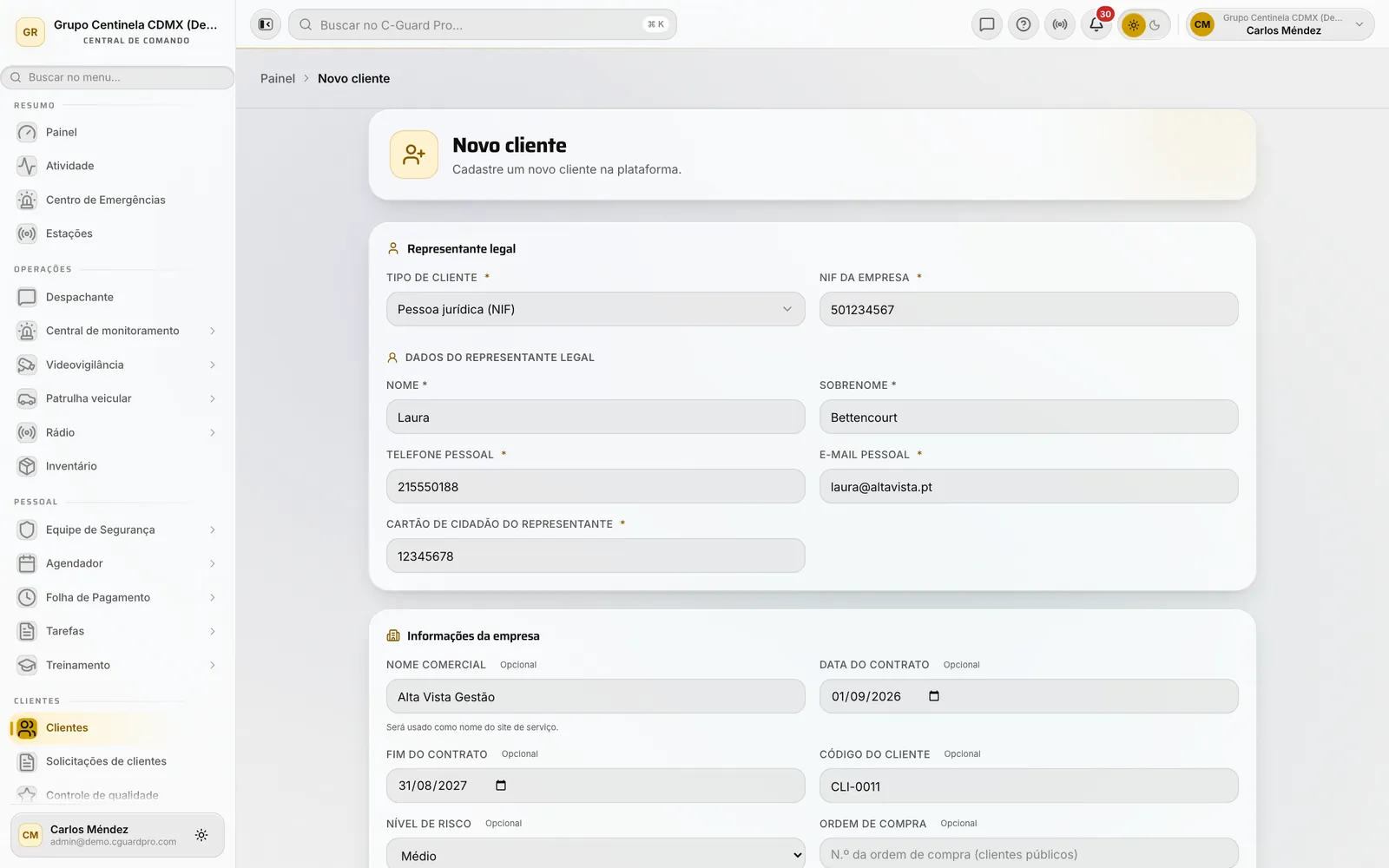 O tipo de cliente decide qual documento é pedido e como ele é validado.
Passo 3 · Informações da empresa
Há aqui um campo que faz muito mais do que aparenta: o nome fantasia. Esse texto nomeia o local de serviço criado automaticamente ao salvar, e é o que aparece no mapa, nos relatórios e no aplicativo do vigilante. Se ficar vazio, o local herda o nome e o sobrenome do representante — e é assim que uma torre corporativa termina com nome de gente.
O resto da seção é opcional e mesmo assim vale preencher no primeiro dia:
- Data de início e fim de contrato — o único jeito de enxergar as renovações chegando.
- Código do cliente — o mesmo que você já usa no faturamento. Poupa uma tradução mental em cada conciliação.
- Nível de risco — baixo, médio ou alto. É o que organiza a lista quando já são cem contas.
- Ordem de compra — para órgãos públicos que contratam por ordem de compra em vez de contrato direto.
- Logo e foto do local — a foto do local é o que o vigilante novo agradece ao chegar pela primeira vez a um prédio que não conhece.
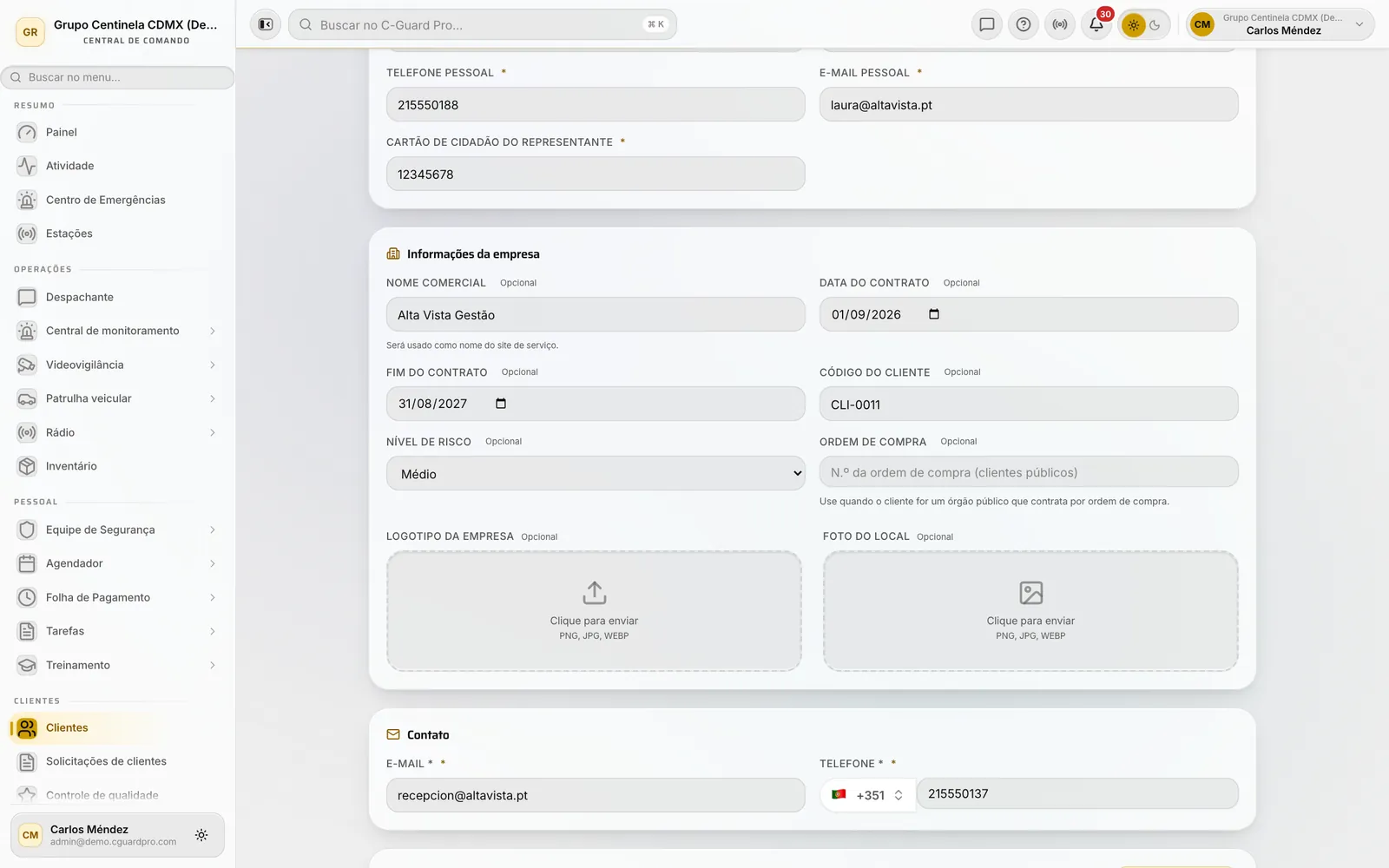 O nome fantasia não é enfeite: é o nome com que o local vai nascer.
Passo 4 · Contato e quem mais entra no app
O e-mail e o telefone desta seção são obrigatórios, e o e-mail tem uma consequência imediata: se a sua empresa mantiver ligado o aviso Boas-vindas ao cliente nas preferências de e-mail, ao salvar a mensagem de boas-vindas sai automaticamente e é com ela que o cliente ativa o acesso. Não precisa fazer mais nada. Se preferir controlar o momento, desligue esse aviso e a conta fica em Sem acesso até você convidar na mão.
Logo abaixo está Pessoas com acesso adicionais. Serve para as outras pessoas da mesma empresa que precisam ver o serviço: o chefe da segurança, o síndico, quem responde à noite. Cada pessoa que você adicionar aqui com o e-mail dela ganha um acesso próprio, não uma senha compartilhada.
É a etapa mais pulada e a que mais evita dor de cabeça: quando três pessoas usam o mesmo usuário, a sessão derruba uma à outra e ninguém sabe mais quem viu o quê. O modelo de acesso completo está no guia sobre como liberar o acesso dos clientes ao app Mi Seguridad.
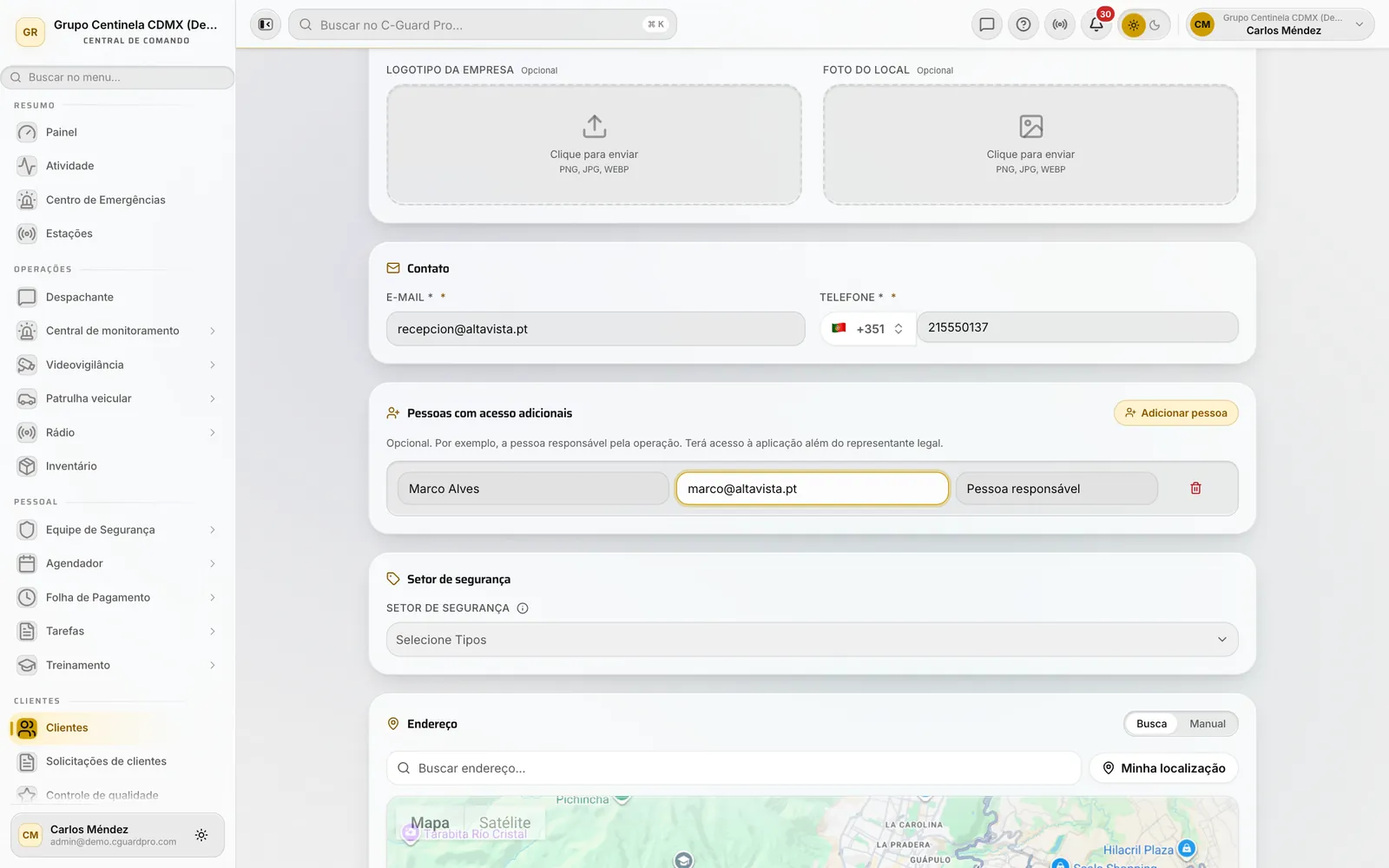 Cada um com o seu acesso; o contato principal não é o único que pode entrar.
Passo 5 · O endereço e o pino
O bloco de endereço tem dois modos. O de busca é o recomendado: você digita a rua, escolhe a sugestão e o sistema preenche sozinho o endereço, o CEP, a cidade, o país e — o que importa — as coordenadas. O modo manual existe para os endereços que nenhum buscador conhece: uma fazenda, um trecho de rodovia, um galpão entregue no mês passado.
Confira o pino antes de seguir. Dá para arrastá-lo até o ponto exato. Esse par de coordenadas viaja junto com o local criado com o cliente e passa a ser a referência de onde esse cliente aparece no mapa da operação. Um pino colocado “mais ou menos” na quadra ao lado não incomoda no primeiro dia; incomoda no dia em que alguém procura um vigilante no mapa e o encontra a duzentos metros de onde ele está.
O campo endereço (linha 2) é para o andar, a torre ou a sala. Separe: a linha 1 é o que geolocaliza, a linha 2 é o que leva até a porta certa.
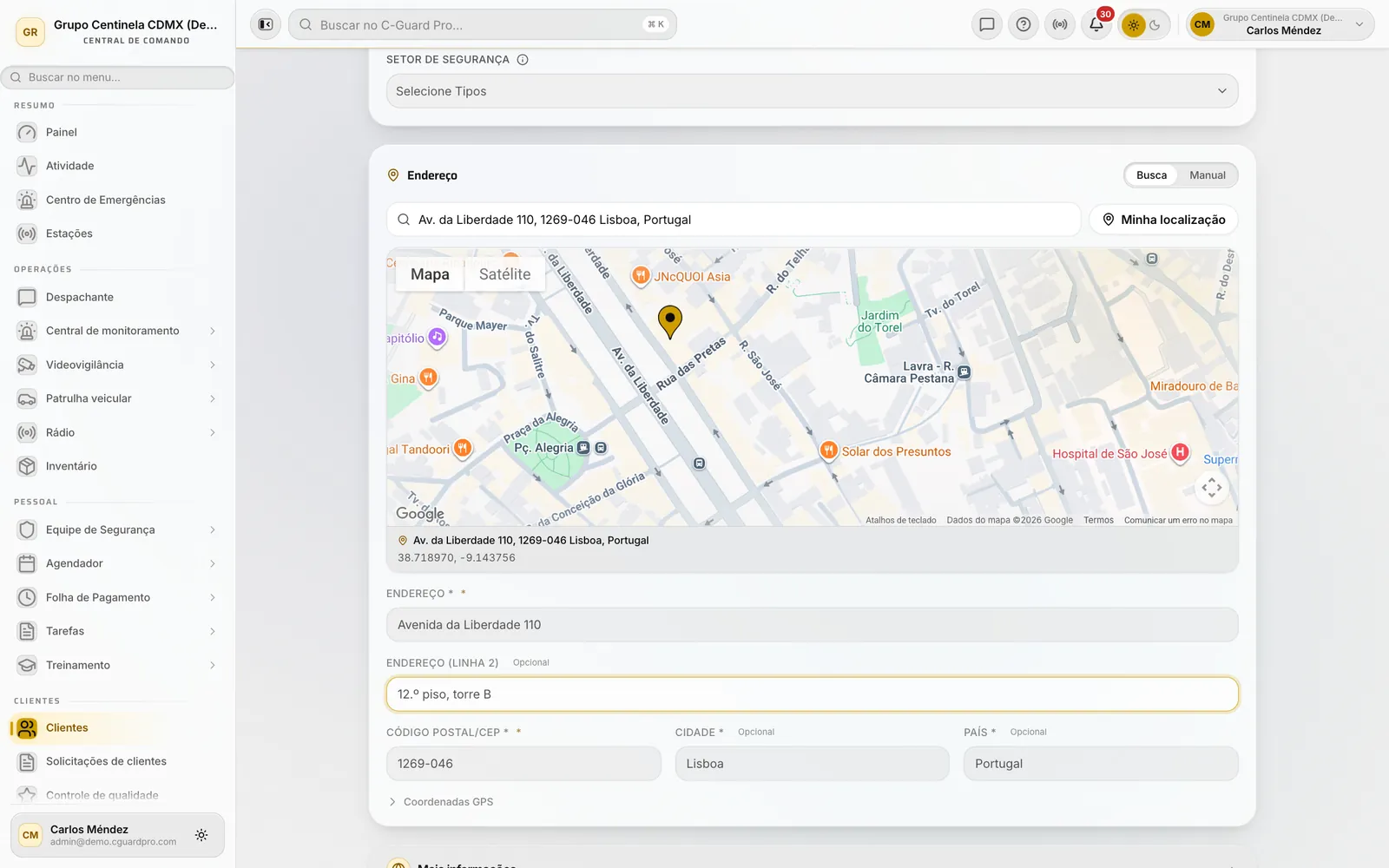 A busca preenche os campos e coloca o pino; arrastar é o que deixa ele exato.
Passo 6 · Salvar, e o que acontece por baixo
Apertar Salvar dispara três coisas ao mesmo tempo, e vale conhecer todas:
- O cliente é criado.
- O primeiro local dele é criado com os mesmos dados — nome fantasia, endereço, coordenadas, telefone, e-mail e setor —, para você não digitar duas vezes.
- O e-mail de boas-vindas sai se houver endereço e o aviso estiver ligado, e o status passa para Convidado.
O que não acontece é o resto da operação. A mensagem que aparece ao salvar diz isso sem rodeios: falta configurar o serviço antes de criar postos e escalar vigilantes. O cadastro abre a ficha; não monta o efetivo.
O e-mail, esse sim, precisa ser único dentro da sua empresa: se já for de outro cliente, o sistema não cria um gêmeo em silêncio — avisa da duplicidade e leva você para a ficha que já existe. O telefone, ao contrário, pode se repetir de propósito, porque vários locais podem estar na mesma central telefônica.
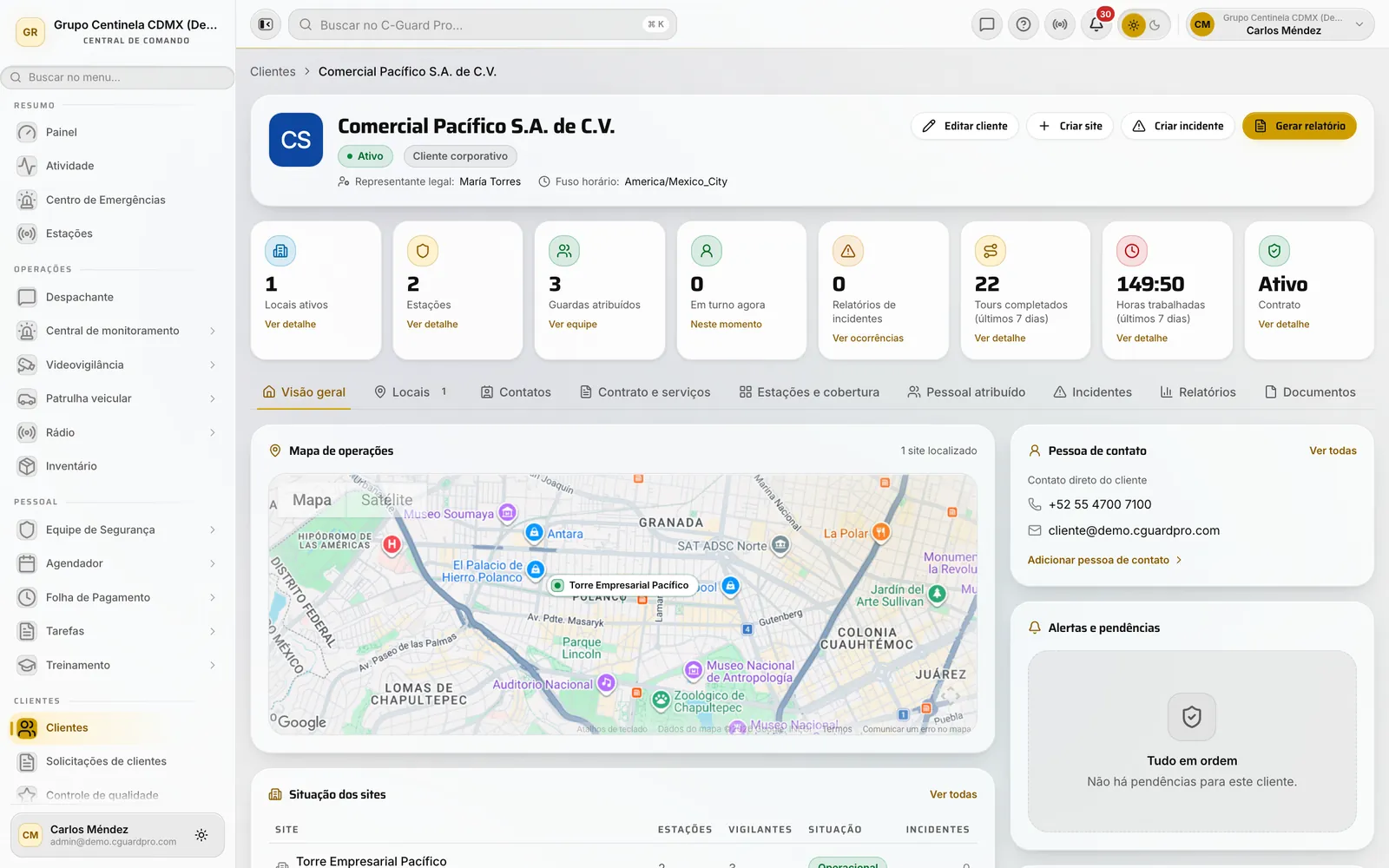 A ficha é o ponto de partida de todo o resto: locais e postos, contrato, cobertura, portal e acessos.
Quando são muitos: importação em lote
Redigitar cinquenta contas não faz sentido. Na mesma tela de Clientes, o menu de ações tem Importar: você baixa o modelo, preenche na planilha e sobe o arquivo .xlsx, .xls ou .csv.
O conselho de quem já migrou dados: importe primeiro três linhas de teste, veja como ficaram e só então suba as outras quarenta e sete. Corrigir três registros mal mapeados leva um minuto; corrigir cinquenta leva uma tarde.
Erros comuns
“Não salva” e você não vê o motivo. Quase sempre é o CEP ou o documento da empresa. Volte ao topo do formulário: o campo com problema fica marcado.
O local ficou com nome de pessoa. Você salvou sem nome fantasia. Editar o cliente corrige o cliente, mas o local já criado mantém o nome — confira lá também.
O cliente diz que não recebeu nada. Olhe a etiqueta na lista. Sem acesso significa que o aviso estava desligado e é preciso convidar na mão. Convidado significa que o e-mail saiu: peça para ele olhar o spam.
Não salva: e-mail repetido. Esse endereço já é de outro cliente. O aviso leva você para a ficha existente: olhe antes de inventar uma variação do e-mail, porque quase sempre é o mesmo cliente cadastrado duas vezes.
O que fazer logo depois
O cadastro é o primeiro de quatro passos. Os outros três, na ordem:
- Definir o serviço do local — o que é prestado, com qual equipamento, em qual horário.
- Criar os postos e montar a escala, que é onde a cobertura realmente se decide (escala de trabalho).
- Traçar as rondas se o serviço tiver (controle de rondas) e abrir o portal do cliente para ele ver o que está pagando.
Feito isso, a conta deixa de ser um registro e vira uma operação que dá para medir.
Se quiser ver isso com os seus próprios clientes antes de decidir, conheça o CGuardPro ou fale com a gente que montamos junto.