O app Mi Seguridad é a janela do seu cliente para o próprio serviço: quem está no posto agora, quais ocorrências foram registradas de madrugada, quais rondas foram concluídas. Mas o cliente não se cadastra sozinho. É você quem libera o acesso pelo CRM e, até fazer isso, o app não serve de nada para ele, mesmo já instalado.
Este guia cobre o processo inteiro: convidar o titular, incluir outras pessoas da mesma empresa, o que o cliente recebe e o que fazer quando algo trava.
Antes de tudo: o modelo de acesso
É o ponto que mais gera confusão, então vale entender antes de mexer em qualquer coisa.
Uma conta de cliente no CGuardPro admite dois tipos de acesso:
O titular. A pessoa principal daquela conta — em geral o representante legal ou quem assina o contrato. O usuário dele fica vinculado diretamente ao cadastro do cliente. Existe apenas um por conta.
Os acessos adicionais. As demais pessoas da mesma empresa que também precisam do app: o gerente de segurança, o síndico, quem responde pelo turno da noite. São vinculados por outro caminho e não substituem o titular.
Por que a distinção importa? Porque, se você convidar um segundo e-mail achando que está “atualizando” o cliente, o sistema não troca o titular: ele cria um acesso adicional. É proposital. Reatribuir o titular deixaria o anterior sem acesso de um dia para o outro, sem ninguém perceber.
Cada pessoa entra com o próprio e-mail e a própria senha. Não compartilhe login entre o gerente de segurança e o síndico: além de ser má prática, o app permite uma sessão ativa por pessoa, então quem entra em segundo derruba o primeiro.
Os dois pré-requisitos
Confira estes dois pontos antes de convidar, senão o envio falha:
1. O cliente precisa ter e-mail cadastrado. Sem ele, o convite não tem para onde ir. Se faltar, o CRM avisa com uma mensagem vermelha: “Este cliente não tem e-mail configurado.” Edite o cliente, inclua o e-mail e volte.
2. O convite para o app precisa estar ativo em Preferências de e-mail. Nas configurações da sua empresa existe uma chave chamada “Convite para o app Mi Seguridad”. Se estiver desligada, o sistema bloqueia o envio: “O convite para o app está desativado em Preferências de e-mail.” Não é erro: é a sua própria configuração.
Você também precisa de permissão para editar usuários no CRM. Se o seu perfil não tiver, a ação nem aparece.
Passo a passo: convidar o titular
1. No CRM, vá em Clientes.
2. Localize o cliente na lista e abra o menu de ações daquela linha.
3. Escolha “Convidar para o app”.
4. Abre uma janela de confirmação mostrando o e-mail de destino e o que a mensagem traz:
- Apresentação do app Mi Seguridad
- Links para Google Play e App Store
- Link para ativar a conta e criar a senha
5. Clique em “Enviar convite”. Aparece a confirmação “Convite para o app enviado para [e-mail]”.
Do seu lado é só isso. Nos bastidores, o sistema criou (ou reaproveitou) o usuário, deu a ele o perfil de cliente, vinculou à conta e gerou um link de ativação único.
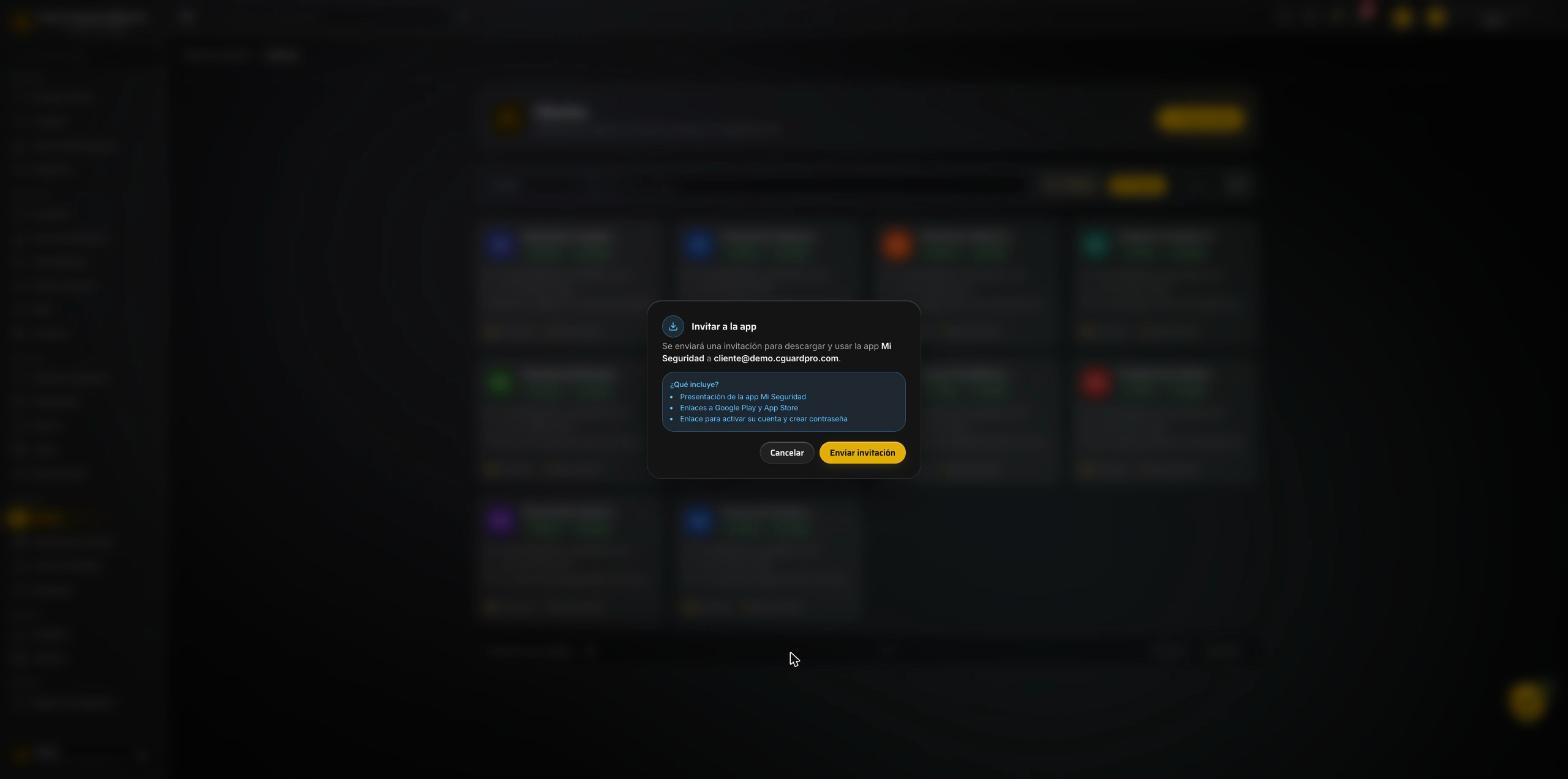 A janela mostra o e-mail de destino e o que a mensagem traz, antes de enviar.
O que o cliente recebe
Chega um e-mail com os links de download e um botão para ativar a conta. Do lado dele:
1. Baixar o app.
- Android → Mi Seguridad no Google Play
- iPhone → Mi Seguridad na App Store
2. Abrir o link de ativação do e-mail. Ele leva a uma página de cadastro onde só é preciso criar a senha.
3. Criar a senha. São cinco regras: no mínimo 8 caracteres, uma maiúscula, uma minúscula, um número e um caractere especial. A página valida cada uma enquanto ele digita.
4. Entrar no app com o e-mail e a senha recém-criada.
Concluído o cadastro, o status dele no seu CRM muda automaticamente de convidado para ativo. Assim você sabe quem já entrou e quem continua pendente sem precisar perguntar.
O link de ativação vale 30 dias. A janela é larga de propósito: cliente raramente ativa no mesmo dia. Se vencer, nada grave — você reenvia o convite e sai um link novo.
Incluir mais pessoas da mesma empresa
Quando o cliente pede “que meu gerente de segurança também veja o app”, não reaproveite o botão do titular: existe um caminho próprio.
1. Abra a ficha do cliente e vá na aba Portal do cliente.
2. No bloco Usuários com acesso, clique em Gestionar accesos. Você chega na página Acesso de usuários.
3. Clique em Invitar acceso.
4. Preencha a janela que abre:
- E-mail da pessoa — diferente do e-mail do titular.
- Tipo de acesso — escolha App Mi Seguridad ou Portal web.
5. Clique em Enviar convite. O acesso é criado e a pessoa recebe um link para definir a senha.
Aqui está a diferença que mais passa batido: o app e o portal web são dois acessos distintos. O seletor “Tipo de acesso” define qual daqueles a pessoa recebe. Se ela precisa dos dois, convide duas vezes, uma por canal.
Repita para quantas pessoas precisar. A operação é idempotente: convidar duas vezes o mesmo e-mail não duplica nada, apenas renova o link.
Conferir quem tem acesso
A aba Portal do cliente é o painel do acesso. No topo resume o estado em quatro cartões: se a conta está vinculada, quantos usuários com acesso existem, se usa o app Mi Seguridad e se tem e-mail cadastrado.
Abaixo, o bloco Usuários com acesso lista as pessoas reais. O titular vem com o selo Titular; os demais aparecem como acessos adicionais. Para a lista completa, abra Acesso de usuários.
Essa lista lê os vínculos reais do banco de dados, não um cadastro à parte. Quem aparece ali tem acesso; quem não aparece, não tem.
Na mesma aba há dois botões que não convém confundir: Convidar para o app Mi Seguridad abre o acesso ao app, e Reenviar convite do portal o do portal web.
Obs.: vários controles dessa tela — “Invitar acceso”, “App Mi Seguridad”, “Portal web” e o selo “Titular” — ainda não estão traduzidos e aparecem em espanhol, seja qual for o idioma do seu CRM.
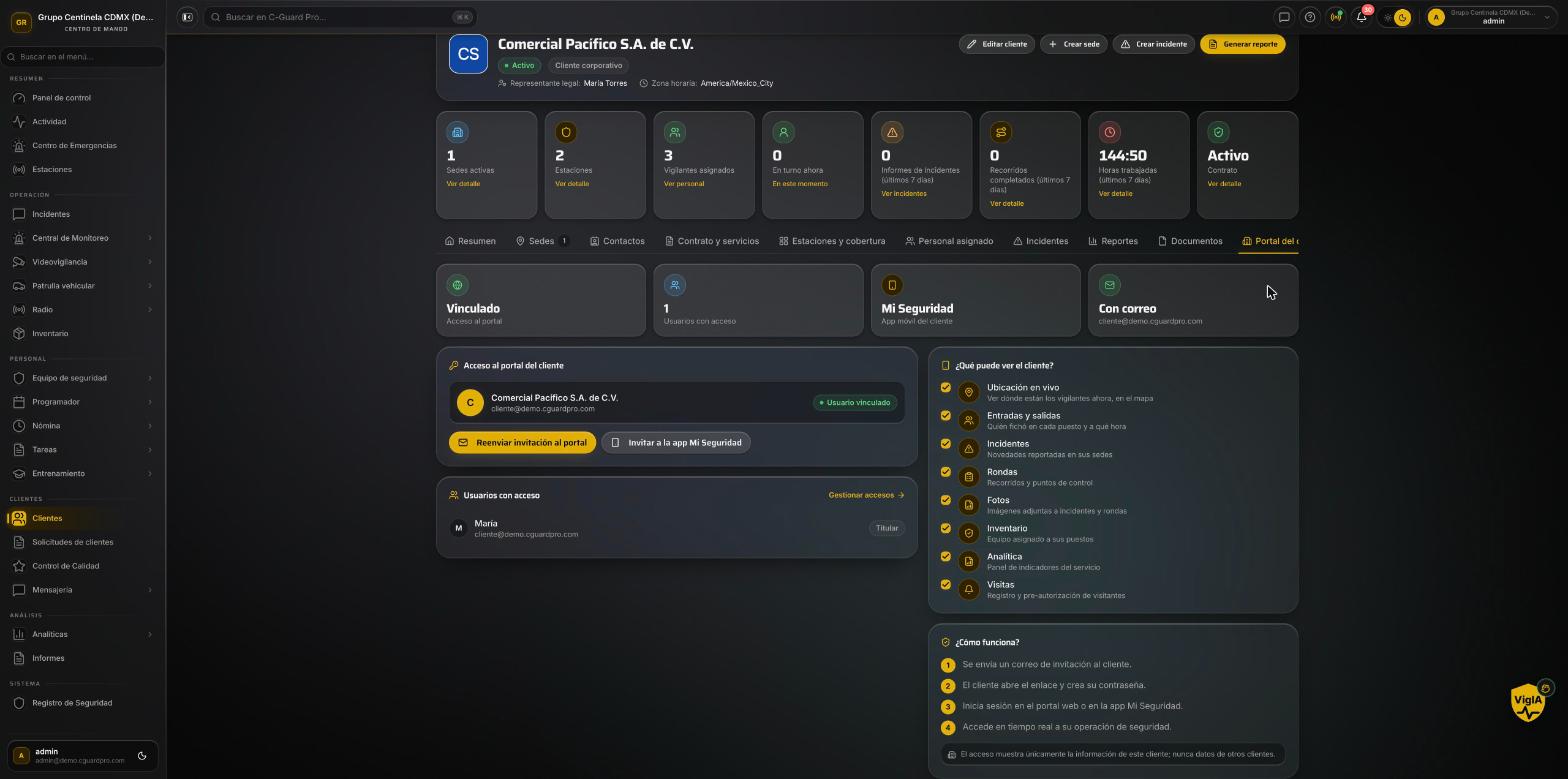 De cara: se a conta está vinculada e quem consegue entrar.
Erros comuns e o que significam
“Este cliente não tem e-mail nem usuário vinculado.” A conta foi criada sem e-mail. Edite o cliente, inclua um, tente de novo.
“O convite para o app está desativado em Preferências de e-mail.” A chave “Convite para o app Mi Seguridad” está desligada nas configurações da empresa. Ligue.
O cliente diz que o e-mail não chegou. Confira primeiro o spam — é onde costumam cair e-mails com link de ativação. Se realmente não chegou, reenvie pelo mesmo botão: gera link novo e não quebra nada.
O cliente entra e o app diz que a conta dele não é de cliente. O usuário existe, mas sem o perfil de cliente na sua empresa. Costuma acontecer quando aquele e-mail já tinha sido usado para outro tipo de acesso. Reenviar o convite resolve: o sistema acrescenta o perfil que falta sem tirar os que ele já tinha.
Duas pessoas se derrubam da sessão. Estão usando o mesmo e-mail. O app mantém uma sessão ativa por pessoa, não por empresa. Dê a cada um o seu próprio acesso adicional e o problema some.
O cliente trocou de celular e não consegue entrar. Não há nada a fazer no CRM: ele entra com e-mail e senha no aparelho novo, e a sessão anterior se fecha sozinha.
Perguntas frequentes
Posso convidar antes de o contrato estar ativo? Pode. O convite independe do status do contrato. Muitas empresas mandam durante o onboarding, para o cliente chegar no primeiro dia de serviço com o app já instalado.
O acesso adicional vê o mesmo que o titular? Vê. Os dois enxergam as informações daquela conta de cliente. A diferença é estrutural — como estão vinculados por trás — e não de permissão.
E se o titular sair da empresa? O acesso dele continua ativo até você remover. Quando o representante muda, convide o novo e remova o anterior pela aba Acessos.
Posso reenviar o convite quantas vezes quiser? Pode. Cada envio gera um link novo de 30 dias. Sem usuário duplicado, sem perder nada.
Resumindo
Liberar o acesso de um cliente são três decisões e um botão: confirmar que ele tem e-mail, decidir se é o titular ou um acesso adicional, e enviar. O resto — criar o usuário, dar o perfil, vincular à conta, gerar o link — o sistema faz.
A única coisa que não vale improvisar é o modelo: um titular por conta, um acesso próprio para cada pessoa. Empresa que passa um login só entre três pessoas termina com sessões se derrubando e sem jeito de saber quem viu o quê.