L’application Mi Seguridad est la fenêtre de votre client sur sa propre prestation : qui tient le poste en ce moment, quelles mains courantes ont été saisies cette nuit, quelles rondes ont été bouclées. Mais le client ne s’inscrit pas tout seul. C’est vous qui ouvrez l’accès depuis le CRM, et tant que ce n’est pas fait, l’appli ne lui sert à rien même s’il l’a déjà installée.
Ce guide couvre tout le processus : inviter le titulaire, ajouter d’autres personnes de la même entreprise, ce que le client reçoit, et quoi faire quand ça coince.
D’abord : le modèle d’accès
C’est le point qui crée le plus de confusion, autant le comprendre avant de toucher à quoi que ce soit.
Un compte client dans CGuardPro admet deux types d’accès :
Le titulaire. La personne principale du compte — en général le représentant légal ou celui qui signe le contrat. Son utilisateur est rattaché directement à la fiche client. Il y en a un seul par compte.
Les accès supplémentaires. Toutes les autres personnes de la même entreprise qui ont aussi besoin de l’appli : le responsable sûreté, le gestionnaire de l’immeuble, la personne qui pilote la vacation de nuit. Ils sont rattachés par une autre voie et ne délogent pas le titulaire.
Pourquoi la distinction compte ? Parce que si vous invitez une deuxième adresse en pensant « mettre à jour » le client, le système ne remplace pas le titulaire : il crée un accès supplémentaire. C’est délibéré. Réattribuer le titulaire couperait l’accès au précédent du jour au lendemain, sans que personne s’en aperçoive.
Chaque personne se connecte avec sa propre adresse et son propre mot de passe. Ne partagez pas un identifiant entre le responsable sûreté et le gestionnaire : outre la mauvaise pratique, l’appli n’autorise qu’une session active par personne — le deuxième qui se connecte éjecte le premier.
Deux prérequis
Vérifiez ces deux points avant d’inviter, sinon l’envoi échoue :
1. Le client doit avoir une adresse e-mail enregistrée. Sans elle, l’invitation n’a pas de destinataire. Si elle manque, le CRM vous le dit par un message rouge : « Ce client n’a pas d’adresse e-mail configurée. » Modifiez la fiche, ajoutez l’adresse, revenez.
2. L’invitation à l’appli doit être active dans les Préférences d’e-mail. Vos paramètres d’entreprise contiennent un interrupteur « Invitation à l’appli Mi Seguridad ». S’il est éteint, le système bloque l’envoi : « L’invitation à l’appli est désactivée dans les Préférences d’e-mail. » Ce n’est pas une erreur, c’est votre propre configuration.
Il vous faut aussi le droit de modifier les utilisateurs dans le CRM. Si votre rôle ne l’a pas, l’action n’apparaîtra pas.
Pas à pas : inviter le titulaire
1. Dans le CRM, allez sur Clients.
2. Repérez le client dans la liste et ouvrez le menu d’actions de la ligne.
3. Choisissez « Inviter sur l’appli ».
4. Une fenêtre de confirmation affiche l’adresse de destination et le contenu du message :
- Présentation de l’appli Mi Seguridad
- Liens vers Google Play et l’App Store
- Lien pour activer le compte et créer un mot de passe
5. Cliquez sur « Envoyer l’invitation ». La confirmation s’affiche : « Invitation à l’appli envoyée à [adresse] ».
C’est tout pour vous. En coulisses, le système a créé (ou réutilisé) l’utilisateur, lui a attribué le rôle client, l’a rattaché au compte et a généré un lien d’activation unique.
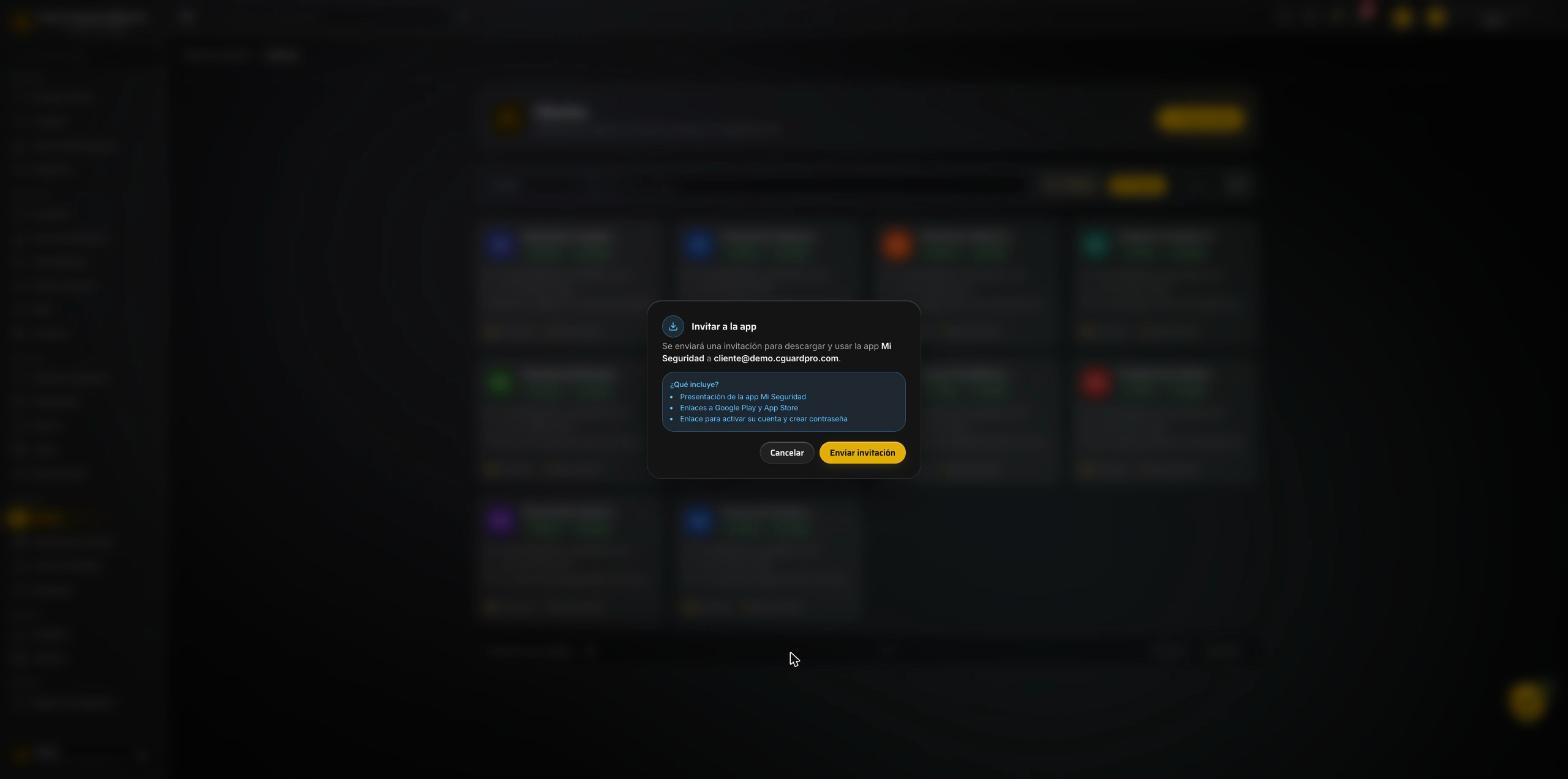 La fenêtre indique l’adresse de destination et le contenu du message, avant tout envoi.
Ce que reçoit le client
Il reçoit un e-mail avec les liens de téléchargement et un bouton d’activation. De son côté :
1. Télécharger l’appli.
- Android → Mi Seguridad sur Google Play
- iPhone → Mi Seguridad sur l’App Store
2. Ouvrir le lien d’activation reçu par e-mail. Il mène à une page d’inscription où il n’a qu’à créer son mot de passe.
3. Créer le mot de passe. Cinq règles : 8 caractères minimum, une majuscule, une minuscule, un chiffre et un caractère spécial. La page valide chacune au fil de la frappe.
4. Se connecter à l’appli avec son adresse et le mot de passe qu’il vient de créer.
Une fois l’inscription terminée, son statut dans votre CRM passe automatiquement de invité à actif. Vous savez ainsi qui est entré et qui reste en attente sans avoir à demander.
Le lien d’activation dure 30 jours. La fenêtre est volontairement large : les clients activent rarement le jour même. S’il expire, rien de grave — vous renvoyez l’invitation et un nouveau lien est émis.
Ajouter d’autres personnes de la même entreprise
Quand le client demande « que mon responsable sûreté voie l’appli aussi », ne réutilisez pas le bouton du titulaire : il existe un parcours dédié.
1. Ouvrez la fiche client et allez sur l’onglet Portail client.
2. Dans le bloc Utilisateurs avec accès, cliquez sur Gestionar accesos. Vous arrivez sur la page Accès des utilisateurs.
3. Cliquez sur Invitar acceso.
4. Remplissez la fenêtre qui s’ouvre :
- E-mail de la personne — différent de celui du titulaire.
- Type d’accès — choisissez App Mi Seguridad ou Portal web.
5. Cliquez sur Envoyer l’invitation. L’accès est créé et la personne reçoit un lien pour définir son mot de passe.
Voici la distinction la plus souvent ratée : l’appli et le portail web sont deux accès distincts. Le sélecteur « Type d’accès » décide lequel cette personne reçoit. S’il lui faut les deux, invitez-la deux fois, une par canal.
Répétez autant de fois que nécessaire. L’opération est idempotente : inviter deux fois la même adresse ne duplique rien, cela rafraîchit simplement le lien.
Vérifier qui a accès
L’onglet Portail client est le tableau de bord de l’accès. En haut, il résume l’état en quatre cartes : si le compte est lié, combien d’utilisateurs avec accès existent, si l’appli Mi Seguridad est utilisée et si une adresse e-mail est enregistrée.
En dessous, le bloc Utilisateurs avec accès liste les personnes réelles. Le titulaire porte le badge Titular ; les autres apparaissent comme accès supplémentaires. Pour la liste complète, ouvrez Accès des utilisateurs.
Cette liste lit les rattachements réels en base, pas un registre à part. Qui y figure a l’accès ; qui n’y figure pas ne l’a pas.
Le même onglet porte deux boutons à ne pas confondre : Inviter à l’app Mi Seguridad ouvre l’accès à l’appli mobile, et Renvoyer l’invitation au portail celui du portail web.
Note : plusieurs commandes de cet écran — « Invitar acceso », « App Mi Seguridad », « Portal web » et le badge « Titular » — ne sont pas encore traduites et s’affichent en espagnol quelle que soit la langue de votre CRM.
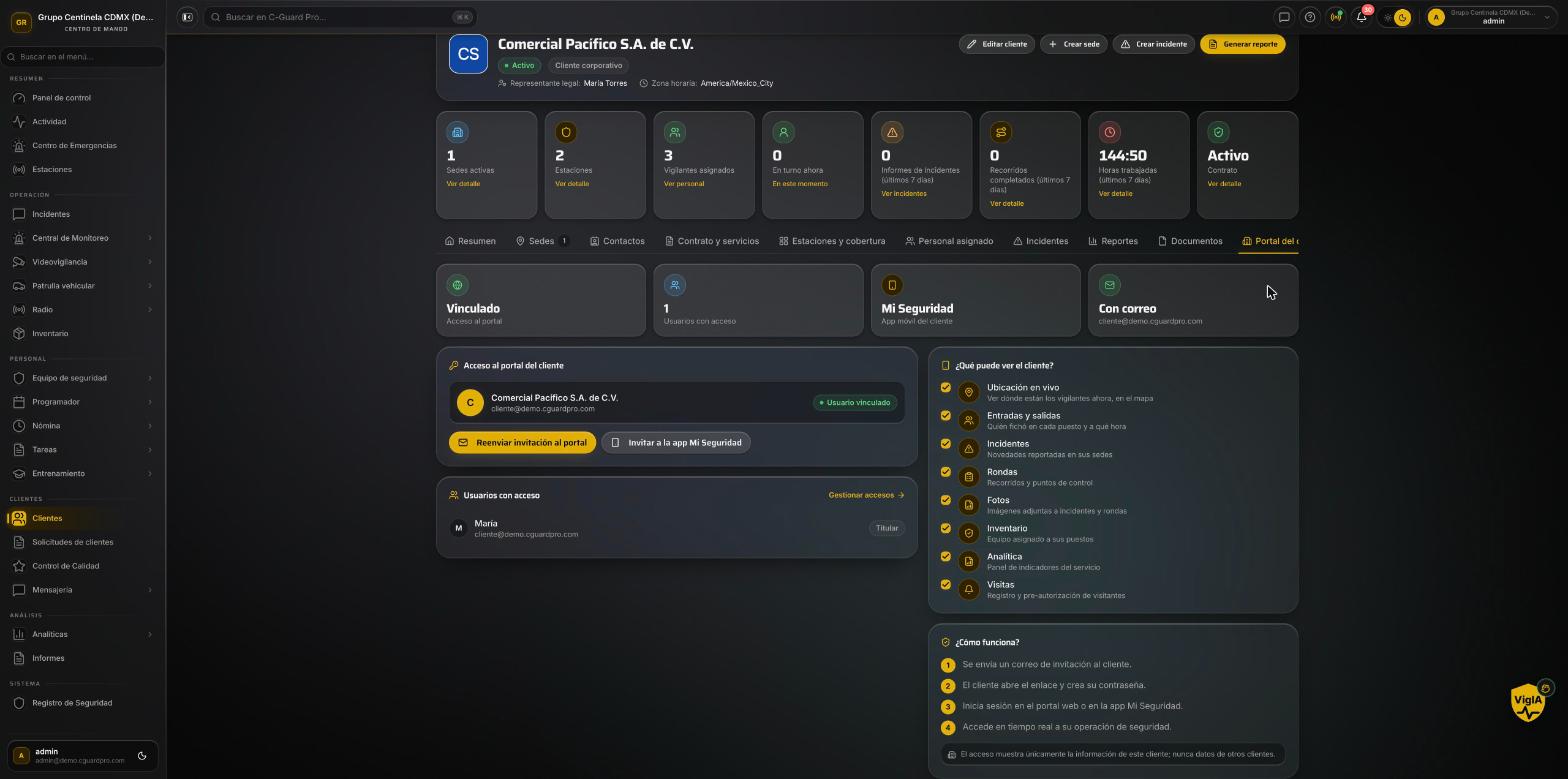 D’un coup d’œil : si le compte est lié et qui peut se connecter.
Erreurs fréquentes et ce qu’elles signifient
« Ce client n’a ni adresse e-mail ni utilisateur rattaché. » Le compte a été créé sans adresse. Modifiez la fiche, ajoutez-en une, réessayez.
« L’invitation à l’appli est désactivée dans les Préférences d’e-mail. » L’interrupteur « Invitation à l’appli Mi Seguridad » est éteint dans vos paramètres d’entreprise. Activez-le.
Le client dit n’avoir rien reçu. Vérifiez d’abord les indésirables — c’est là que finissent habituellement les e-mails contenant un lien d’activation. S’il n’est vraiment pas arrivé, renvoyez depuis le même bouton : nouveau lien, rien de cassé.
Le client se connecte et l’appli dit que son compte n’est pas un compte client. Son utilisateur existe mais sans le rôle client dans votre entreprise. Cela arrive quand l’adresse avait déjà servi à un autre type d’accès. Renvoyer l’invitation corrige : le système ajoute le rôle manquant sans retirer ceux qu’il avait déjà.
Deux personnes se déconnectent mutuellement. Elles partagent une adresse. L’appli tient une session active par personne, pas par entreprise. Donnez à chacun son propre accès supplémentaire et le problème disparaît.
Le client a changé de téléphone et n’arrive plus à entrer. Rien à faire côté CRM : il se connecte avec son adresse et son mot de passe sur le nouvel appareil, et l’ancienne session se ferme d’elle-même.
Questions fréquentes
Puis-je inviter avant que le contrat soit actif ? Oui. L’invitation est indépendante du statut du contrat. Beaucoup d’entreprises l’envoient pendant l’onboarding pour que le client arrive au premier jour de prestation avec l’appli déjà installée.
Un accès supplémentaire voit-il la même chose que le titulaire ? Oui. Tous deux voient les informations de ce compte client. La différence est structurelle — la façon dont ils sont rattachés en arrière-plan — pas une question de droits.
Que se passe-t-il si le titulaire quitte l’entreprise ? Son accès reste actif tant que vous ne le retirez pas. Quand le représentant change, invitez le nouveau et retirez le précédent depuis l’onglet Accès.
Puis-je renvoyer l’invitation autant de fois que je veux ? Oui. Chaque envoi produit un lien neuf de 30 jours. Pas d’utilisateurs en double, rien de perdu.
En résumé
Ouvrir l’accès à un client, ce sont trois décisions et un bouton : vérifier qu’il a une adresse, décider s’il est titulaire ou accès supplémentaire, et envoyer. Le reste — créer l’utilisateur, attribuer le rôle, le rattacher au compte, générer le lien — le système s’en charge.
La seule chose à ne pas improviser, c’est le modèle : un titulaire par compte, un accès propre à chaque personne. Les entreprises qui font tourner un seul identifiant entre trois personnes finissent avec des sessions qui se chassent l’une l’autre et aucun moyen de savoir qui a vu quoi.