Créer un client ressemble au formulaire le plus anodin de toute la plateforme : quelques champs, on enregistre, c’est fini. C’est faux. Ce qui se tape ici décide du nom que portera le site sur tous les écrans, de l’endroit où tombera le point sur la carte pour la dispatch et les rondes, et si le client reçoit ou non un e-mail de bienvenue à la seconde où vous enregistrez. Ces choix accompagnent le compte pendant toute la durée du contrat.
Ce guide parcourt la création complète, champ par champ, avec une capture à chaque étape et ce qui se passe en coulisses.
Avant de commencer
Il faut deux choses.
Le droit de créer des clients. Si votre rôle ne l’a pas, le bouton n’apparaît tout simplement pas : la plateforme masque ce que vous ne pouvez pas faire au lieu de vous laisser remplir un formulaire pour le refuser à la fin.
Les données minimales sous la main. La liste est courte, mais sans elles le formulaire n’enregistre pas : l’identifiant fiscal de l’entreprise, le nom et les coordonnées du représentant légal, un e-mail et un téléphone pour le compte, et l’adresse avec son code postal. Tout le reste — dates de contrat, code interne, niveau de risque, logo — peut attendre.
Étape 1 · Clients → Nouveau client
Dans le menu latéral, ouvrez Clients. Le bouton Nouveau client se trouve en haut à droite.
C’est aussi l’écran où tout le reste se passera ensuite : rechercher, filtrer, voir qui s’est réellement connecté à l’appli — les étiquettes Sans accès, Invité et Dans l’appli — et basculer entre la vue cartes et la vue liste.
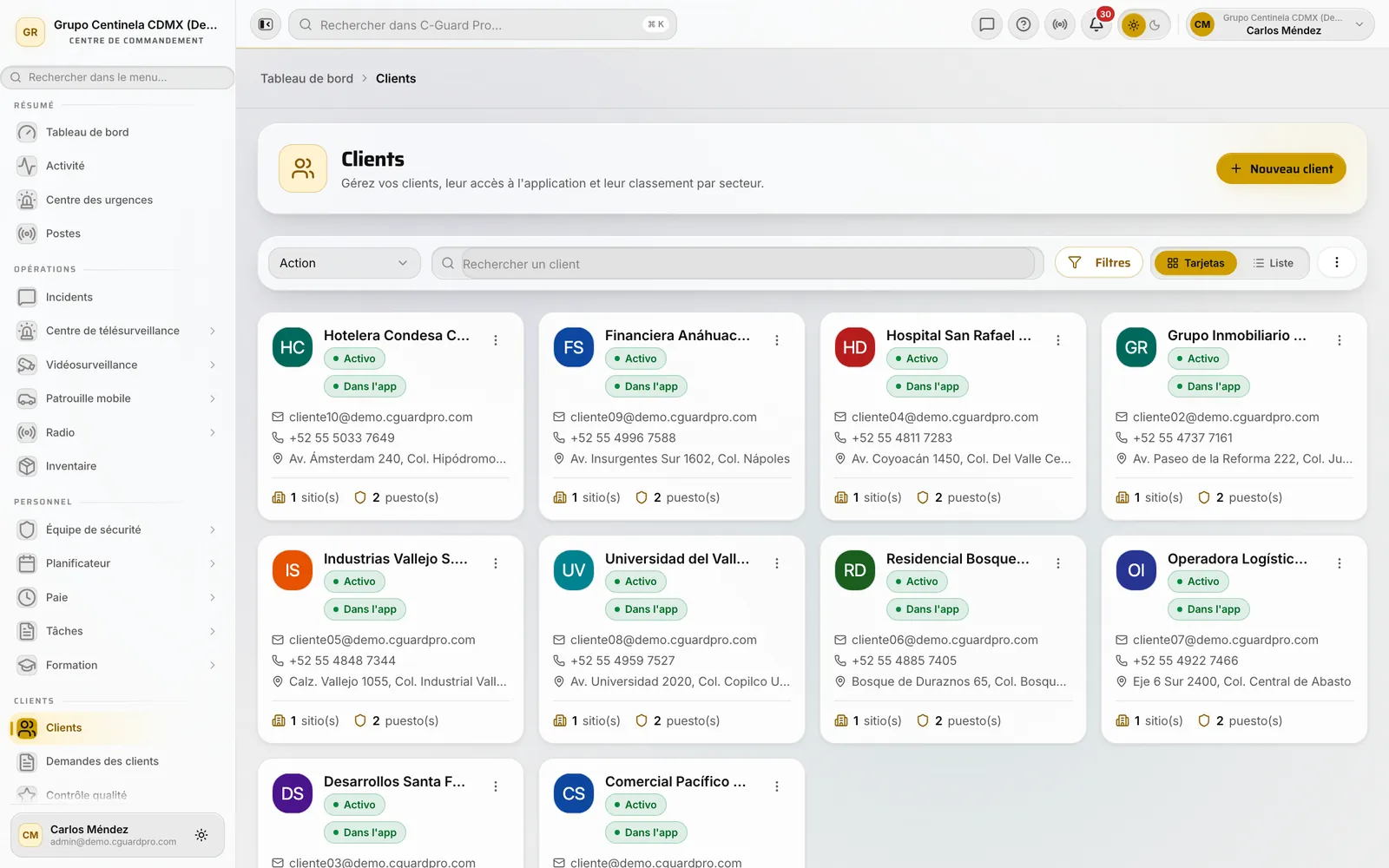 C’est ici que naît le compte, et ici qu’on y revient une fois créé.
Étape 2 · Type de client et identification
La première question est de savoir si le client est un particulier ou une entreprise. Ce n’est pas une étiquette : cela change le document demandé juste après et le format qui sera vérifié.
Et le document porte le nom qu’il a dans le pays du client : SIREN en France, numéro de TVA en Belgique, NIP en Pologne, EIN aux États-Unis, RUC en Équateur. La plateforme le déduit du pays du client et, tant qu’il n’est pas saisi, de celui de votre propre entreprise. Pour un pays dont nous ne modélisons pas le format, aucune règle n’est inventée : elle demande un identifiant plausible et vous laisse continuer.
En dessous viennent les données du représentant légal : prénom, nom, téléphone et e-mail personnels, pièce d’identité. Attention à la distinction, c’est celle qu’on confond le plus : ce sont les coordonnées de la personne qui signe. L’e-mail et le téléphone du compte se saisissent plus bas, dans la section contact, et peuvent parfaitement être ceux de l’accueil.
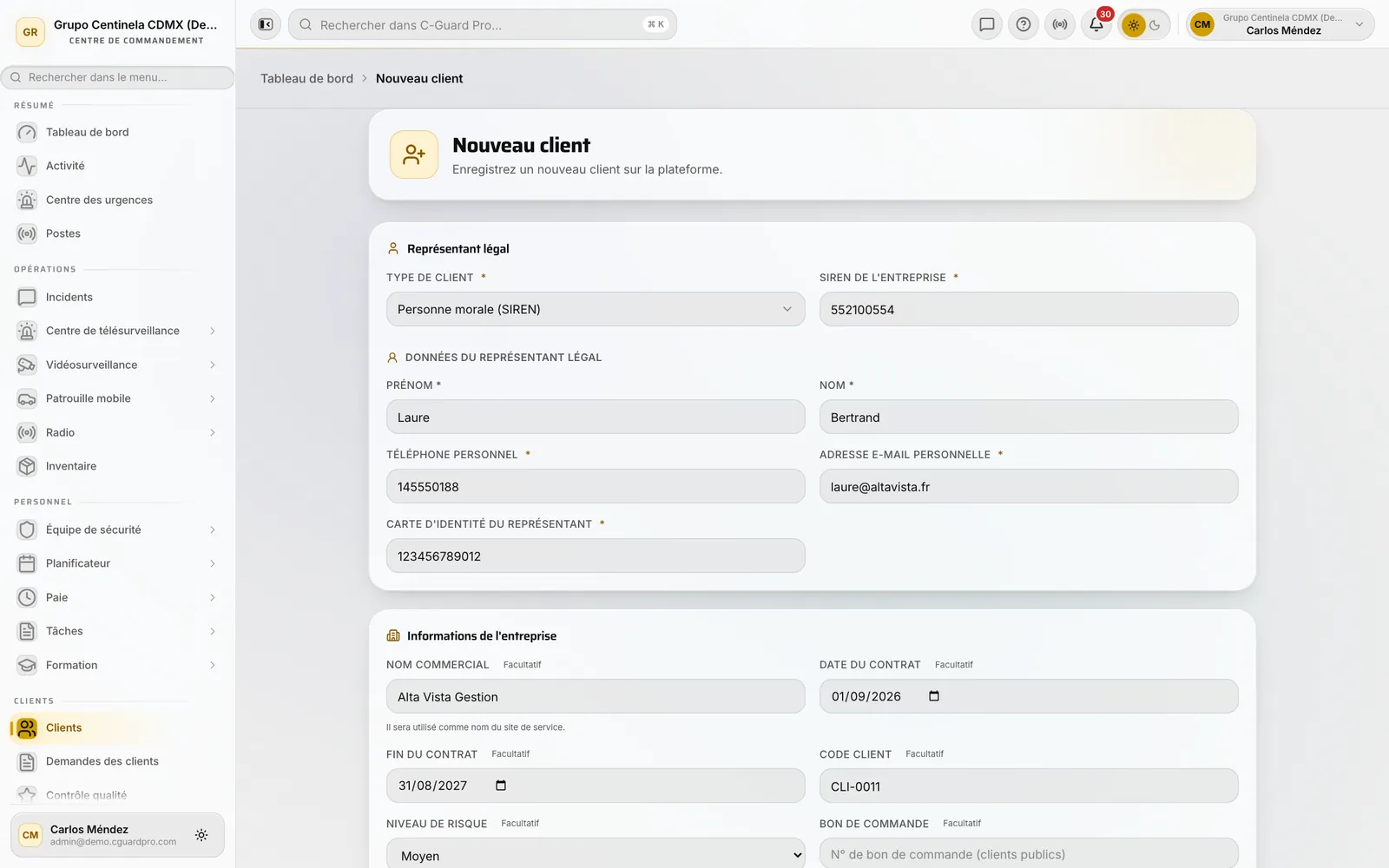 Le type de client détermine le document demandé et la façon dont il est vérifié.
Étape 3 · Informations sur l’entreprise
Un champ fait ici beaucoup plus que ce qu’il annonce : le nom commercial. Ce texte nomme le site de service créé automatiquement à l’enregistrement, et c’est lui qui apparaît sur la carte, dans les rapports et dans l’appli de l’agent. Laissé vide, le site hérite des nom et prénom du représentant — et vous vous retrouvez avec une tour de bureaux qui porte le nom d’une personne.
Le reste de la section est facultatif et mérite quand même d’être rempli dès le premier jour :
- Date de début et de fin de contrat — la seule façon de voir venir les renouvellements.
- Code client — celui que vous utilisez déjà en facturation. Il évite une traduction mentale à chaque rapprochement.
- Niveau de risque — faible, moyen ou élevé. C’est ce qui ordonne la liste quand vous avez cent comptes.
- Bon de commande — pour les entités publiques qui contractent par bon de commande plutôt que par contrat direct.
- Logo et photo du lieu — la photo du lieu, c’est l’agent qui arrive pour la première fois dans un immeuble inconnu qui vous en remerciera.
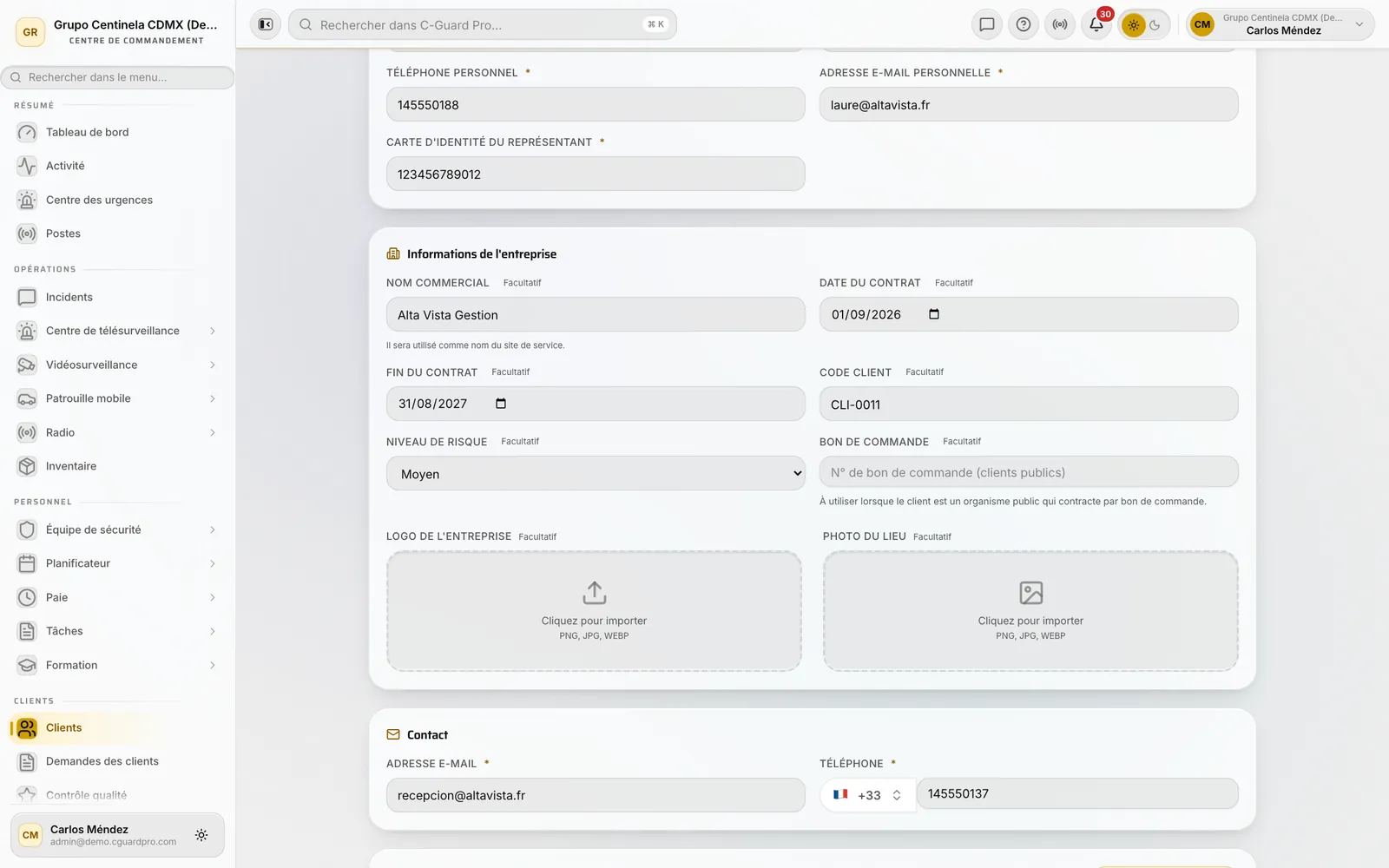 Le nom commercial n’est pas cosmétique : c’est le nom sous lequel le site va naître.
Étape 4 · Contact, et qui d’autre entre dans l’appli
L’e-mail et le téléphone de cette section sont obligatoires, et l’e-mail a une conséquence immédiate : si votre entreprise garde l’avis Bienvenue au client activé dans les préférences d’e-mail, l’enregistrement envoie automatiquement le message de bienvenue avec lequel le client active son accès. Rien d’autre à faire. Si vous préférez maîtriser le moment, désactivez cet avis : le compte restera Sans accès jusqu’à ce que vous invitiez à la main.
Juste en dessous se trouve Personnes avec accès supplémentaires. C’est pour les autres personnes de la même entreprise qui doivent voir le service : le responsable sûreté, le gestionnaire de l’immeuble, celui qui couvre la nuit. Chaque personne ajoutée ici avec son propre e-mail obtient son propre accès, pas un identifiant partagé.
C’est l’étape la plus souvent sautée et celle qui évite le plus d’ennuis : quand trois personnes partagent un compte, la session les éjecte à tour de rôle et plus personne ne sait qui a vu quoi. Le modèle d’accès complet est détaillé dans le guide donner à vos clients l’accès à l’appli Mi Seguridad.
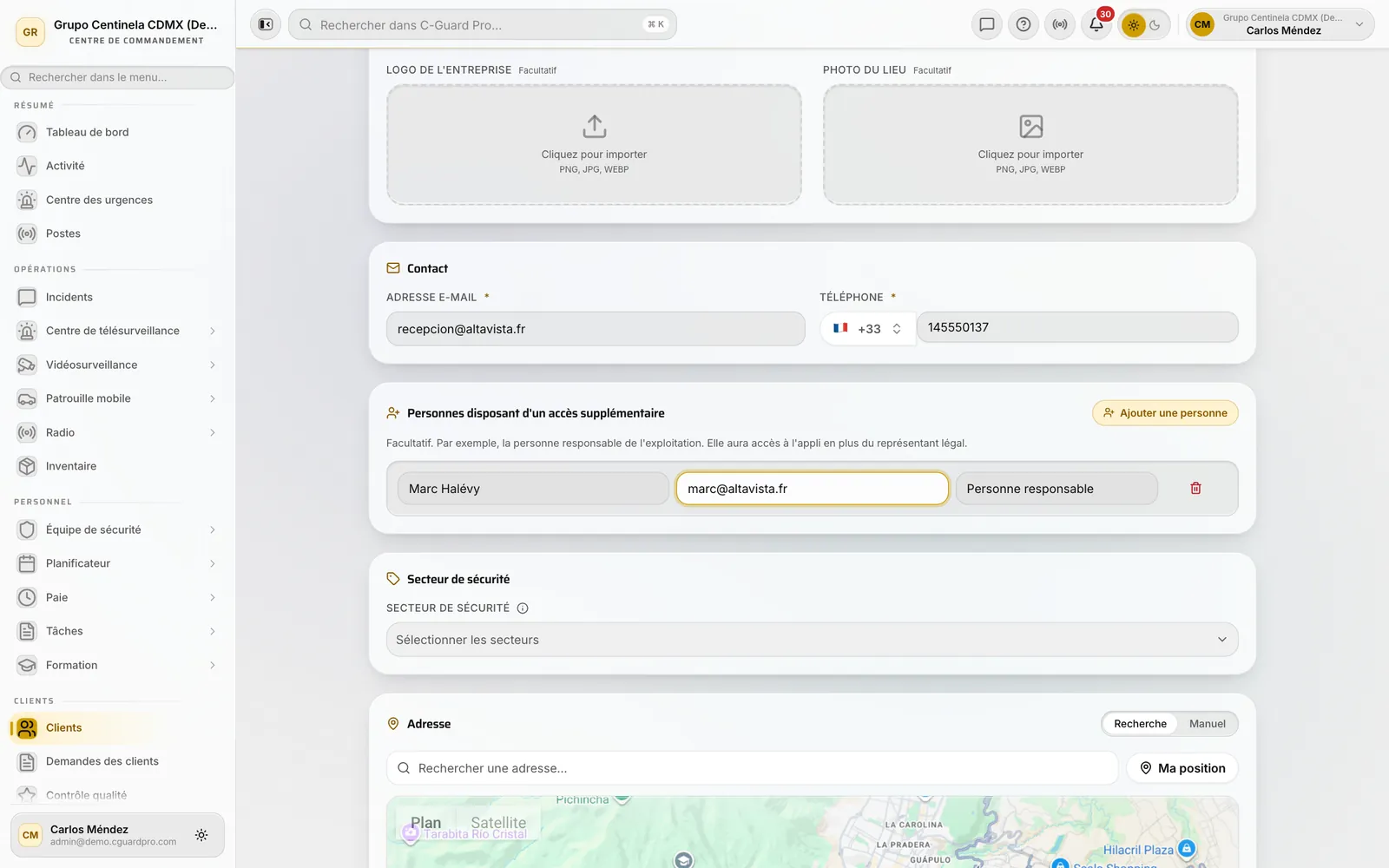 Chacun avec son propre accès ; le contact principal n’est pas le seul à pouvoir entrer.
Étape 5 · L’adresse et le point sur la carte
Le bloc adresse a deux modes. La recherche est celui qu’il faut utiliser : vous tapez la rue, choisissez la suggestion, et le système remplit seul l’adresse, le code postal, la ville, le pays et — le point important — les coordonnées. Le mode manuel existe pour les adresses qu’aucun moteur ne connaît : un domaine, un tronçon de route, un entrepôt sorti de terre le mois dernier.
Vérifiez le point avant de continuer. Vous pouvez le déplacer à l’endroit exact. Ce couple de coordonnées part avec le site créé en même temps que le client, et devient la référence de l’emplacement de ce client sur la carte d’exploitation. Un point posé « à peu près » sur le pâté de maisons voisin ne se voit pas le premier jour ; il se voit le jour où quelqu’un cherche un agent sur la carte et le trouve à deux cents mètres de là où il est.
Le champ complément d’adresse sert à l’étage, la tour ou le bureau. Séparez bien : la ligne 1 géolocalise, la ligne 2 amène à la bonne porte.
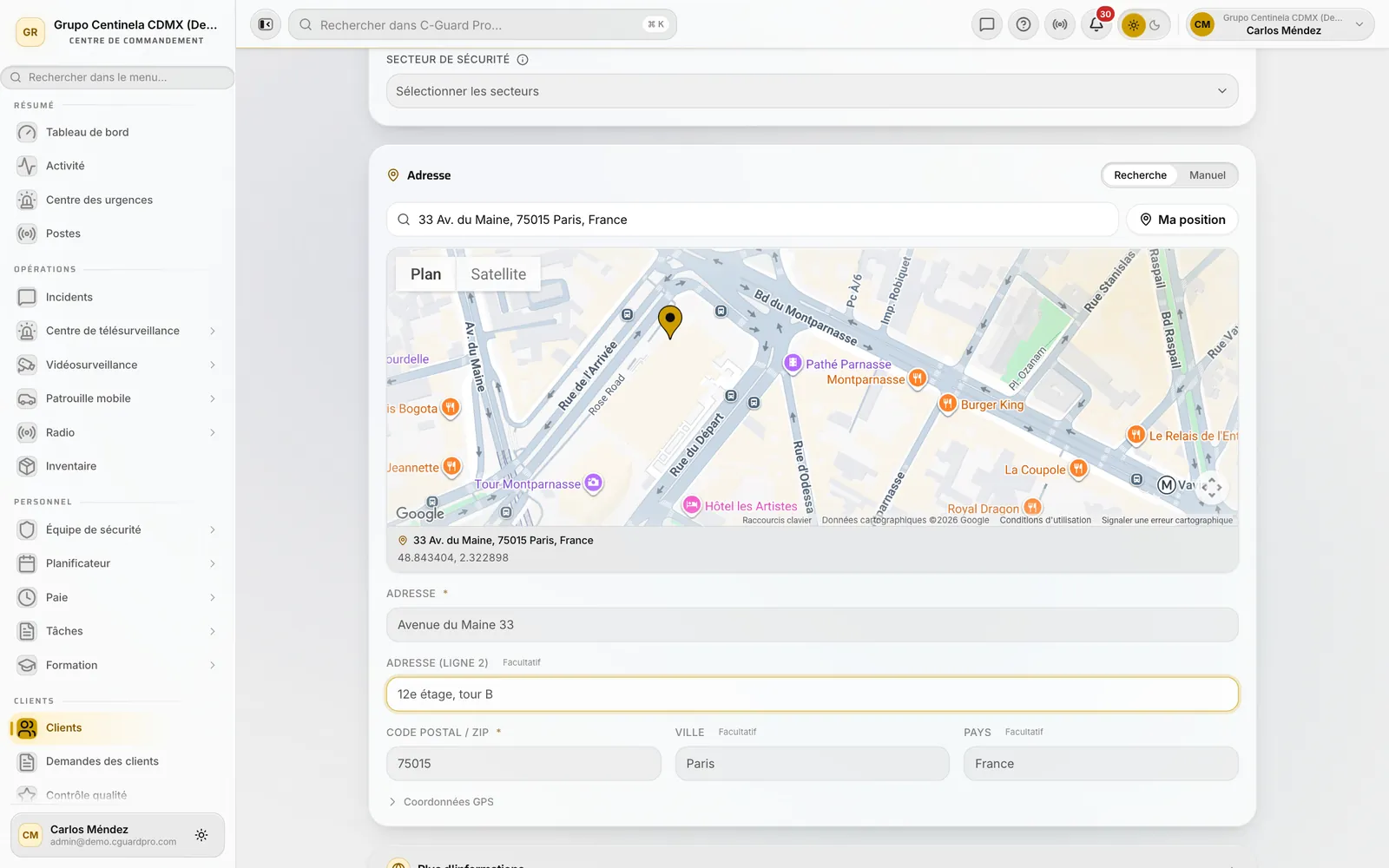 La recherche remplit les champs et pose le point ; c’est en le déplaçant qu’il devient exact.
Étape 6 · Enregistrer, et ce qui se passe derrière
Appuyer sur Enregistrer déclenche trois choses à la fois, et il vaut mieux les connaître :
- Le client est créé.
- Son premier site est créé avec les mêmes données — nom commercial, adresse, coordonnées, téléphone, e-mail et secteur — pour ne rien retaper.
- L’e-mail de bienvenue part s’il y a une adresse et que l’avis est actif, et le statut passe à Invité.
Ce qui n’arrive pas, c’est le reste de l’exploitation. Le message affiché à l’enregistrement le dit sans détour : il reste à paramétrer le service avant de créer des postes et d’affecter des agents. La création ouvre le dossier ; elle ne monte pas le dispositif.
L’e-mail, lui, doit être unique dans votre entreprise : s’il appartient déjà à un autre client, le système ne crée pas un jumeau en silence — il signale le doublon et vous emmène sur la fiche existante. Le téléphone, en revanche, peut se répéter volontairement : plusieurs sites peuvent dépendre du même standard.
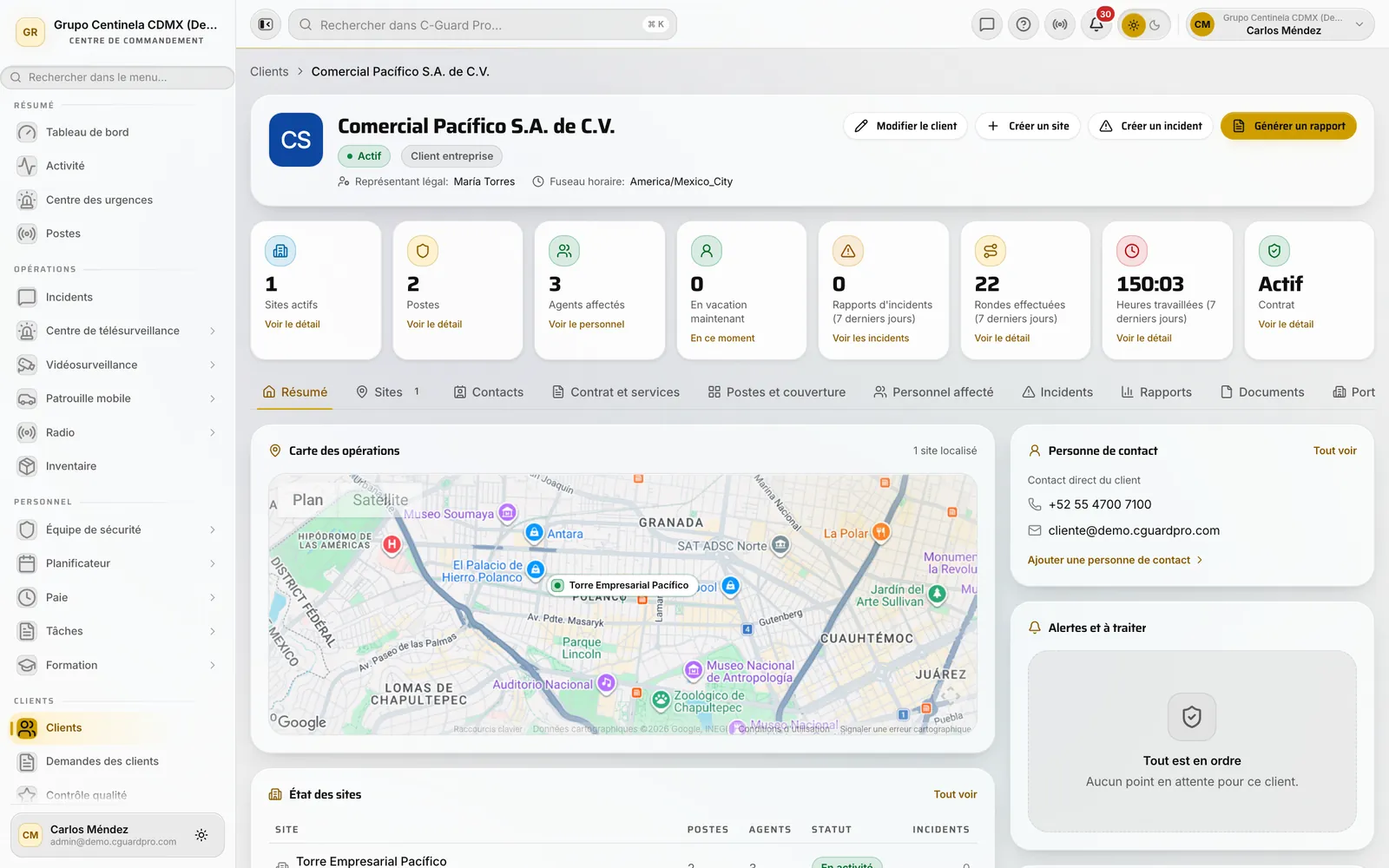 La fiche est le point de départ de tout le reste : sites et postes, contrat, couverture, portail et accès.
Quand ils sont nombreux : l’import en lot
Retaper cinquante comptes n’a aucun sens. Sur le même écran Clients, le menu d’actions propose Importer : téléchargez le modèle, remplissez-le dans un tableur et envoyez le fichier .xlsx, .xls ou .csv.
Le conseil de ceux qui ont déjà migré : importez d’abord trois lignes de test, regardez le résultat, et seulement ensuite les quarante-sept autres. Corriger trois enregistrements mal mappés prend une minute ; en corriger cinquante prend un après-midi.
Erreurs fréquentes
« Ça n’enregistre pas » et on ne voit pas pourquoi. C’est presque toujours le code postal ou l’identifiant fiscal. Remontez en haut du formulaire : le champ fautif est signalé.
Le site porte le nom d’une personne. Vous avez enregistré sans nom commercial. Modifier le client corrige le client, mais le site déjà créé garde son nom — vérifiez-le aussi.
Le client dit n’avoir rien reçu. Regardez l’étiquette dans la liste. Sans accès signifie que l’avis était désactivé et qu’il faut inviter à la main. Invité signifie que l’e-mail est parti : faites vérifier les indésirables.
Ça n’enregistre pas : e-mail déjà utilisé. Cette adresse appartient déjà à un autre client. L’alerte vous emmène sur la fiche existante : regardez-la avant d’inventer une variante de l’adresse, car c’est presque toujours le même client créé deux fois.
Ce qu’il faut faire juste après
La création est la première de quatre étapes. Les trois autres, dans l’ordre :
- Définir le service sur le site — ce qui est assuré, avec quel équipement, sur quels horaires.
- Créer les postes et affecter les vacations, là où se décide vraiment la couverture (planning des agents).
- Tracer les rondes si le service en comporte (contrôle des rondes) et ouvrir le portail client pour qu’il voie ce qu’il paie.
Une fois cela fait, le compte cesse d’être une fiche et devient une exploitation mesurable.
Pour le voir avec vos propres clients avant de décider, explorez CGuardPro ou écrivez-nous : on le monte avec vous.