A app Mi Seguridad é a janela do cliente para o seu próprio serviço: quem está no posto agora, que ocorrências houve durante a noite, que rondas foram cumpridas. Mas o cliente não se regista sozinho. É você que abre o acesso a partir do CRM e, até o fazer, a app não lhe serve de nada, mesmo que já a tenha instalado.
Este guia cobre todo o processo: convidar o titular, acrescentar mais pessoas da mesma empresa, o que o cliente recebe e o que fazer quando algo corre mal.
Primeiro: o modelo de acesso
É o ponto que mais confusão gera, por isso convém percebê-lo antes de mexer em seja o que for.
Uma conta de cliente no CGuardPro admite dois tipos de acesso:
O titular. A pessoa principal dessa conta — normalmente o representante legal ou quem assina o contrato. O seu utilizador fica ligado diretamente ao registo do cliente. Há apenas um por conta.
Os acessos adicionais. As restantes pessoas da mesma empresa que também precisam da app: o responsável de segurança, o administrador do edifício, quem gere o turno da noite. São ligados por outra via e não deslocam o titular.
Porque é que a distinção importa? Porque se convidar um segundo endereço a pensar que está a “atualizar” o cliente, o sistema não substitui o titular: cria um acesso adicional. É deliberado. Reatribuir o titular deixaria o anterior sem acesso de um dia para o outro, sem ninguém dar por isso.
Cada pessoa entra com o seu próprio endereço e a sua própria palavra-passe. Não partilhe credenciais entre o responsável de segurança e o administrador: além de ser má prática, a app permite uma sessão ativa por pessoa, pelo que o segundo a entrar expulsa o primeiro.
Os dois requisitos prévios
Verifique estas duas coisas antes de convidar, ou o convite falha:
1. O cliente precisa de um endereço de e-mail registado. Sem ele, o convite não tem destino. Se faltar, o CRM avisa-o com uma mensagem vermelha: “Este cliente não tem endereço de e-mail configurado.” Edite o cliente, acrescente o endereço e volte.
2. O convite para a app tem de estar ativo nas Preferências de e-mail. Nas definições da sua empresa existe um interruptor chamado “Convite para a app Mi Seguridad”. Se estiver desligado, o sistema bloqueia o envio: “O convite para a app está desativado nas Preferências de e-mail.” Não é um erro: é a sua própria configuração.
Precisa também de permissões para editar utilizadores no CRM. Se o seu perfil não as tiver, a ação nem sequer aparece.
Passo a passo: convidar o titular
1. No CRM, vá a Clientes.
2. Localize o cliente na lista e abra o menu de ações dessa linha.
3. Escolha “Convidar para a app”.
4. Abre-se uma janela de confirmação com o endereço de destino e o conteúdo da mensagem:
- Apresentação da app Mi Seguridad
- Ligações para o Google Play e a App Store
- Ligação para ativar a conta e criar palavra-passe
5. Carregue em “Enviar convite”. Verá a confirmação “Convite para a app enviado para [endereço]”.
Do seu lado é tudo. Nos bastidores, o sistema criou (ou reaproveitou) o utilizador, atribuiu-lhe o perfil de cliente, ligou-o à conta e gerou uma ligação de ativação única.
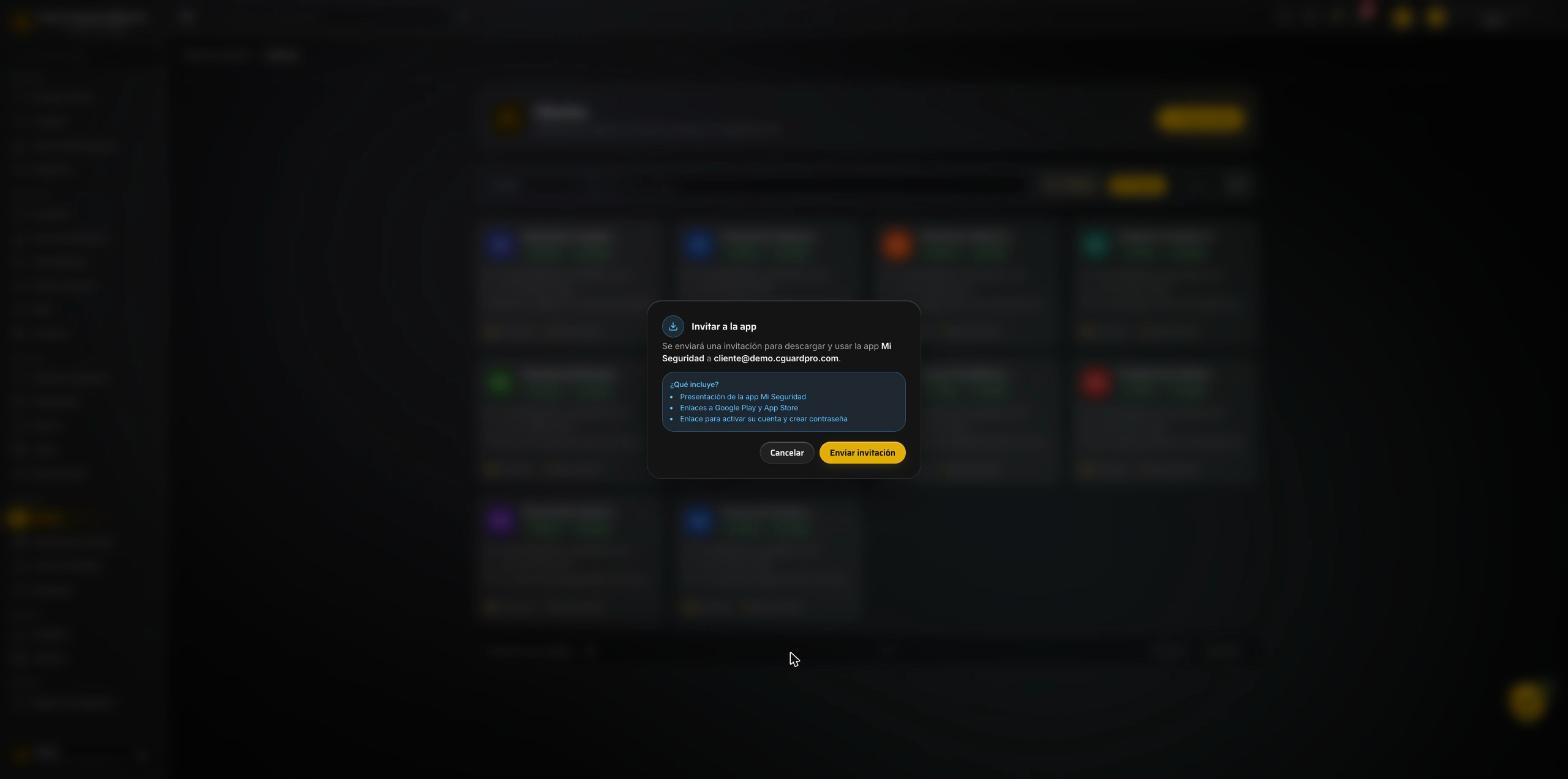 A janela mostra o endereço de destino e o que a mensagem inclui, antes de enviar.
O que o cliente recebe
Recebe um e-mail com as ligações de descarga e um botão para ativar a conta. Do lado dele:
1. Descarregar a app.
- Android → Mi Seguridad no Google Play
- iPhone → Mi Seguridad na App Store
2. Abrir a ligação de ativação do e-mail. Leva-o a uma página de registo onde só tem de criar a palavra-passe.
3. Criar a palavra-passe. Cinco regras: no mínimo 8 caracteres, uma maiúscula, uma minúscula, um número e um carácter especial. A página valida cada uma enquanto escreve.
4. Entrar na app com o seu endereço e a palavra-passe acabada de criar.
Concluído o registo, o estado dele no seu CRM passa automaticamente de convidado a ativo. Assim sabe quem já entrou e quem continua pendente sem ter de perguntar.
A ligação de ativação dura 30 dias. A janela é propositadamente larga: os clientes raramente ativam no próprio dia. Se expirar, nada de grave — reenvia o convite e é gerada uma nova ligação.
Acrescentar mais pessoas da mesma empresa
Quando o cliente pede “que o meu responsável de segurança também veja a app”, não reutilize o botão do titular: existe um percurso próprio.
1. Abra a ficha do cliente e vá ao separador Portal do cliente.
2. No bloco Usuários com acesso, carregue em Gestionar accesos. Chega à página Acesso de usuários.
3. Carregue em Invitar acceso.
4. Preencha a janela que abre:
- E-mail da pessoa — diferente do do titular.
- Tipo de acesso — escolha App Mi Seguridad ou Portal web.
5. Carregue em Enviar convite. O acesso é criado e a pessoa recebe uma ligação para definir a palavra-passe.
Aqui está a distinção que mais escapa: a app e o portal web são dois acessos distintos. O seletor “Tipo de acesso” decide qual é que aquela pessoa recebe. Se precisar dos dois, convide-a duas vezes, uma por canal.
Repita para tantas pessoas quantas precisar. A operação é idempotente: convidar duas vezes o mesmo endereço não duplica nada, apenas renova a ligação.
Verificar quem tem acesso
O separador Portal do cliente é o painel do acesso. No topo resume o estado em quatro cartões: se a conta está vinculada, quantos usuários com acesso existem, se usa a app Mi Seguridad e se há e-mail registado.
Abaixo, o bloco Usuários com acesso lista as pessoas reais. O titular traz o emblema Titular; os restantes aparecem como acessos adicionais. Para a lista completa, abra Acesso de usuários.
Essa lista lê as ligações reais na base de dados, não um registo à parte. Quem aparece ali tem acesso; quem não aparece, não tem.
No mesmo separador há dois botões que convém não confundir: Convidar para a app Mi Seguridad abre o acesso à app móvel, e Reenviar convite para o portal o do portal web.
Nota: vários controlos deste ecrã — “Invitar acceso”, “App Mi Seguridad”, “Portal web” e o emblema “Titular” — ainda não estão traduzidos e aparecem em espanhol seja qual for o idioma do seu CRM.
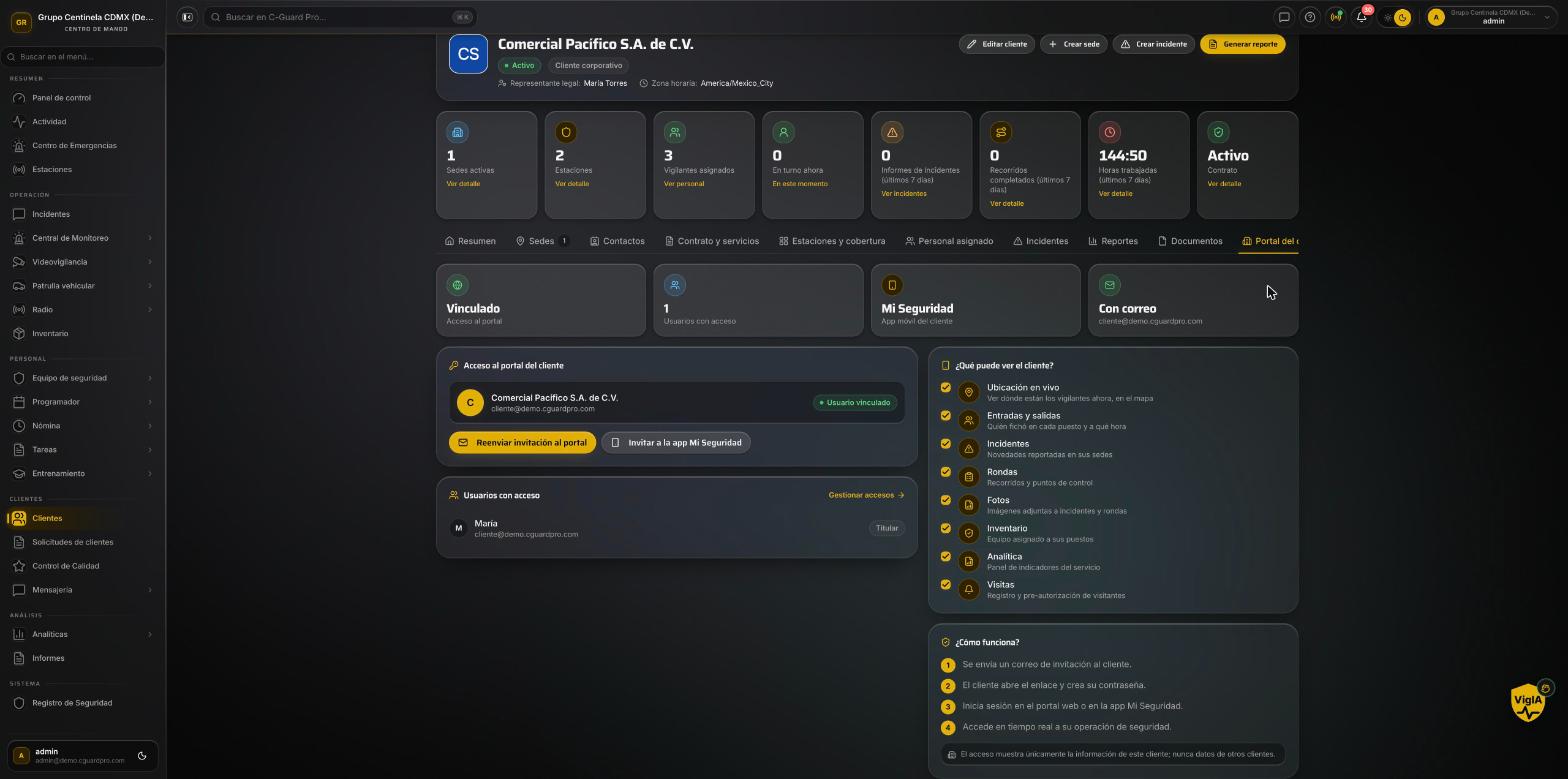 De relance: se a conta está vinculada e quem pode entrar.
Erros comuns e o que significam
“Este cliente não tem e-mail nem utilizador associado.” A conta foi criada sem endereço. Edite o cliente, acrescente um, tente de novo.
“O convite para a app está desativado nas Preferências de e-mail.” O interruptor “Convite para a app Mi Seguridad” está desligado nas definições da empresa. Ligue-o.
O cliente diz que o e-mail não chegou. Verifique primeiro o spam — é o destino habitual dos e-mails com ligações de ativação. Se realmente não chegou, reenvie pelo mesmo botão: gera uma ligação nova e não parte nada.
O cliente entra e a app diz que a conta dele não é de cliente. O utilizador existe mas sem o perfil de cliente na sua empresa. Costuma acontecer quando esse endereço já tinha sido usado para outro tipo de acesso. Reenviar o convite corrige: o sistema acrescenta o perfil em falta sem retirar os que já tinha.
Duas pessoas expulsam-se mutuamente da sessão. Estão a usar o mesmo endereço. A app mantém uma sessão ativa por pessoa, não por empresa. Dê a cada um o seu próprio acesso adicional e o problema desaparece.
O cliente mudou de telemóvel e não consegue entrar. Do lado do CRM não há nada a fazer: entra com o endereço e a palavra-passe no aparelho novo, e a sessão anterior fecha-se sozinha.
Perguntas frequentes
Posso convidar antes de o contrato estar ativo? Sim. O convite é independente do estado do contrato. Muitas empresas enviam-no durante o onboarding, para que o cliente chegue ao primeiro dia de serviço com a app já instalada.
Um acesso adicional vê o mesmo que o titular? Sim. Ambos veem a informação daquela conta de cliente. A diferença é estrutural — como estão ligados nos bastidores — e não de permissões.
O que acontece se o titular sair da empresa? O acesso dele mantém-se ativo até o retirar. Quando muda o representante, convide o novo e retire o anterior no separador Acessos.
Posso reenviar o convite as vezes que quiser? Sim. Cada envio produz uma ligação nova de 30 dias. Sem utilizadores duplicados, sem perder nada.
Em resumo
Dar acesso a um cliente são três decisões e um botão: confirmar que tem e-mail, decidir se é o titular ou um acesso adicional, e enviar. O resto — criar o utilizador, atribuir o perfil, ligá-lo à conta, gerar a ligação — fá-lo o sistema.
A única coisa que não convém improvisar é o modelo: um titular por conta, um acesso próprio para cada pessoa. As empresas que passam um único utilizador entre três pessoas acabam com sessões a expulsarem-se umas às outras e sem forma de saber quem viu o quê.