Adicionar um cliente parece o formulário mais inofensivo de toda a plataforma: quatro campos e gravar. Não é. O que se escreve aqui decide como o local se vai chamar em todos os ecrãs, onde cai o pino no mapa que a central e as rondas vão usar, e se o cliente recebe ou não um e-mail de boas-vindas nesse mesmo momento. Estas escolhas acompanham a conta durante todo o contrato.
Este guia percorre o registo completo, campo a campo, com uma captura em cada passo e com o que acontece nos bastidores.
Antes de começar
São precisas duas coisas.
Permissão para criar clientes. Se o seu perfil não a tiver, o botão simplesmente não aparece: a plataforma esconde o que não pode fazer, em vez de o deixar preencher um formulário e recusar no fim.
Os dados mínimos à mão. São poucos, mas sem eles o formulário não grava: o número de identificação fiscal da empresa, o nome e os contactos do representante legal, um e-mail e um telefone para a conta, e a morada com o código postal. Tudo o resto — datas de contrato, código interno, nível de risco, logótipo — pode esperar.
Passo 1 · Clientes → Novo cliente
No menu lateral, entre em Clientes. O botão Novo cliente está no canto superior direito.
Este ecrã é também aquele que vai usar para tudo o resto: procurar, filtrar, ver quem já entrou na aplicação — as etiquetas Sem acesso, Convidado e Na aplicação — e alternar entre a vista de cartões e a de lista.
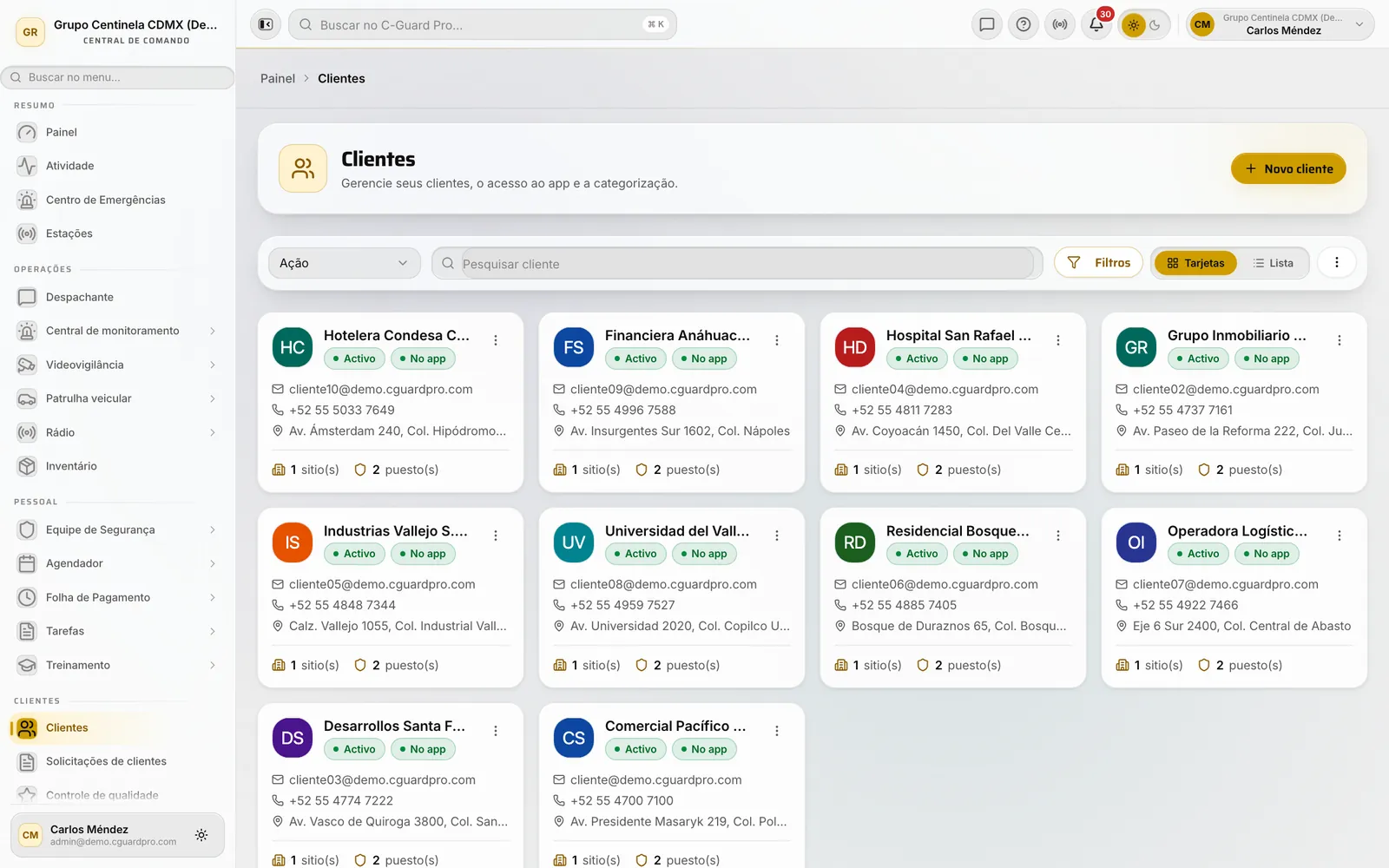 É aqui que a conta nasce, e é aqui que se volta quando já existe.
Passo 2 · Tipo de cliente e identificação
A primeira pergunta é se o cliente é um particular ou uma empresa. Não é uma etiqueta: muda o documento que é pedido a seguir e o formato que é validado.
E o documento chama-se como se chama no país do cliente: NIF em Portugal, NIP na Polónia, EIN nos Estados Unidos, RUC no Equador e no Peru. A plataforma deduz isso do país do cliente e, enquanto não o escrever, do país da sua empresa. Para um país cujo formato não conhecemos, não se inventa uma regra: pede um identificador plausível e deixa-o continuar.
Por baixo vão os dados do representante legal: nome, apelidos, telefone e e-mail pessoais e documento de identidade. Atenção a esta distinção, porque é a que mais se confunde: estes são os dados da pessoa que assina. O e-mail e o telefone da conta pedem-se mais abaixo, na secção de contacto, e podem perfeitamente ser os da receção.
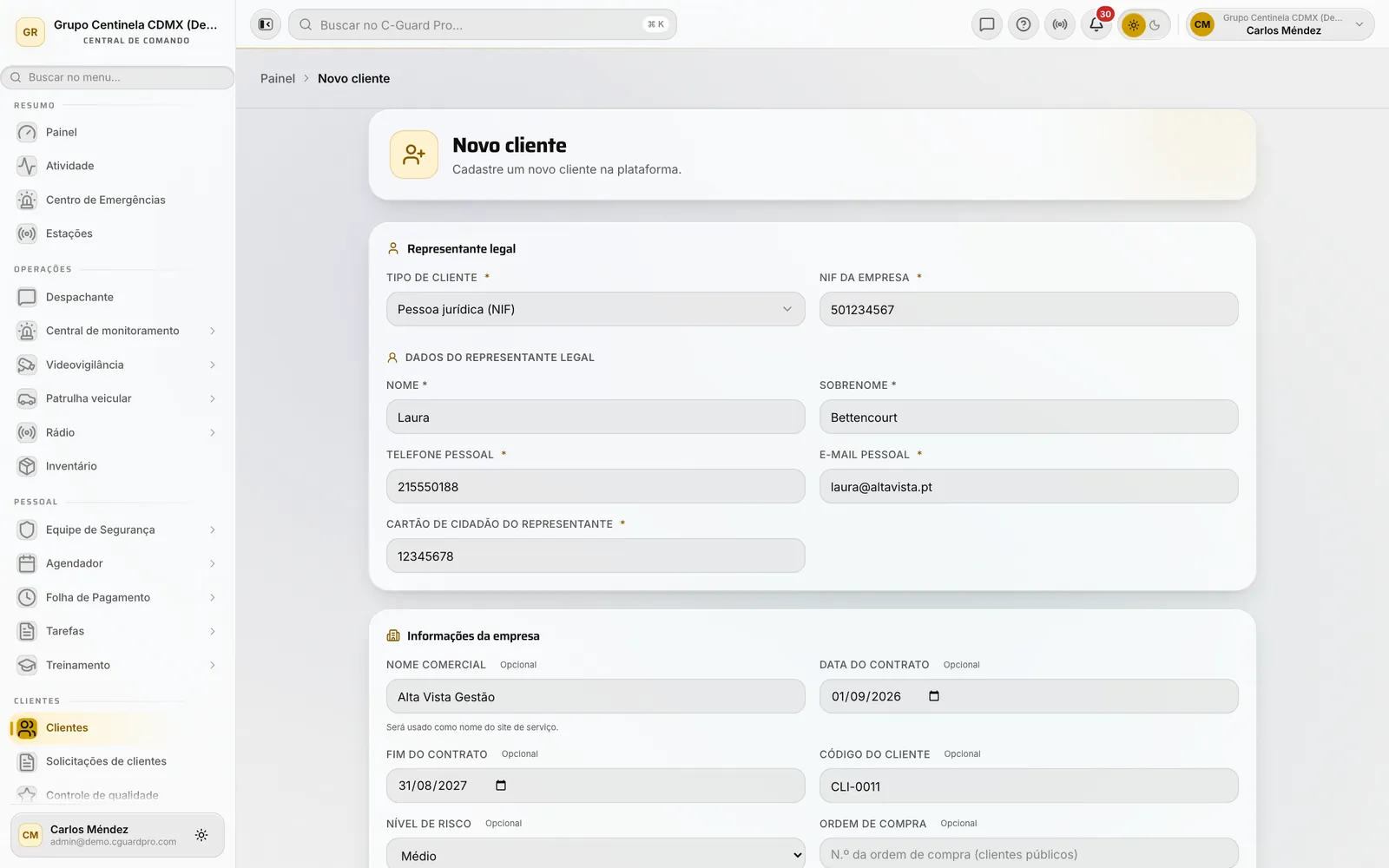 O tipo de cliente decide que documento é pedido e como é validado.
Passo 3 · Informação da empresa
Há aqui um campo que faz muito mais do que aparenta: o nome comercial. Esse texto dá nome ao local de serviço criado automaticamente ao gravar, e é o que aparece no mapa, nos relatórios e na aplicação do vigilante. Se ficar vazio, o local herda o nome e o apelido do representante — e é assim que uma torre de escritórios acaba com nome de pessoa.
O resto da secção é opcional e ainda assim vale a pena preencher no primeiro dia:
- Data de início e de fim do contrato — a única forma de ver as renovações chegar.
- Código de cliente — o mesmo que já usa na faturação. Poupa uma tradução mental em cada reconciliação.
- Nível de risco — baixo, médio ou alto. É o que ordena a lista quando já são cem contas.
- Ordem de compra — para entidades públicas que contratam por ordem de compra em vez de contrato direto.
- Logótipo e foto do local — a foto do local é o que agradece o vigilante novo que chega pela primeira vez a um edifício que não conhece.
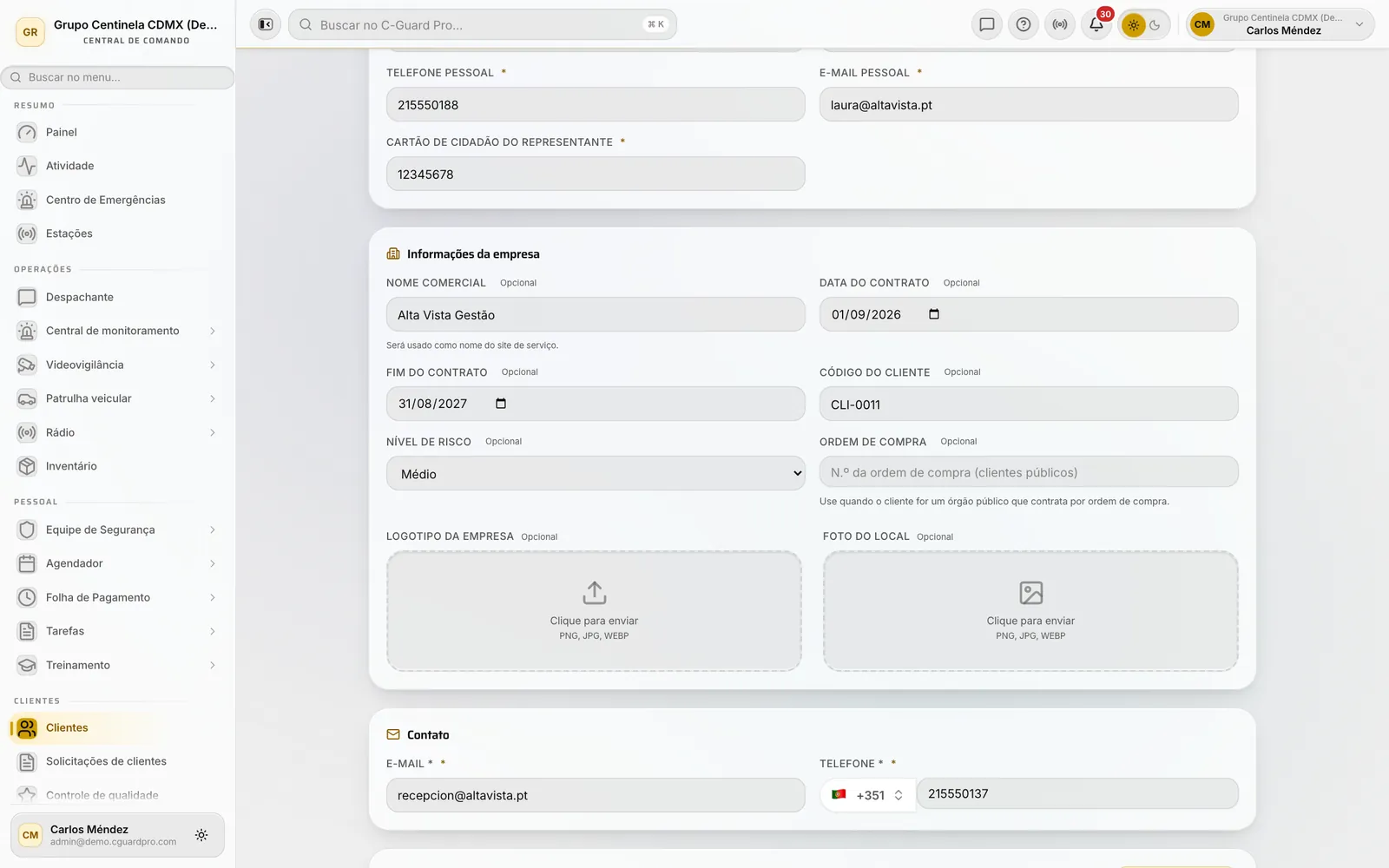 O nome comercial não é cosmético: é o nome com que o local vai nascer.
Passo 4 · Contacto e quem mais entra na aplicação
O e-mail e o telefone desta secção são obrigatórios, e o e-mail tem uma consequência imediata: se a sua empresa mantiver ativo o aviso Boas-vindas ao cliente nas preferências de e-mail, ao gravar é enviada automaticamente a mensagem de boas-vindas com a qual o cliente ativa o seu acesso. Não é preciso mais nada. Se preferir controlar o momento, desligue esse aviso e a conta fica em Sem acesso até o convidar à mão.
Logo abaixo está Pessoas com acesso adicionais. Serve para as outras pessoas da mesma empresa que precisam de ver o serviço: o responsável de segurança, o administrador do edifício, quem fica de noite. Cada pessoa que acrescentar aqui com o seu e-mail obtém um acesso próprio, e não uma credencial partilhada.
É o passo que mais se salta e o que mais problemas evita: quando três pessoas usam o mesmo utilizador, a sessão tira-as umas às outras e ninguém sabe quem viu o quê. O modelo de acesso completo está no guia sobre como dar acesso aos clientes à app Mi Seguridad.
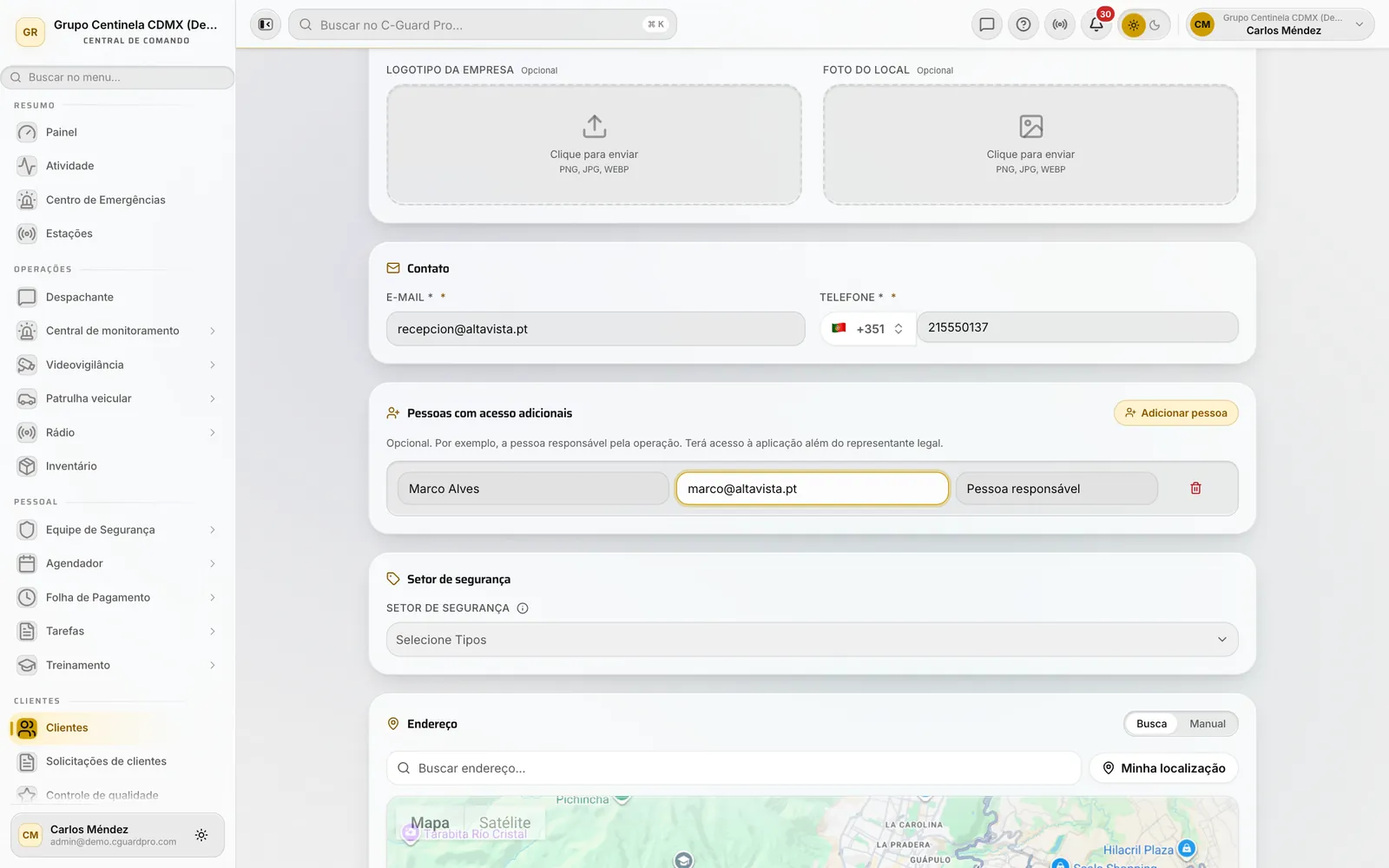 Cada pessoa com o seu acesso; o contacto principal não é o único que pode entrar.
Passo 5 · A morada e o pino
O bloco da morada tem dois modos. O de pesquisa é o que convém: escreve a rua, escolhe a sugestão e o sistema preenche sozinho a morada, o código postal, a localidade, o país e — o que importa — as coordenadas. O modo manual existe para as moradas que nenhum motor de busca conhece: uma quinta, um troço de estrada, um armazém acabado no mês passado.
Verifique o pino antes de avançar. Pode arrastá-lo para o ponto exato. Esse par de coordenadas viaja para o local criado com o cliente e passa a ser a referência de onde esse cliente está no mapa da operação. Um pino colocado “mais ou menos” no quarteirão ao lado não se nota no primeiro dia; nota-se no dia em que alguém procura um vigilante no mapa e o encontra a duzentos metros de onde está.
O campo morada (linha 2) é para o piso, a torre ou o escritório. Separe: a linha 1 é o que geolocaliza, a linha 2 é o que leva à porta certa.
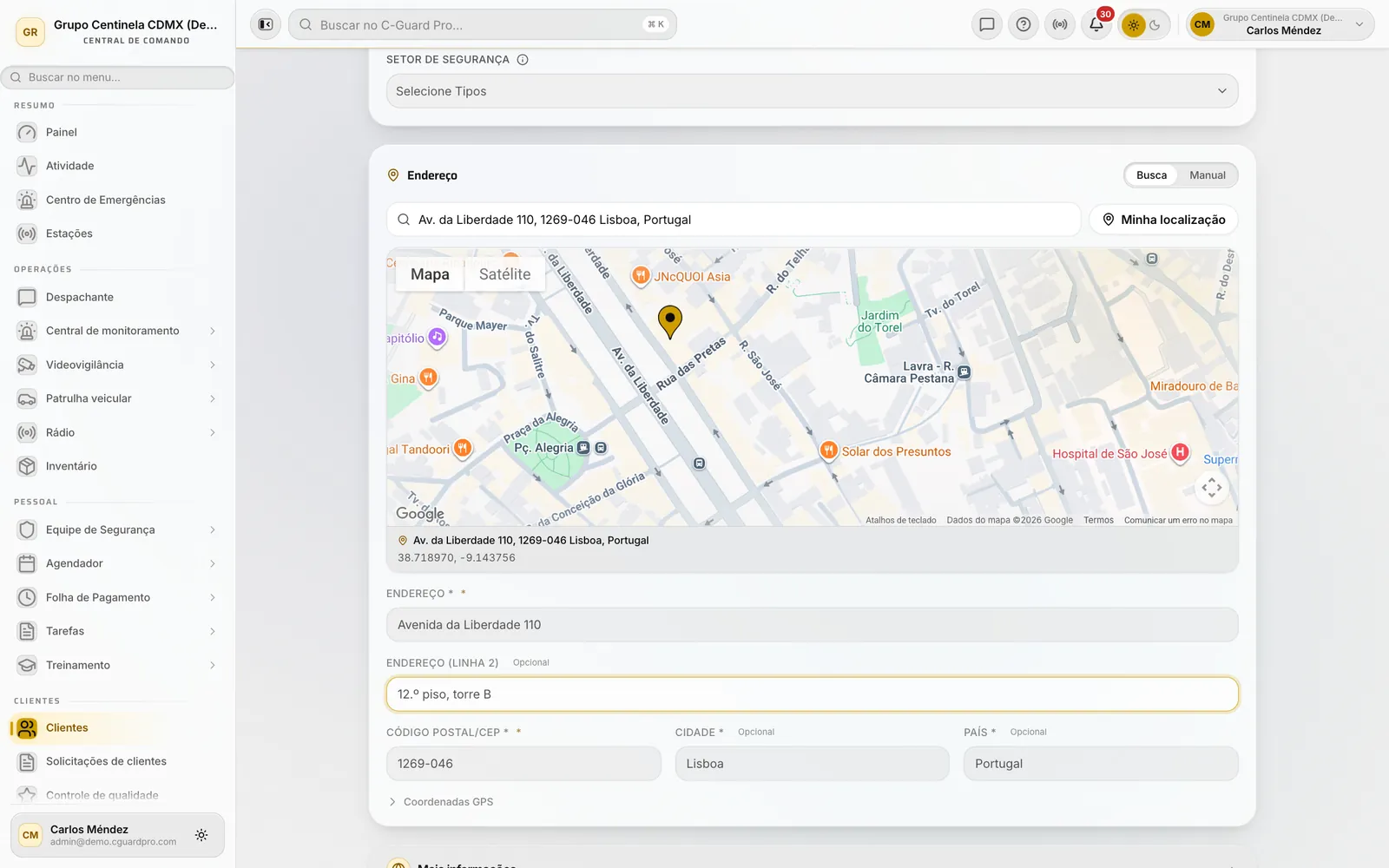 A pesquisa preenche os campos e coloca o pino; arrastá-lo é o que o deixa exato.
Passo 6 · Gravar, e o que acontece por trás
Carregar em Guardar faz três coisas ao mesmo tempo, e convém sabê-las:
- É criado o cliente.
- É criado o seu primeiro local com os mesmos dados — nome comercial, morada, coordenadas, telefone, e-mail e setor —, para não ter de os escrever outra vez.
- Sai o e-mail de boas-vindas se houver morada eletrónica e o aviso estiver ativo, e o estado passa a Convidado.
O que não acontece é o resto da operação. A mensagem que aparece ao gravar di-lo sem rodeios: falta configurar o serviço antes de criar postos e atribuir vigilantes. O registo abre a ficha; não monta o dispositivo.
O e-mail, esse, tem de ser único dentro da sua empresa: se já pertencer a outro cliente, o sistema não cria um gémeo em silêncio — avisa do duplicado e leva-o à ficha que já existe. O telefone, pelo contrário, pode repetir-se de propósito, porque vários locais podem depender da mesma central telefónica.
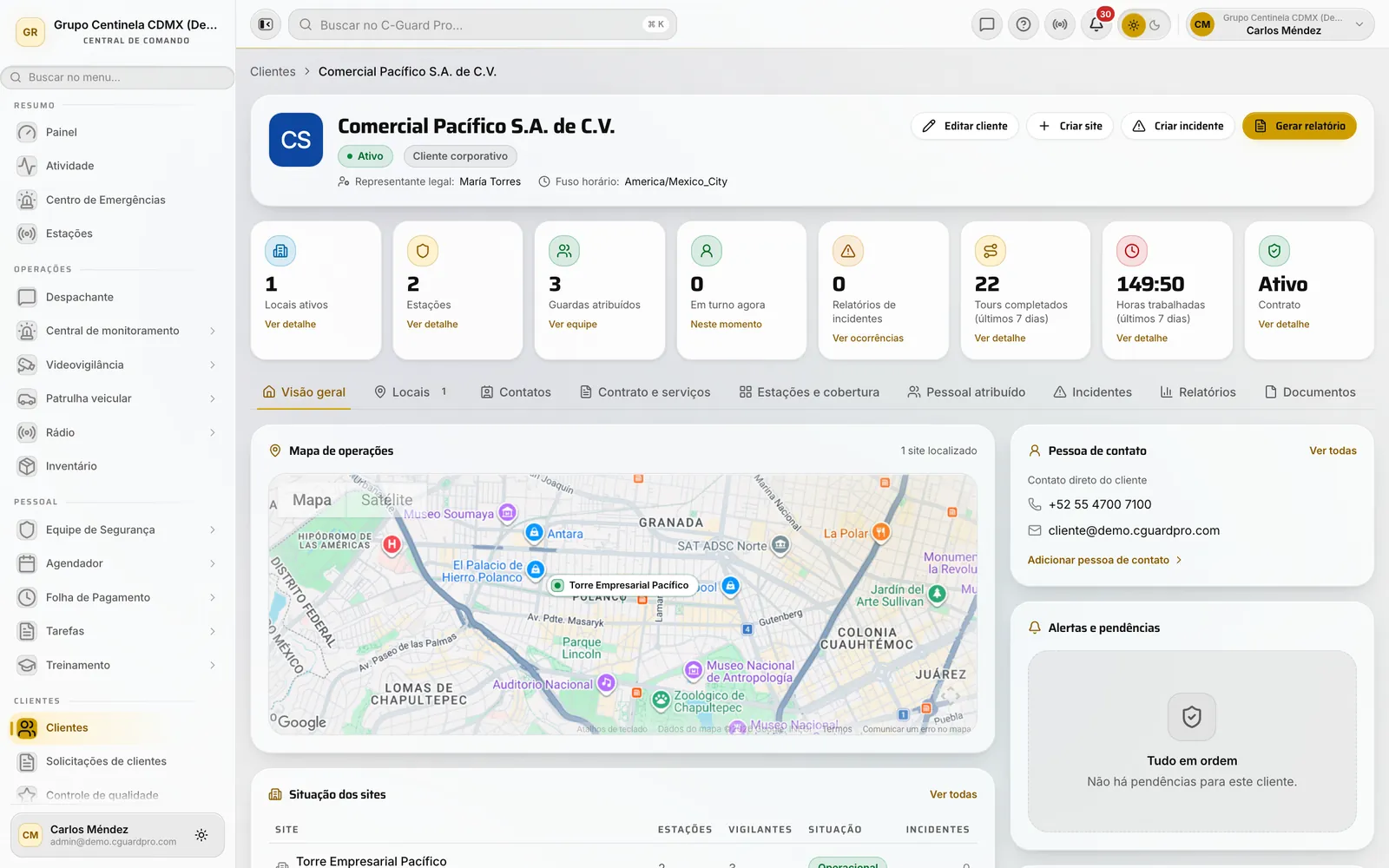 A ficha é o ponto de partida de tudo o resto: locais e postos, contrato, cobertura, portal e acessos.
Quando são muitos: importar em lote
Escrever cinquenta contas à mão não faz sentido. No mesmo ecrã de Clientes, o menu de ações tem Importar: descarrega o modelo, preenche-o numa folha de cálculo e carrega o ficheiro .xlsx, .xls ou .csv.
O conselho de quem já migrou dados: importe primeiro três linhas de teste, veja como ficaram e só depois carregue as outras quarenta e sete. Corrigir três registos mal mapeados é um minuto; corrigir cinquenta é uma tarde.
Erros comuns
“Não grava” e não se percebe porquê. É quase sempre o código postal ou o número de identificação fiscal. Volte ao início do formulário: o campo com problema fica assinalado.
O local chama-se como uma pessoa. Gravou sem nome comercial. Editar o cliente corrige o cliente, mas o local já criado mantém o nome — verifique-o também.
O cliente diz que não recebeu nada. Veja a etiqueta na lista. Sem acesso quer dizer que o aviso estava desligado e é preciso convidar à mão. Convidado quer dizer que o e-mail saiu: peça-lhe que veja a pasta de spam.
Não grava: e-mail repetido. Esse endereço já pertence a outro cliente. O aviso leva-o à ficha existente: veja-a antes de inventar uma variante do endereço, porque quase sempre é o mesmo cliente registado duas vezes.
O que fazer logo a seguir
O registo é o primeiro de quatro passos. Os outros três, por ordem:
- Definir o serviço do local — o que se presta, com que equipamento, em que horário.
- Criar os postos e atribuir os turnos, que é onde se decide mesmo a cobertura (escalas de serviço).
- Traçar as rondas se o serviço as incluir (controlo de rondas) e abrir o portal do cliente para que veja aquilo que paga.
Feito isto, a conta deixa de ser uma ficha e passa a ser uma operação que se pode medir.
Se quiser ver isto com os seus próprios clientes antes de decidir, explore o CGuardPro ou escreva-nos e montamos consigo.