Dodanie klienta wygląda na najbardziej niewinny formularz w całym systemie: kilka pól i zapis. Nie jest. To, co się tu wpisze, decyduje o tym, jak obiekt będzie się nazywał na każdym ekranie, gdzie na mapie padnie pinezka używana potem przez dyżurkę i obchody, oraz czy klient dostanie w tej samej chwili e-mail powitalny. Te decyzje ciągną się przez cały okres umowy.
Ten przewodnik przechodzi całe dodawanie, pole po polu, ze zrzutem ekranu przy każdym kroku i z opisem tego, co dzieje się w tle.
Zanim zaczniesz
Potrzebne są dwie rzeczy.
Uprawnienie do tworzenia zleceniodawców. Jeśli twoja rola go nie ma, przycisk po prostu się nie pojawi: system ukrywa to, czego nie możesz zrobić, zamiast pozwolić wypełnić formularz i odmówić na końcu.
Minimum danych pod ręką. Jest ich niewiele, ale bez nich formularz nie zapisze: NIP firmy, imię, nazwisko i dane kontaktowe osoby reprezentującej, adres e-mail i telefon dla konta oraz adres z kodem pocztowym. Cała reszta — daty umowy, kod wewnętrzny, poziom ryzyka, logo — może poczekać.
Krok 1 · Zleceniodawcy → Nowy klient
W menu bocznym wejdź w Zleceniodawców. Przycisk Nowy klient jest u góry po prawej.
Na tym ekranie spędzisz też całą resztę czasu: wyszukiwanie, filtry, podgląd tego, kto faktycznie zalogował się do aplikacji — etykiety Brak dostępu, Zaproszony i W aplikacji — oraz przełączanie widoku kafelków i listy.
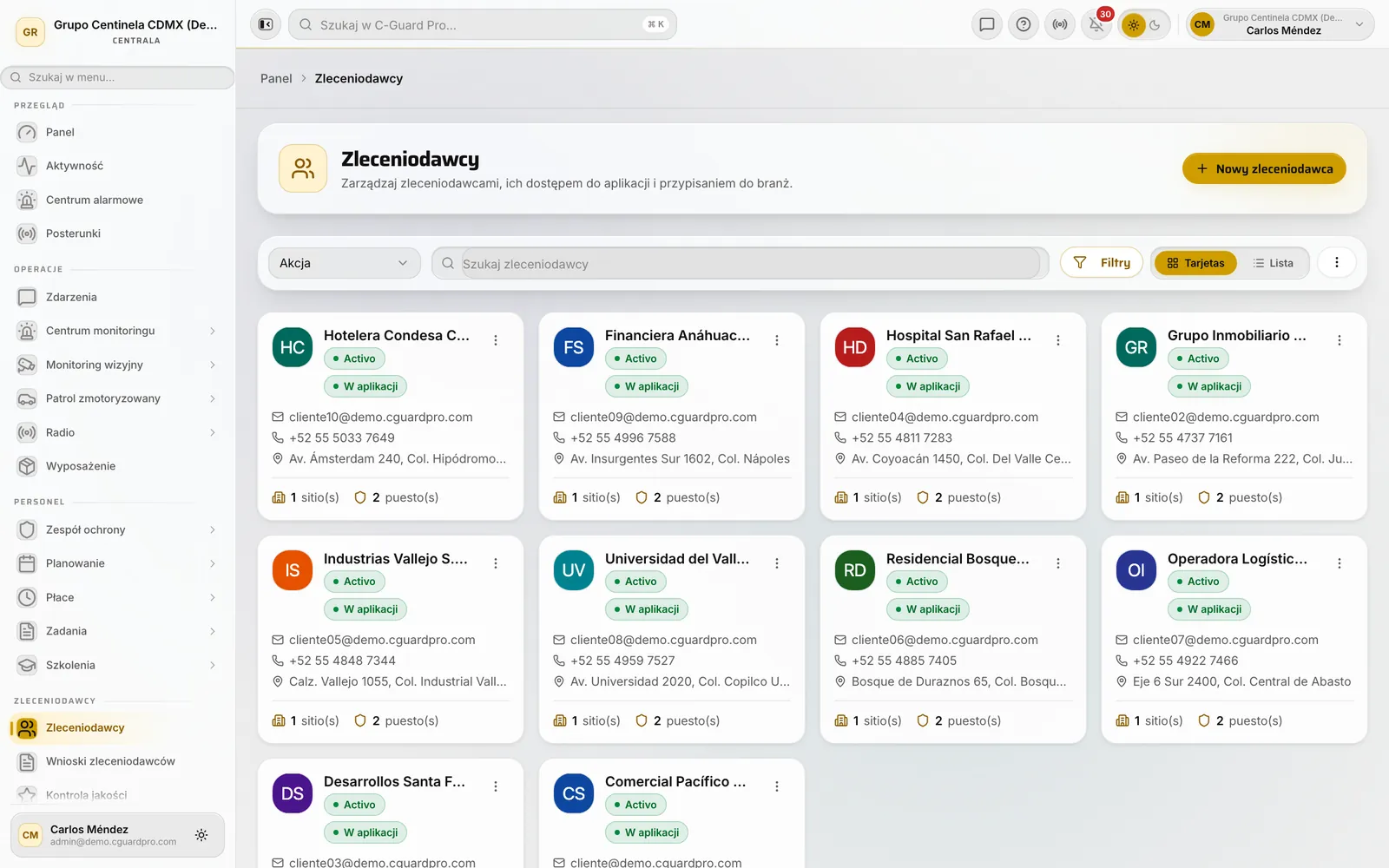 Tu powstaje konto i tu się do niego wraca, kiedy już istnieje.
Krok 2 · Typ zleceniodawcy i identyfikacja
Pierwsze pytanie brzmi: osoba fizyczna czy firma. To nie jest etykieta: od tego zależy, jaki dokument zostanie zaraz poproszony i w jakim formacie będzie sprawdzany.
A dokument nazywa się tak, jak nazywa się w kraju klienta: NIP w Polsce, Steuernummer w Niemczech, EIN w Stanach, RUC w Ekwadorze i Peru. System bierze to z kraju klienta, a dopóki go nie wpiszesz — z kraju twojej firmy. Dla kraju, którego formatu nie znamy, nie wymyśla reguły: prosi o sensowny identyfikator i pozwala iść dalej.
Poniżej wpisuje się dane osoby reprezentującej: imię, nazwisko, prywatny telefon, prywatny e-mail i numer dokumentu. Uwaga na to rozróżnienie, bo mylone jest najczęściej: to są dane osoby, która podpisuje. E-mail i telefon konta podaje się niżej, w sekcji kontaktu, i spokojnie mogą być te z recepcji.
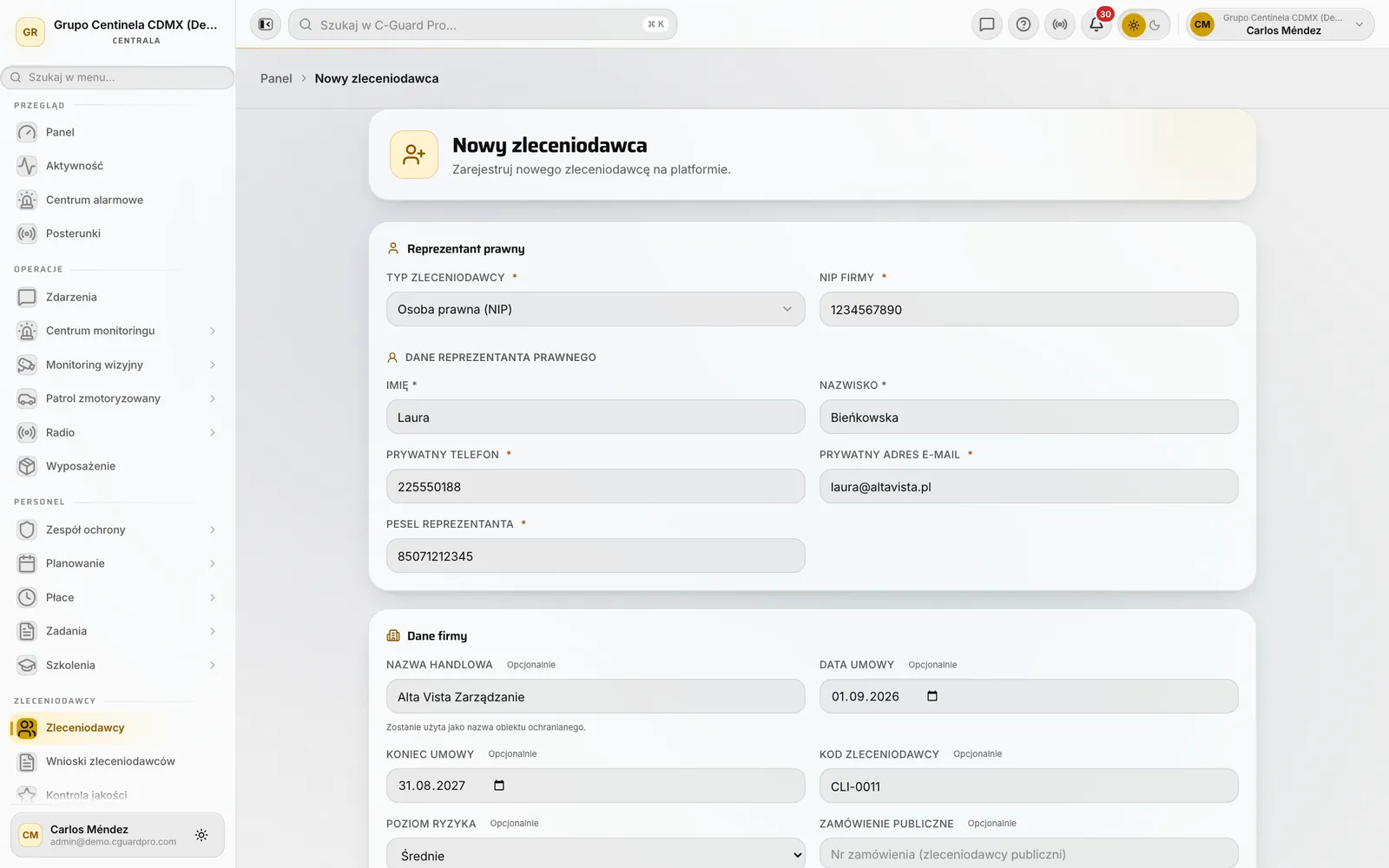 Typ zleceniodawcy decyduje o tym, jaki dokument jest wymagany i jak jest sprawdzany.
Krok 3 · Dane firmy
Jest tu pole, które robi znacznie więcej, niż na to wygląda: nazwa handlowa. Ten tekst nazywa obiekt, który powstaje automatycznie przy zapisie, i to on pojawia się na mapie, w raportach i w aplikacji pracownika ochrony. Zostawione puste sprawia, że obiekt dziedziczy imię i nazwisko reprezentanta — i tak biurowiec zaczyna nazywać się jak człowiek.
Reszta sekcji jest opcjonalna, a i tak warto ją wypełnić pierwszego dnia:
- Data początku i końca umowy — jedyny sposób, żeby przedłużenia nie zaskakiwały.
- Kod klienta — ten sam, którego używasz w fakturowaniu. Oszczędza tłumaczenie w głowie przy każdym uzgodnieniu.
- Poziom ryzyka — niski, średni lub wysoki. To on porządkuje listę, gdy kont jest sto.
- Zamówienie — dla instytucji publicznych zlecających zamówieniem zamiast umową bezpośrednią.
- Logo i zdjęcie obiektu — za zdjęcie obiektu podziękuje ci nowy pracownik, który pierwszy raz staje przed nieznanym budynkiem.
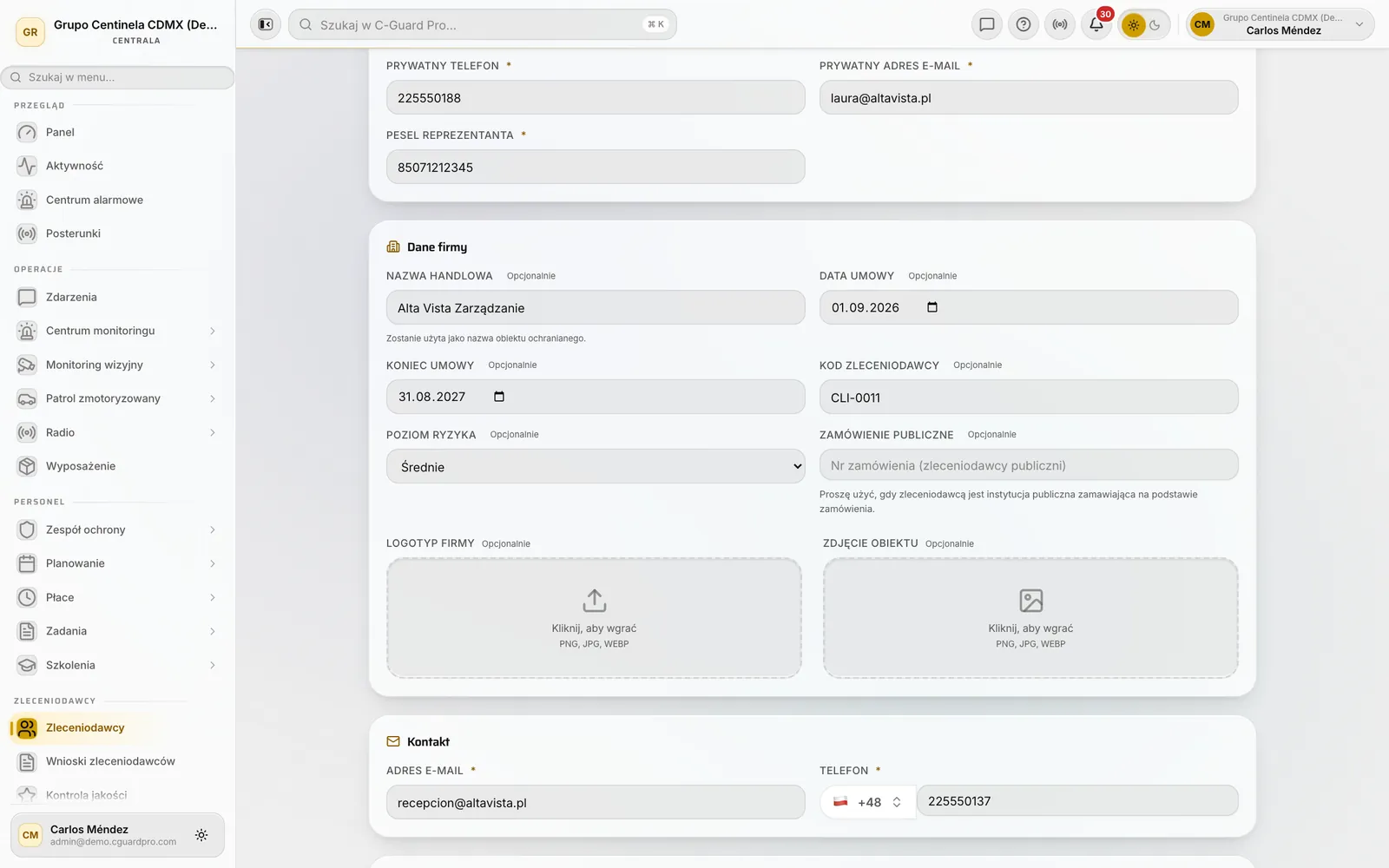 Nazwa handlowa to nie kosmetyka: z tą nazwą obiekt przyjdzie na świat.
Krok 4 · Kontakt i kto jeszcze wchodzi do aplikacji
E-mail i telefon w tej sekcji są obowiązkowe, a e-mail ma natychmiastową konsekwencję: jeśli w firmie jest włączone powiadomienie Powitanie klienta w preferencjach e-mail, przy zapisie wiadomość powitalna wychodzi automatycznie i to nią klient aktywuje swój dostęp. Nic więcej nie trzeba robić. Jeśli wolisz kontrolować moment, wyłącz to powiadomienie — konto zostanie w stanie Brak dostępu, dopóki nie zaprosisz ręcznie.
Tuż niżej jest Dodatkowe osoby z dostępem. To dla pozostałych osób z tej samej firmy, które muszą widzieć usługę: szefa ochrony, administratora budynku, osoby odpowiedzialnej za noc. Każda osoba dodana tu ze swoim adresem dostaje własny dostęp, a nie współdzielone hasło.
To krok najczęściej pomijany i ten, który oszczędza najwięcej kłopotów: gdy trzy osoby korzystają z jednego użytkownika, sesja wyrzuca je nawzajem i nikt już nie wie, kto co widział. Pełny model dostępu opisuje przewodnik jak dać klientom dostęp do aplikacji Mi Seguridad.
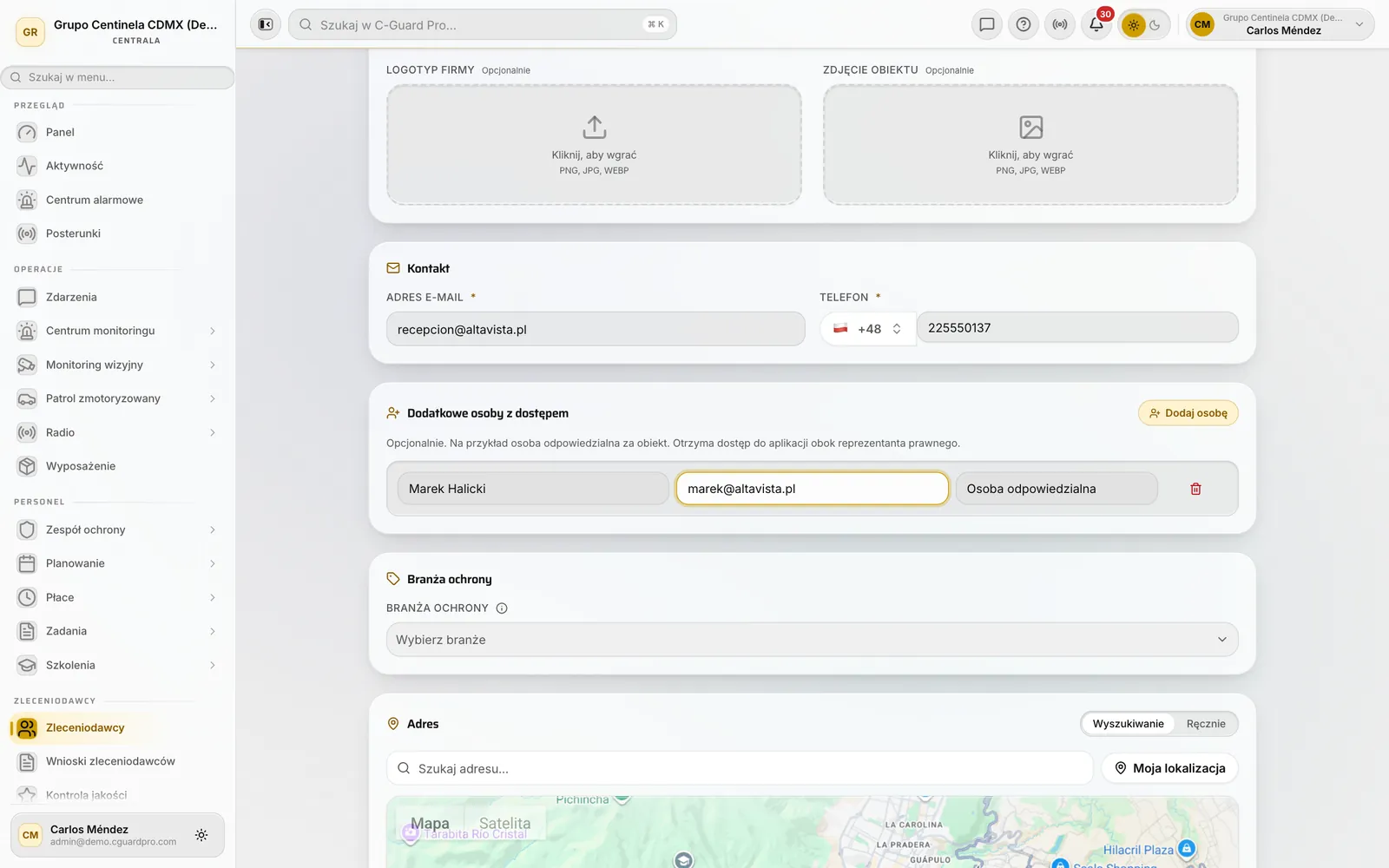 Każdy z własnym dostępem; kontakt główny nie jest jedyną osobą, która może wejść.
Krok 5 · Adres i pinezka
Blok adresu ma dwa tryby. Wyszukiwanie to ten właściwy: wpisujesz ulicę, wybierasz podpowiedź, a system sam uzupełnia adres, kod pocztowy, miasto, kraj i — co najważniejsze — współrzędne. Tryb ręczny istnieje dla adresów, których żadna wyszukiwarka nie zna: gospodarstwa, odcinka drogi, hali oddanej w zeszłym miesiącu.
Sprawdź pinezkę, zanim pójdziesz dalej. Można ją przeciągnąć w dokładne miejsce. Ta para współrzędnych wędruje do obiektu tworzonego razem z klientem i od tej chwili jest punktem odniesienia dla tego, gdzie ten zleceniodawca leży na mapie operacyjnej. Pinezka postawiona „mniej więcej” przy sąsiedniej przecznicy nie przeszkadza pierwszego dnia; przeszkadza w dniu, w którym ktoś szuka pracownika na mapie i znajduje go dwieście metrów od miejsca, w którym stoi.
Pole adres, wiersz 2 służy do piętra, wieży lub biura. Rozdziel to: wiersz 1 lokalizuje, wiersz 2 doprowadza do właściwych drzwi.
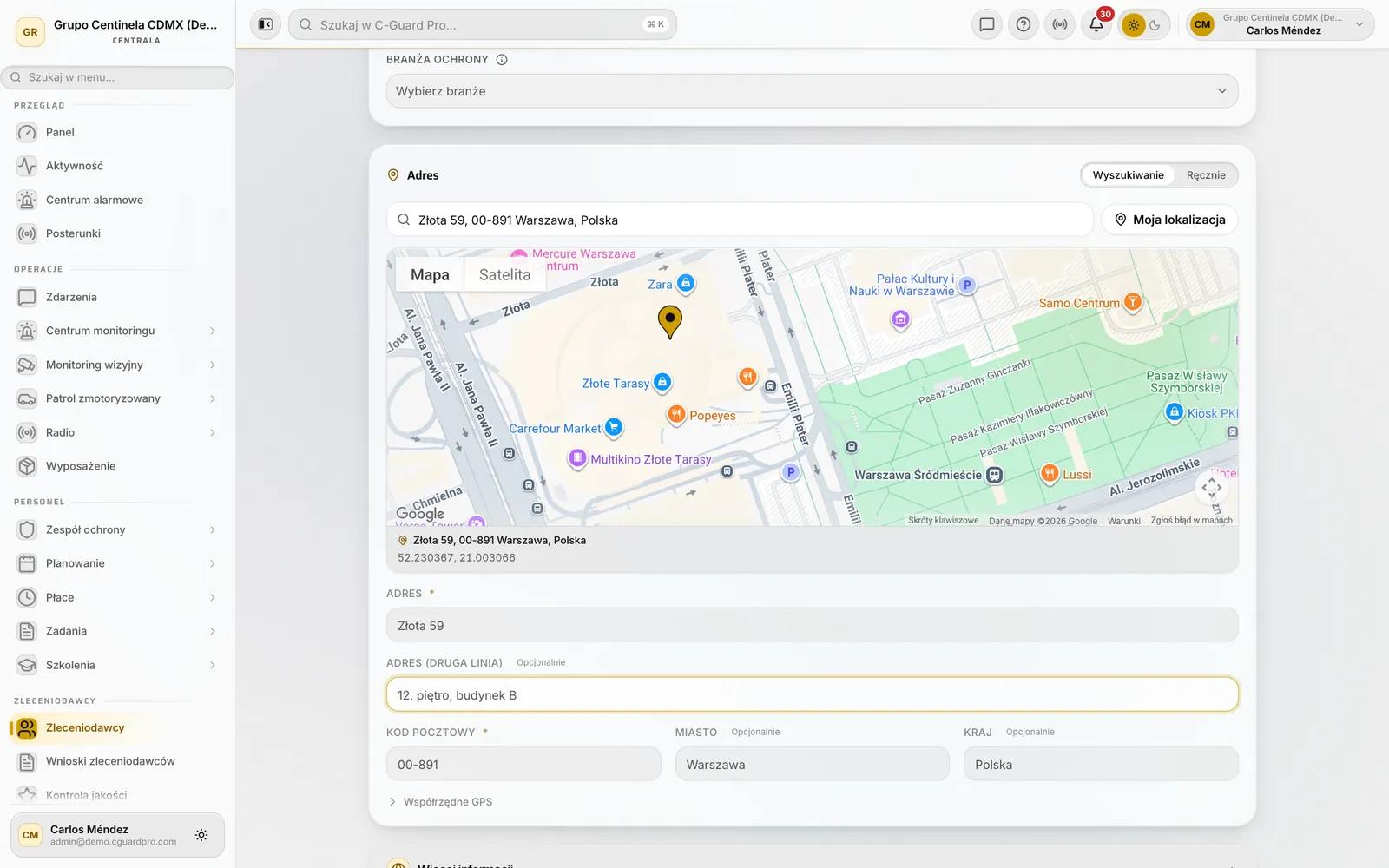 Wyszukiwanie wypełnia pola i stawia pinezkę; dokładna staje się dopiero po przeciągnięciu.
Krok 6 · Zapis i co dzieje się w tle
Naciśnięcie Zapisz uruchamia trzy rzeczy naraz i warto je znać:
- Powstaje zleceniodawca.
- Powstaje jego pierwszy obiekt z tymi samymi danymi — nazwą handlową, adresem, współrzędnymi, telefonem, e-mailem i branżą — żeby nie wpisywać wszystkiego dwa razy.
- Wychodzi powitanie, jeśli jest adres e-mail i powiadomienie jest włączone, a status zmienia się na Zaproszony.
Czego nie ma, to reszta operacji. Komunikat po zapisie mówi to wprost: usługę trzeba jeszcze skonfigurować, zanim powstaną posterunki i zostaną przypisani pracownicy. Dodanie otwiera kartotekę; nie obsadza obiektu.
E-mail musi być unikalny w obrębie firmy: jeśli ma go już inny zleceniodawca, system nie tworzy po cichu bliźniaka — ostrzega o duplikacie i przenosi do istniejącej kartoteki. Telefon natomiast może się powtarzać celowo, bo kilka obiektów może wisieć na tej samej centrali.
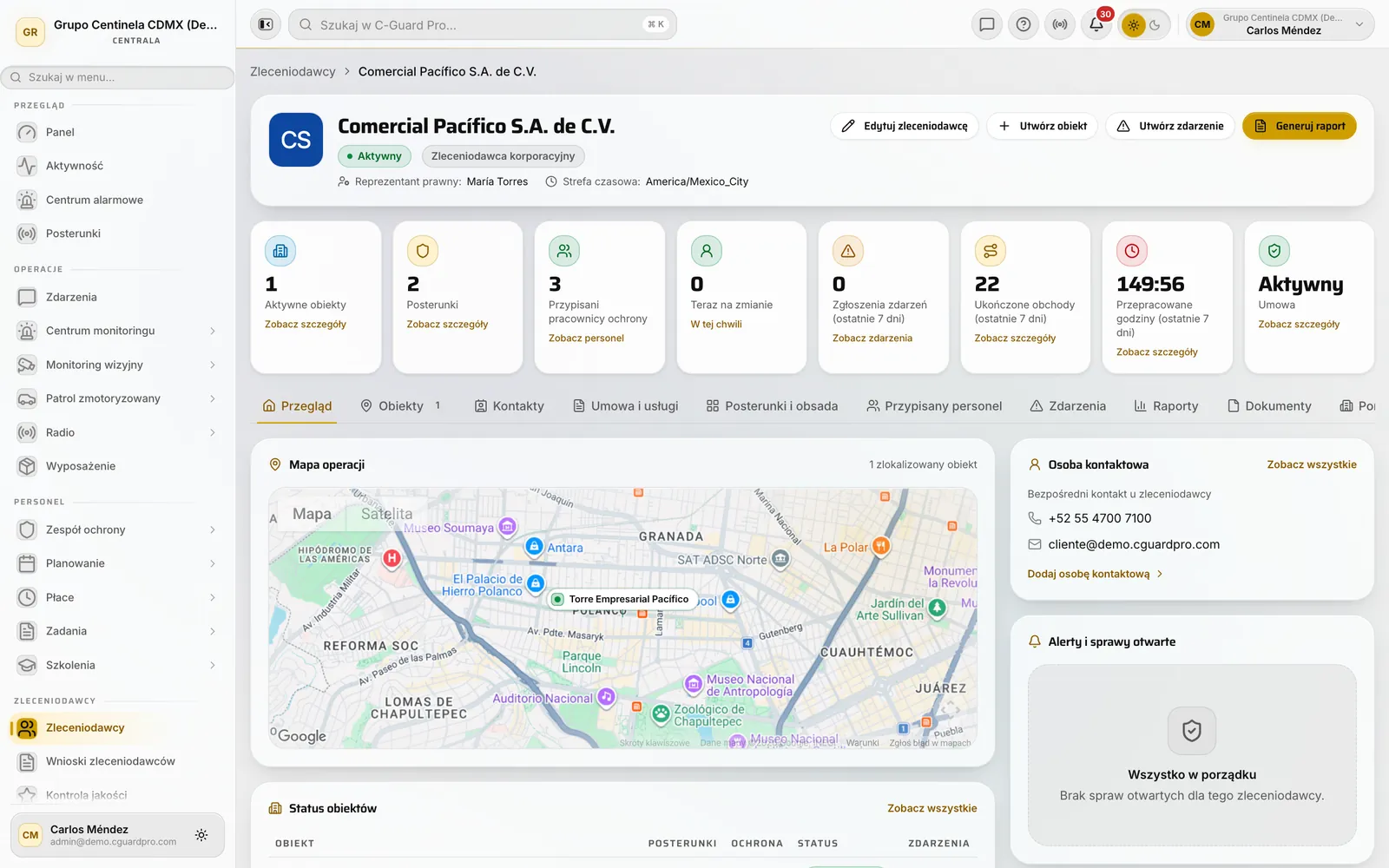 Kartoteka jest punktem wyjścia do całej reszty: obiekty i posterunki, umowa, obsada, portal i dostępy.
Kiedy jest ich dużo: import zbiorczy
Przepisywanie pięćdziesięciu kont nie ma sensu. Na tym samym ekranie zleceniodawców menu akcji ma Importuj: pobierasz szablon, wypełniasz go w arkuszu i wgrywasz plik .xlsx, .xls lub .csv.
Rada od tych, którzy już migrowali dane: zaimportuj najpierw trzy wiersze testowe, zobacz, jak wylądowały, i dopiero potem wgraj pozostałe czterdzieści siedem. Poprawienie trzech źle zmapowanych rekordów to minuta; poprawienie pięćdziesięciu to całe popołudnie.
Najczęstsze błędy
„Nie zapisuje” i nie widać dlaczego. Prawie zawsze chodzi o kod pocztowy albo numer identyfikacji podatkowej. Przewiń na górę formularza: problematyczne pole jest oznaczone.
Obiekt nazywa się jak człowiek. Zapis poszedł bez nazwy handlowej. Edycja klienta naprawia klienta, ale już utworzony obiekt zachowuje swoją nazwę — sprawdź także tam.
Klient mówi, że nic nie dostał. Spójrz na etykietę na liście. Brak dostępu znaczy, że powiadomienie było wyłączone i trzeba zaprosić ręcznie. Zaproszony znaczy, że e-mail wyszedł: niech sprawdzi folder ze spamem.
Nie zapisuje: powtórzony e-mail. Ten adres należy już do innego zleceniodawcy. Ostrzeżenie przenosi do istniejącej kartoteki: zajrzyj tam, zanim wymyślisz wariant adresu, bo zwykle to ten sam klient dodany dwa razy.
Co zrobić zaraz potem
Dodanie klienta to pierwszy z czterech kroków. Pozostałe trzy, po kolei:
- Określić usługę na obiekcie — co jest świadczone, jakim sprzętem, w jakich godzinach.
- Utworzyć posterunki i przypisać zmiany, bo tam naprawdę decyduje się obsada (grafik pracy).
- Wytyczyć obchody, jeśli usługa je obejmuje (kontrola obchodów), i otworzyć portal klienta, żeby widział, za co płaci.
Po tym konto przestaje być kartoteką i staje się operacją, którą da się zmierzyć.
Jeśli chcesz zobaczyć to na własnych klientach, zanim zdecydujesz, sprawdź CGuardPro albo napisz do nas — ustawimy to razem.