Aplikacja Mi Seguridad to okno klienta na jego własną usługę: kto stoi teraz na posterunku, jakie zdarzenia odnotowano w nocy, które obchody zostały zamknięte. Ale klient nie rejestruje się sam. To Ty otwierasz mu dostęp z poziomu CRM — a dopóki tego nie zrobisz, aplikacja jest mu bezużyteczna, nawet jeśli już ją zainstalował.
Ten przewodnik obejmuje cały proces: zaproszenie właściciela konta, dodanie kolejnych osób z tej samej firmy, co dostaje klient i co robić, gdy coś nie zadziała.
Najpierw: model dostępu
To punkt, który powoduje najwięcej nieporozumień, więc warto go zrozumieć przed rozpoczęciem pracy.
Konto klienta w CGuardPro dopuszcza dwa rodzaje dostępu:
Właściciel konta. Główna osoba tego konta — zwykle przedstawiciel prawny albo osoba podpisująca umowę. Jego użytkownik jest powiązany bezpośrednio z kartoteką klienta. Jest tylko jeden na konto.
Dostępy dodatkowe. Wszystkie pozostałe osoby z tej samej firmy, które również potrzebują aplikacji: kierownik ochrony, administrator budynku, osoba odpowiedzialna za zmianę nocną. Są powiązane inną drogą i nie wypierają właściciela konta.
Dlaczego to rozróżnienie ma znaczenie? Bo jeśli zaprosisz drugi adres, sądząc że „aktualizujesz” klienta, system nie zastąpi właściciela — utworzy dostęp dodatkowy. To działanie celowe. Przepisanie właściciela odcięłoby poprzedniego z dnia na dzień, bez niczyjej wiedzy.
Każda osoba loguje się własnym adresem i własnym hasłem. Nie dziel jednego loginu między kierownika ochrony i administratora: poza tym, że to zła praktyka, aplikacja dopuszcza jedną aktywną sesję na osobę, więc drugi logujący się wyrzuca pierwszego.
Dwa warunki wstępne
Sprawdź te dwie rzeczy przed wysłaniem zaproszenia, inaczej się nie powiedzie:
1. Klient musi mieć zapisany adres e-mail. Bez niego zaproszenie nie ma dokąd trafić. Jeśli go brakuje, CRM powie Ci to czerwonym komunikatem: „Ten klient nie ma skonfigurowanego adresu e-mail.” Edytuj klienta, dodaj adres i wróć.
2. Zaproszenie do aplikacji musi być włączone w Preferencjach e-mail. W ustawieniach Twojej firmy jest przełącznik „Zaproszenie do aplikacji Mi Seguridad”. Jeśli jest wyłączony, system blokuje wysyłkę: „Zaproszenie do aplikacji jest wyłączone w Preferencjach e-mail.” To nie błąd — to Twoja własna konfiguracja.
Potrzebujesz też uprawnień do edycji użytkowników w CRM. Jeśli Twoja rola ich nie ma, akcja w ogóle się nie pojawi.
Krok po kroku: zaproszenie właściciela konta
1. W CRM przejdź do Klienci.
2. Znajdź klienta na liście i otwórz menu akcji tego wiersza.
3. Wybierz „Zaproś do aplikacji”.
4. Otworzy się okno potwierdzenia z adresem docelowym i zawartością wiadomości:
- Prezentacja aplikacji Mi Seguridad
- Linki do Google Play i App Store
- Link do aktywacji konta i utworzenia hasła
5. Naciśnij „Wyślij zaproszenie”. Zobaczysz potwierdzenie „Zaproszenie do aplikacji wysłane na [adres]”.
To wszystko z Twojej strony. W tle system utworzył (lub ponownie wykorzystał) użytkownika, nadał mu rolę klienta, powiązał z kontem i wygenerował unikalny link aktywacyjny.
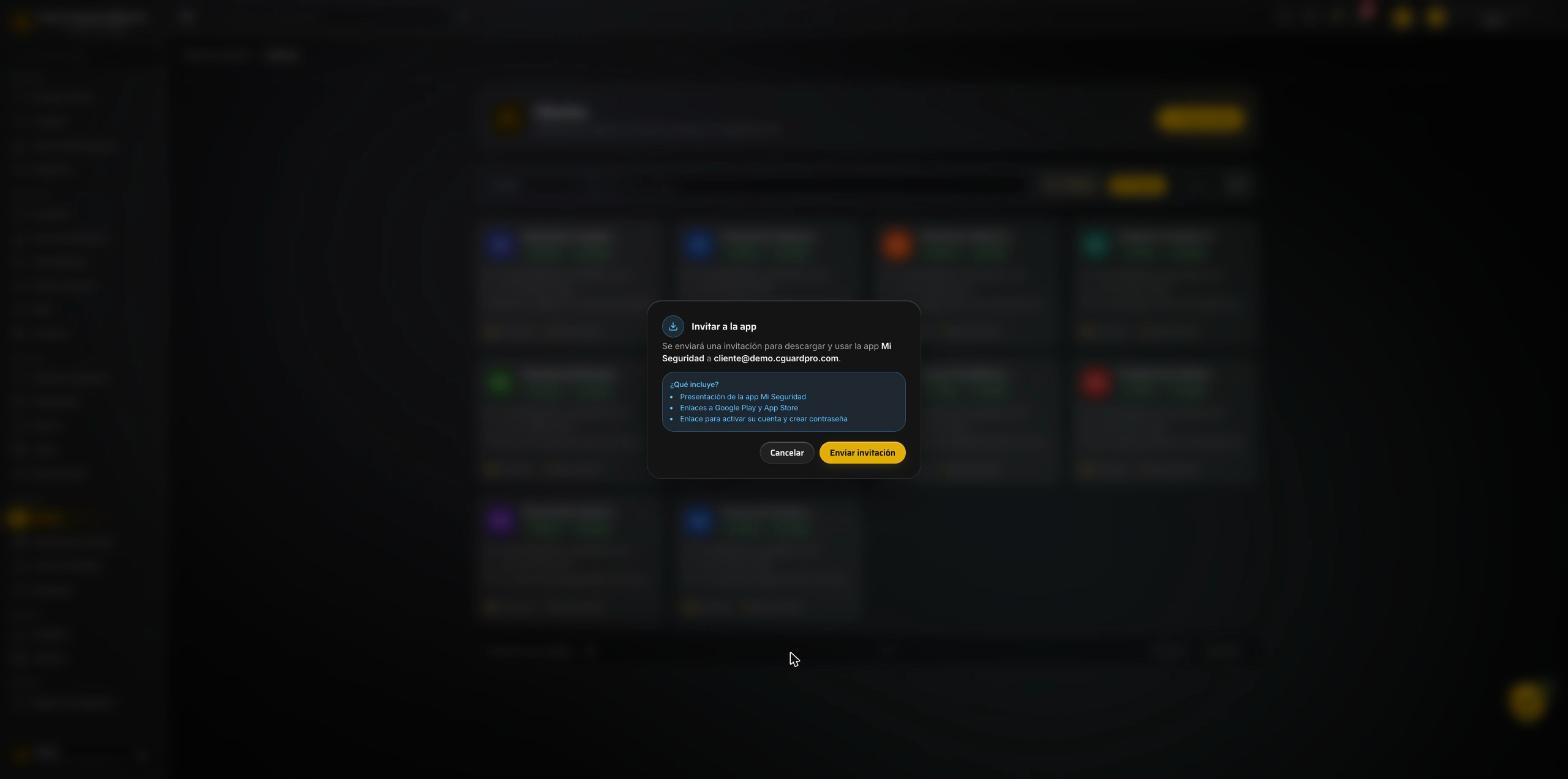 Okno pokazuje adres docelowy i zawartość wiadomości, zanim cokolwiek zostanie wysłane.
Co dostaje klient
Otrzymuje e-mail z linkami do pobrania i przyciskiem aktywacji konta. Po jego stronie:
1. Pobranie aplikacji.
- Android → Mi Seguridad w Google Play
- iPhone → Mi Seguridad w App Store
2. Otwarcie linku aktywacyjnego z e-maila. Prowadzi na stronę rejestracji, gdzie wystarczy utworzyć hasło.
3. Utworzenie hasła. Obowiązuje pięć reguł: minimum 8 znaków, wielka litera, mała litera, cyfra i znak specjalny. Strona sprawdza każdą z nich w trakcie pisania.
4. Zalogowanie w aplikacji swoim adresem i właśnie utworzonym hasłem.
Po ukończeniu rejestracji jego status w Twoim CRM zmienia się automatycznie z zaproszony na aktywny. Dzięki temu wiesz, kto już wszedł, a kto wciąż zwleka, bez konieczności pytania.
Link aktywacyjny jest ważny 30 dni. Okno jest celowo szerokie — klienci rzadko aktywują konto tego samego dnia. Jeśli wygaśnie, nic złego się nie dzieje: wysyłasz zaproszenie ponownie i powstaje nowy link.
Dodawanie kolejnych osób z tej samej firmy
Gdy klient prosi, „żeby mój kierownik ochrony też widział aplikację”, nie używaj przycisku właściciela konta: jest osobna ścieżka.
1. Otwórz kartotekę klienta i przejdź do zakładki Portal zleceniodawcy.
2. W bloku Użytkownicy z dostępem kliknij Gestionar accesos. Trafisz na stronę Dostęp użytkowników.
3. Kliknij Invitar acceso.
4. Wypełnij otwarte okno:
- Adres e-mail osoby — inny niż właściciela konta.
- Typ dostępu — wybierz App Mi Seguridad albo Portal web.
5. Kliknij Wyślij zaproszenie. Dostęp zostaje utworzony, a osoba dostaje link do ustawienia hasła.
Tu kryje się najczęściej przeoczana różnica: aplikacja i portal webowy to dwa odrębne dostępy. Przełącznik „Typ dostępu” decyduje, który otrzyma dana osoba. Jeśli potrzebuje obu, zaproś ją dwa razy, po jednym na kanał.
Powtórz to dla dowolnej liczby osób. Operacja jest idempotentna: dwukrotne zaproszenie tego samego adresu niczego nie duplikuje, jedynie odświeża link.
Sprawdzanie, kto ma dostęp
Zakładka Portal zleceniodawcy to pulpit dostępu. U góry podsumowuje stan w czterech kafelkach: czy konto jest powiązane, ilu jest użytkowników z dostępem, czy korzysta z aplikacji Mi Seguridad i czy zapisany jest adres e-mail.
Poniżej blok Użytkownicy z dostępem wymienia rzeczywiste osoby. Właściciel konta ma odznakę Titular; pozostali pojawiają się jako dostępy dodatkowe. Pełną listę znajdziesz w Dostęp użytkowników.
Ta lista czyta rzeczywiste powiązania z bazy danych, a nie osobny rejestr. Kto się tam pojawia, ma dostęp; kto nie — nie ma.
W tej samej zakładce są dwa przyciski, których nie należy mylić: Zaproś do aplikacji Mi Seguridad otwiera dostęp do aplikacji mobilnej, a Wyślij ponownie zaproszenie do portalu — do portalu webowego.
Uwaga: kilka elementów tego ekranu — „Invitar acceso”, „App Mi Seguridad”, „Portal web” i odznaka „Titular” — nie jest jeszcze przetłumaczonych i wyświetla się po hiszpańsku niezależnie od języka CRM.
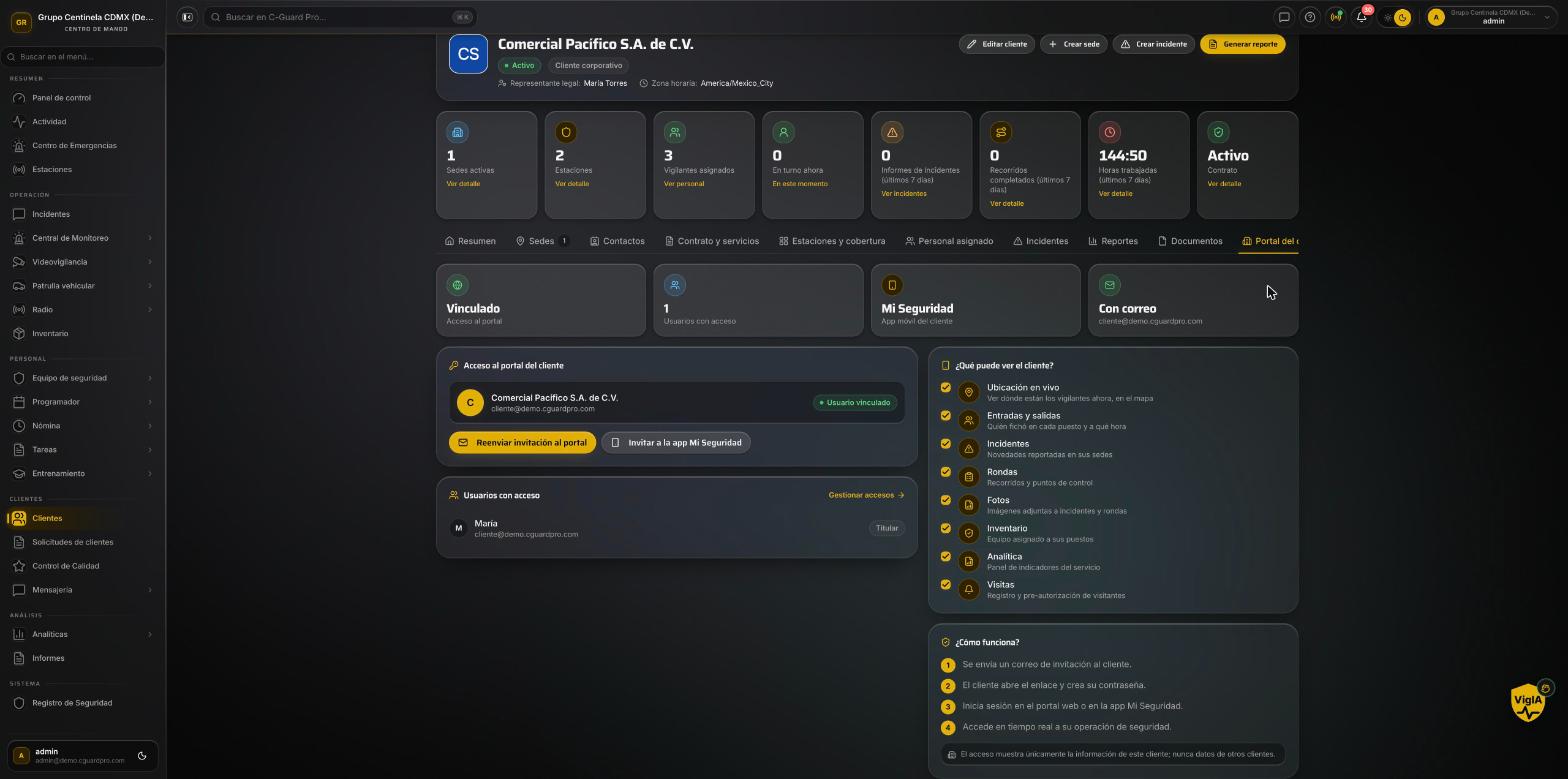 Od razu widać, czy konto jest powiązane i kto może się zalogować.
Typowe błędy i co oznaczają
„Ten klient nie ma e-maila ani powiązanego użytkownika.” Konto utworzono bez adresu. Edytuj klienta, dodaj adres, spróbuj ponownie.
„Zaproszenie do aplikacji jest wyłączone w Preferencjach e-mail.” Przełącznik „Zaproszenie do aplikacji Mi Seguridad” jest wyłączony w ustawieniach firmy. Włącz go.
Klient twierdzi, że e-mail nie dotarł. Sprawdź najpierw folder spam — tam zwykle lądują wiadomości z linkami aktywacyjnymi. Jeśli naprawdę nie dotarł, wyślij ponownie tym samym przyciskiem: powstanie nowy link i nic się nie zepsuje.
Klient loguje się, a aplikacja mówi, że jego konto nie jest kontem klienta. Jego użytkownik istnieje, ale bez roli klienta w Twojej firmie. Zwykle dzieje się tak, gdy ten adres był już użyty do innego typu dostępu. Ponowne wysłanie zaproszenia to naprawia: system dodaje brakującą rolę, nie odbierając tych, które już miał.
Dwie osoby nawzajem się wylogowują. Używają tego samego adresu. Aplikacja utrzymuje jedną aktywną sesję na osobę, nie na firmę. Daj każdemu własny dostęp dodatkowy i problem znika.
Klient zmienił telefon i nie może wejść. Po stronie CRM nie ma nic do zrobienia: loguje się adresem i hasłem na nowym urządzeniu, a poprzednia sesja zamyka się sama.
Najczęstsze pytania
Czy mogę zaprosić, zanim umowa będzie aktywna? Tak. Zaproszenie jest niezależne od statusu umowy. Wiele firm wysyła je podczas onboardingu, żeby klient wszedł w pierwszy dzień usługi z zainstalowaną już aplikacją.
Czy dostęp dodatkowy widzi to samo, co właściciel konta? Tak. Obaj widzą informacje tego konta klienta. Różnica jest strukturalna — sposób powiązania w tle — a nie kwestia uprawnień.
Co jeśli właściciel konta odejdzie z firmy? Jego dostęp pozostaje aktywny, dopóki go nie usuniesz. Gdy zmienia się przedstawiciel, zaproś nowego i usuń poprzedniego w zakładce Dostępy.
Czy mogę wysyłać zaproszenie dowolnie wiele razy? Tak. Każda wysyłka tworzy świeży link na 30 dni. Bez duplikowania użytkowników, bez utraty czegokolwiek.
Podsumowanie
Nadanie klientowi dostępu to trzy decyzje i jeden przycisk: potwierdzić, że ma adres e-mail, zdecydować, czy jest właścicielem konta czy dostępem dodatkowym, i wysłać. Resztę — utworzenie użytkownika, nadanie roli, powiązanie z kontem, wygenerowanie linku — robi system.
Jedyne, czego nie warto improwizować, to model: jeden właściciel na konto, własny dostęp dla każdej osoby. Firmy, które jeden login przekazują między trzema osobami, kończą z sesjami wypierającymi się nawzajem i bez możliwości ustalenia, kto co widział.