Een opdrachtgever aanmaken lijkt het onschuldigste formulier van het hele platform: een paar velden en opslaan. Dat is het niet. Wat hier wordt ingetypt bepaalt hoe de locatie voortaan op elk scherm heet, waar de speld op de kaart valt die de meldkamer en de rondes gebruiken, en of de opdrachtgever op datzelfde moment een welkomstmail krijgt. Die keuzes reizen mee zolang het contract loopt.
Deze gids loopt het hele aanmaakproces door, veld voor veld, met een schermafbeelding bij elke stap en wat er onder water gebeurt.
Voor je begint
Je hebt twee dingen nodig.
Rechten om opdrachtgevers aan te maken. Heeft jouw rol die niet, dan staat de knop er simpelweg niet: het platform verbergt wat je niet mag in plaats van je een formulier te laten invullen en aan het eind af te wijzen.
De minimale gegevens bij de hand. Het zijn er weinig, maar zonder deze slaat het formulier niet op: het fiscaal nummer van het bedrijf, naam en contactgegevens van de tekenbevoegde, een e-mailadres en telefoonnummer voor het account, en het adres met postcode. De rest — contractdata, eigen code, risiconiveau, logo — kan wachten.
Stap 1 · Opdrachtgevers → Nieuwe opdrachtgever
Open in het zijmenu Opdrachtgevers. De knop Nieuwe opdrachtgever staat rechtsboven.
Op dit scherm speelt zich later ook al het andere af: zoeken, filteren, zien wie er echt in de app is geweest — de labels Geen toegang, Uitgenodigd en In de app — en wisselen tussen de kaart- en lijstweergave.
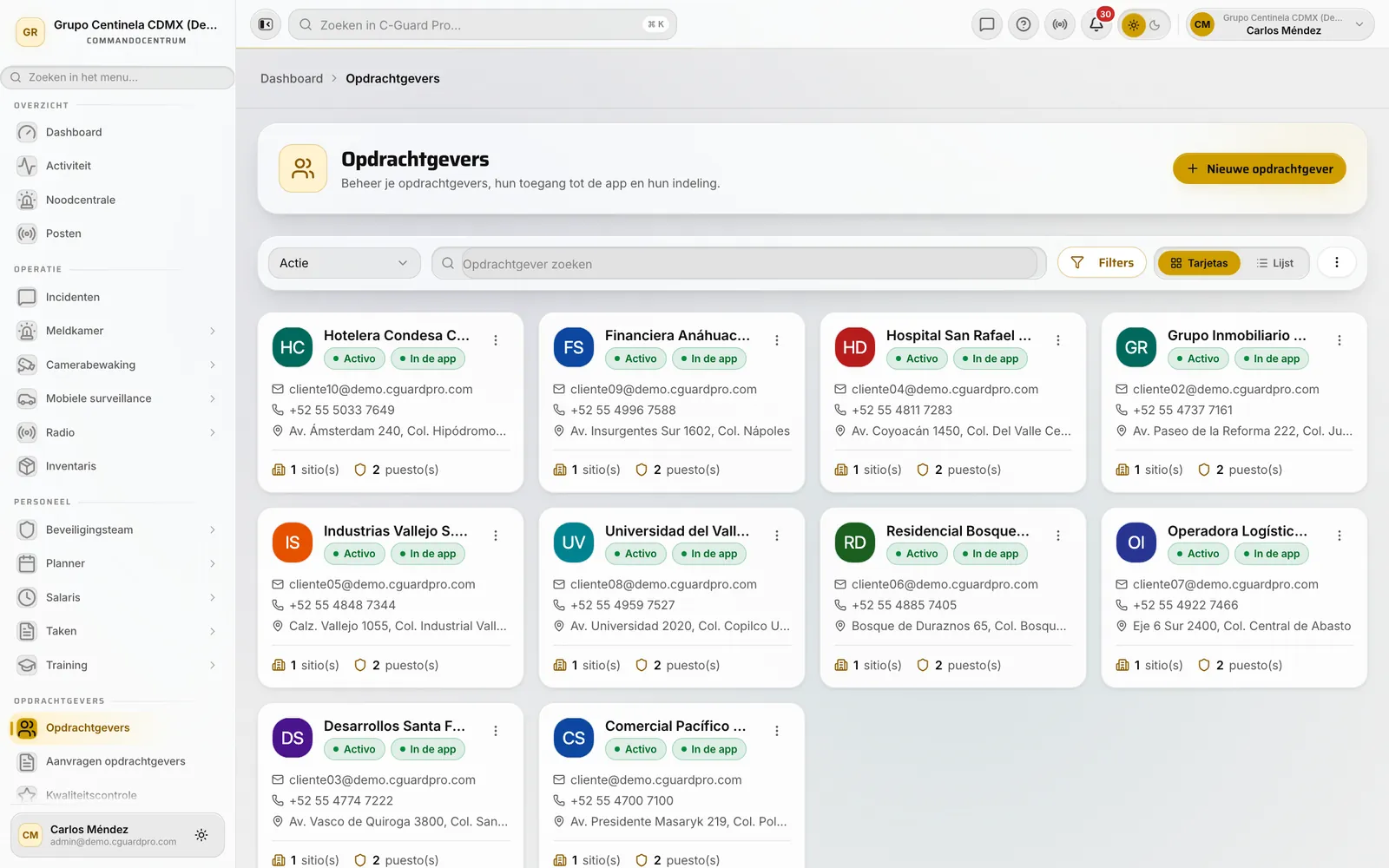 Hier ontstaat het account, en hier kom je terug zodra het bestaat.
Stap 2 · Type opdrachtgever en identificatie
De eerste vraag is of de opdrachtgever een particulier of een bedrijf is. Dat is geen etiket: het bepaalt welk document daarna wordt gevraagd en in welk formaat het wordt gecontroleerd.
En het document heet zoals het in het land van de opdrachtgever heet: btw-nummer of KvK-nummer in Nederland, NIP in Polen, EIN in de Verenigde Staten, RUC in Ecuador. Het platform leidt dat af uit het land van de opdrachtgever en, zolang dat nog niet is ingevuld, uit dat van je eigen bedrijf. Voor een land waarvan we het formaat niet kennen, wordt geen regel verzonnen: het vraagt om een plausibel nummer en laat je verder.
Daaronder komen de gegevens van de tekenbevoegde: voornaam, achternaam, persoonlijk telefoonnummer, persoonlijk e-mailadres en identiteitsbewijs. Let op dit onderscheid, want het wordt het vaakst verward: dit zijn de gegevens van de persoon die tekent. Het e-mailadres en telefoonnummer van het account staan verderop, in het onderdeel contact, en mogen prima die van de receptie zijn.
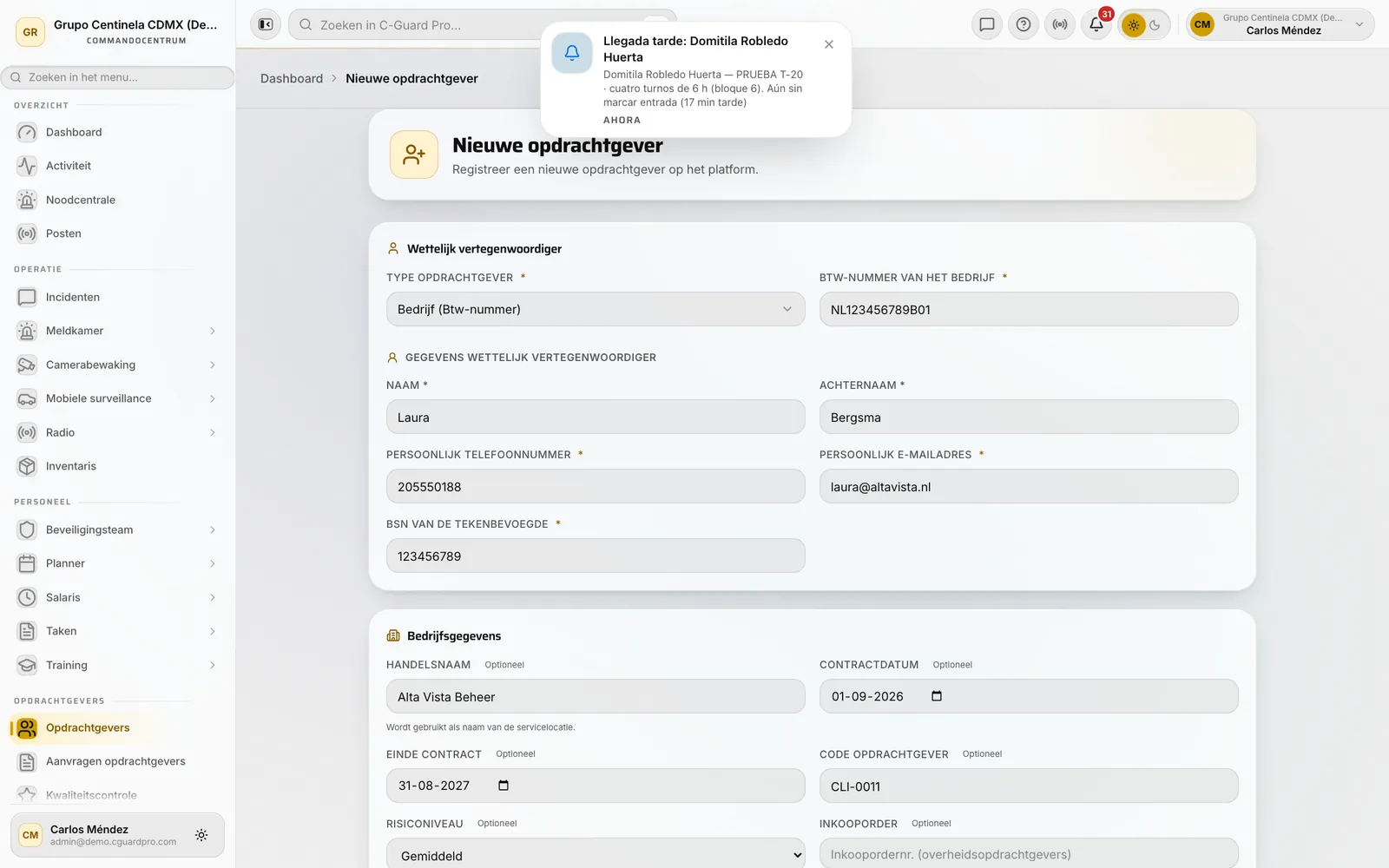 Het type opdrachtgever bepaalt welk document wordt gevraagd en hoe het wordt gecontroleerd.
Stap 3 · Bedrijfsgegevens
Eén veld doet hier veel meer dan het lijkt: de handelsnaam. Die tekst geeft de naam aan de locatie die bij het opslaan automatisch wordt aangemaakt, en die naam verschijnt op de kaart, in rapportages en in de app van de beveiliger. Laat je hem leeg, dan erft de locatie voor- en achternaam van de tekenbevoegde — en zo heet een kantoortoren ineens naar een persoon.
De rest van dit onderdeel is optioneel en toch de moeite waard op dag één:
- Ingangs- en einddatum van het contract — de enige manier om verlengingen te zien aankomen.
- Klantcode — dezelfde die je in de facturatie gebruikt. Scheelt bij elke afstemming een vertaalslag in je hoofd.
- Risiconiveau — laag, midden of hoog. Dit ordent de lijst zodra je honderd accounts hebt.
- Inkooporder — voor overheidsinstanties die via inkooporder werken in plaats van een direct contract.
- Logo en foto van de locatie — die foto is wat een nieuwe beveiliger dankbaar is als hij voor het eerst bij een onbekend gebouw staat.
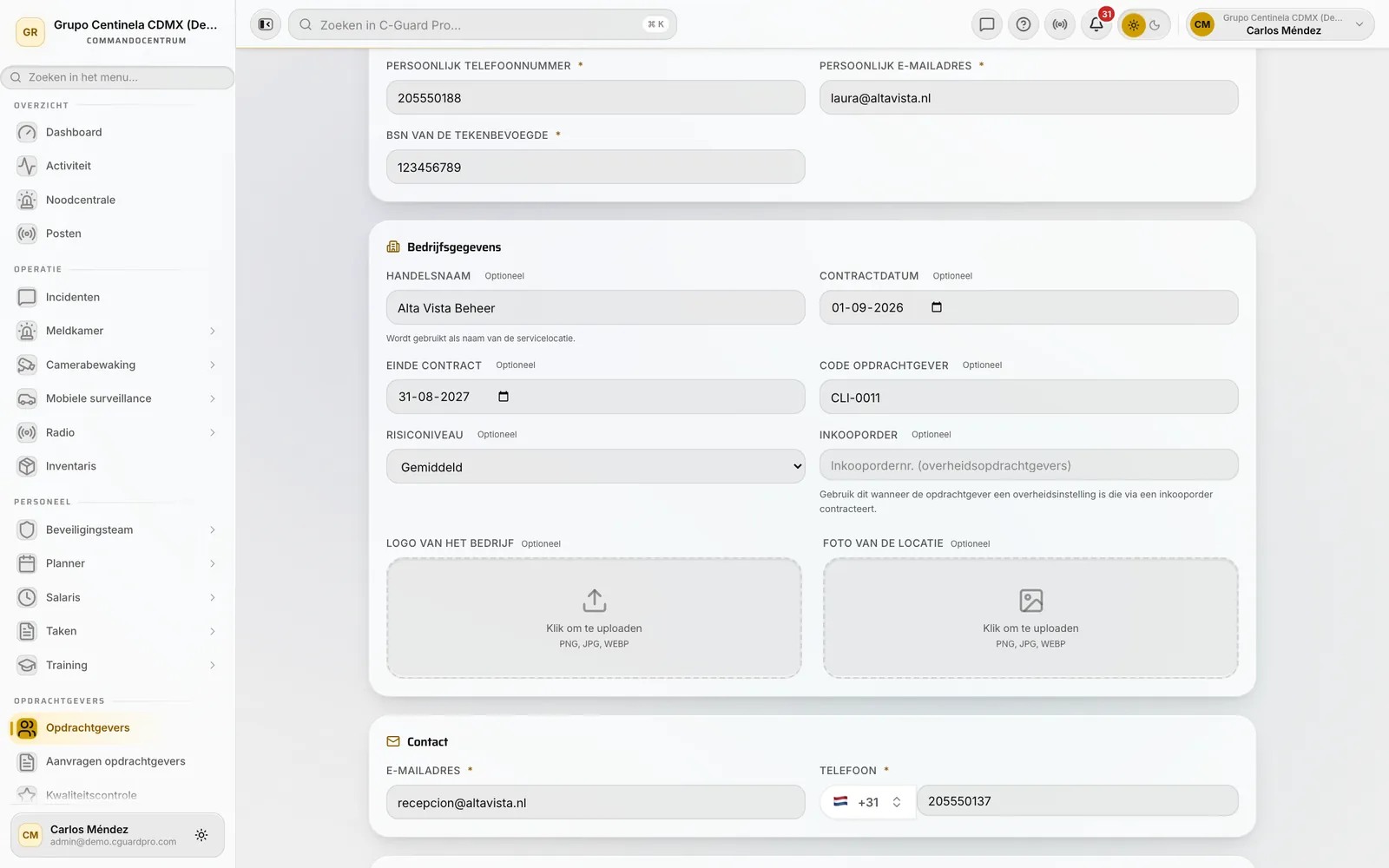 De handelsnaam is geen opsmuk: het is de naam waarmee de locatie wordt geboren.
Stap 4 · Contact en wie er nog meer in de app komt
E-mailadres en telefoonnummer in dit onderdeel zijn verplicht, en het e-mailadres heeft een direct gevolg: staat bij jouw bedrijf de melding Welkom voor de opdrachtgever aan in de e-mailvoorkeuren, dan gaat het welkomstbericht bij het opslaan automatisch de deur uit en activeert de opdrachtgever daarmee zijn toegang. Verder hoef je niets te doen. Wil je zelf het moment bepalen, zet die melding dan uit: het account blijft op Geen toegang staan tot je handmatig uitnodigt.
Direct daaronder staat Extra personen met toegang. Dat is voor de anderen bij hetzelfde bedrijf die de dienstverlening moeten zien: het hoofd beveiliging, de gebouwbeheerder, degene die de nacht draait. Iedereen die je hier met een eigen e-mailadres toevoegt, krijgt een eigen toegang, geen gedeelde inlog.
Het is de stap die het vaakst wordt overgeslagen en die de meeste ellende voorkomt: als drie mensen één gebruiker delen, gooien ze elkaar uit de sessie en weet niemand meer wie wat heeft gezien. Het volledige toegangsmodel staat in de gids over klanten toegang geven tot de Mi Seguridad-app.
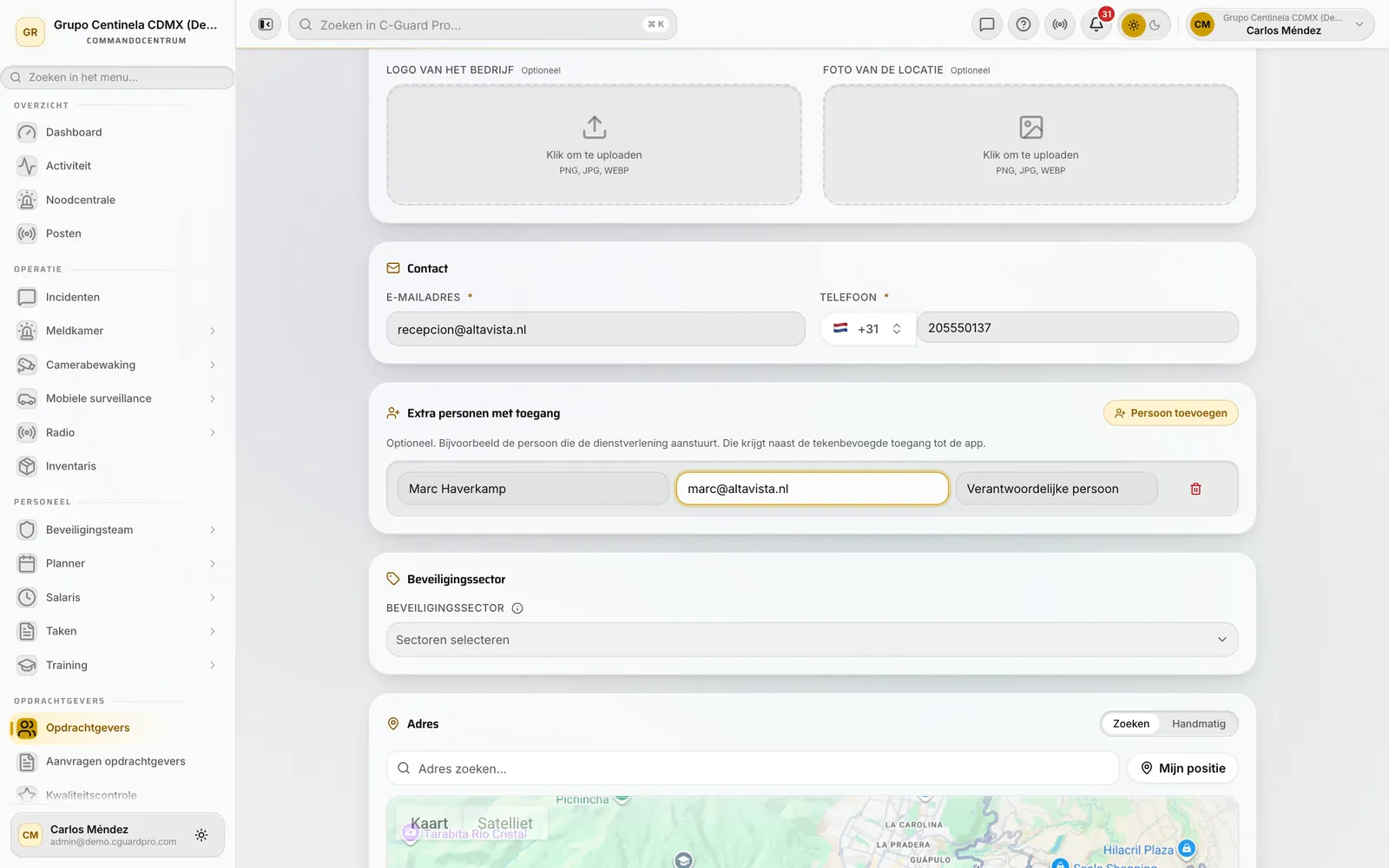 Iedereen met een eigen toegang; de hoofdcontactpersoon is niet de enige die naar binnen kan.
Stap 5 · Het adres en de speld
Het adresblok heeft twee standen. Zoeken is de juiste: je typt de straat, kiest de suggestie, en het systeem vult zelf adres, postcode, plaats, land en — waar het om gaat — de coördinaten in. De stand handmatig bestaat voor adressen die geen zoekmachine kent: een terrein, een stuk weg, een hal die vorige maand is opgeleverd.
Controleer de speld voor je verdergaat. Je kunt hem naar het exacte punt slepen. Dat coördinatenpaar reist mee naar de locatie die samen met de opdrachtgever wordt aangemaakt, en is vanaf dat moment de referentie voor waar deze opdrachtgever op de operationele kaart ligt. Een speld die “ongeveer” een blok verderop staat, valt op dag één niet op; hij valt op de dag dat iemand een beveiliger op de kaart zoekt en hem tweehonderd meter verderop vindt.
Het veld adresregel 2 is voor de verdieping, toren of unit. Houd het gescheiden: regel 1 is wat lokaliseert, regel 2 is wat iemand bij de juiste deur brengt.
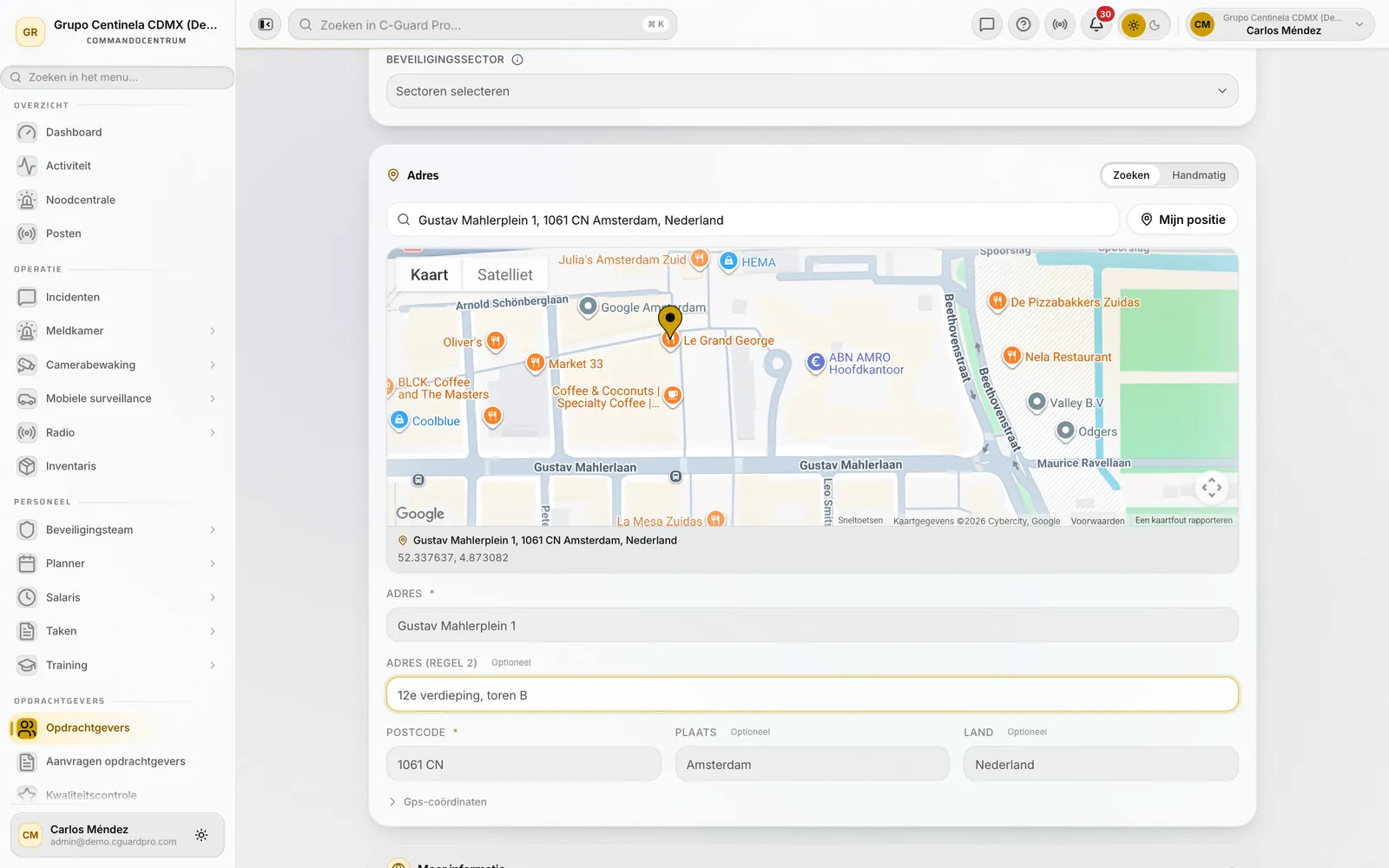 Zoeken vult de velden en zet de speld; slepen is wat hem exact maakt.
Stap 6 · Opslaan, en wat er onder water gebeurt
Op Opslaan drukken doet drie dingen tegelijk, en die kun je maar beter kennen:
- De opdrachtgever wordt aangemaakt.
- Zijn eerste locatie wordt aangemaakt met dezelfde gegevens — handelsnaam, adres, coördinaten, telefoon, e-mail en branche — zodat je niets twee keer typt.
- De welkomstmail gaat eruit als er een adres is en de melding aanstaat, en de status springt op Uitgenodigd.
Wat niet gebeurt, is de rest van de operatie. De melding bij het opslaan zegt het onomwonden: de dienstverlening moet nog worden ingericht voordat je posten aanmaakt en beveiligers toewijst. Het aanmaken opent het dossier; het bemenst geen locatie.
Het e-mailadres moet wél uniek zijn binnen je bedrijf: hoort het al bij een andere opdrachtgever, dan maakt het systeem niet stilletjes een tweeling aan — het waarschuwt en brengt je naar het bestaande dossier. Het telefoonnummer mag zich juist herhalen: meerdere locaties kunnen aan dezelfde centrale hangen.
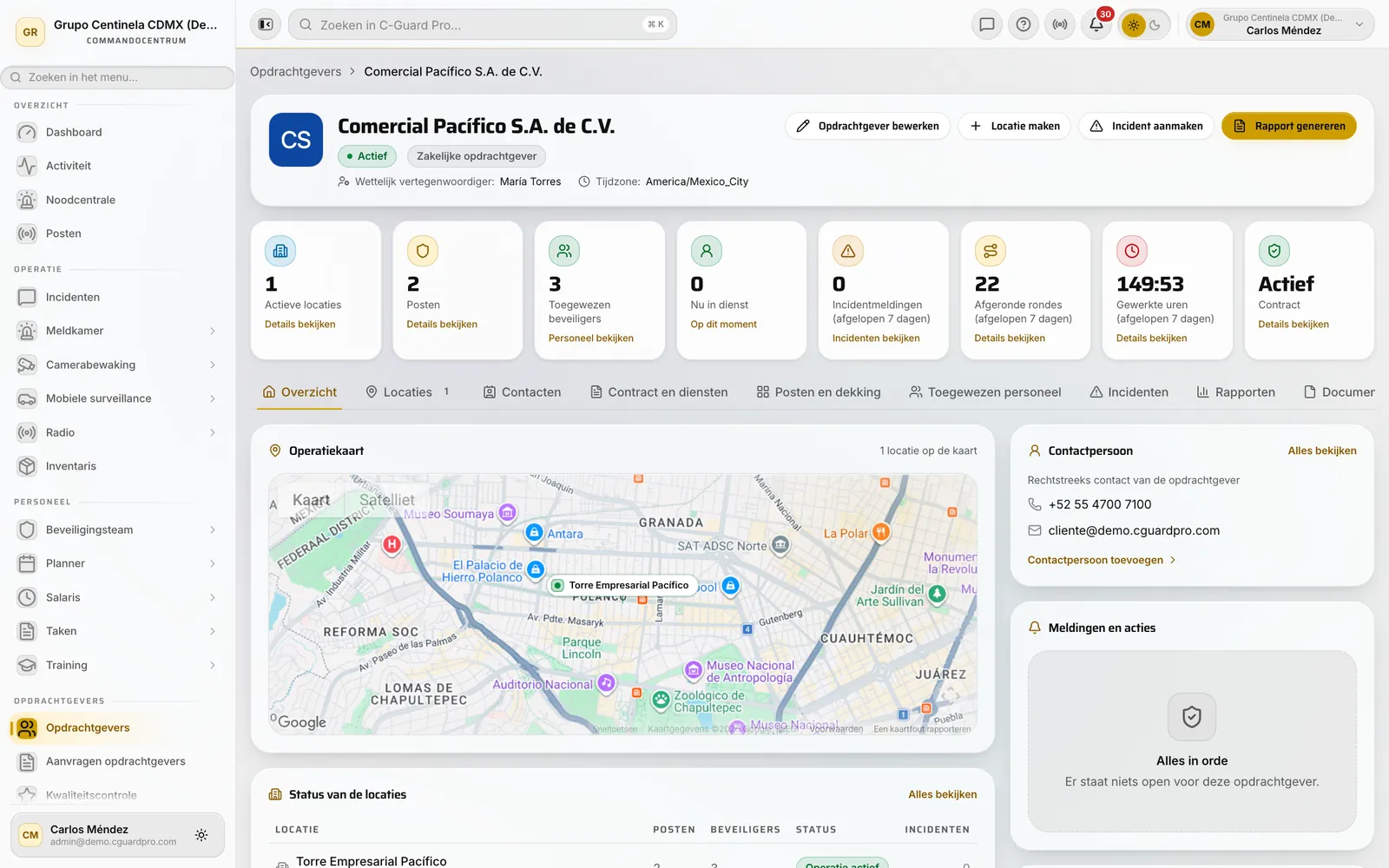 Het dossier is het startpunt voor al het andere: locaties en posten, contract, bezetting, portaal en toegang.
Als het er veel zijn: importeren
Vijftig accounts overtypen slaat nergens op. Op datzelfde scherm heeft het actiemenu Importeren: sjabloon downloaden, in een spreadsheet invullen en het .xlsx-, .xls- of .csv-bestand uploaden.
Het advies van iedereen die ooit gemigreerd heeft: importeer eerst drie testregels, kijk hoe ze zijn geland, en zet daarna pas de andere zevenenveertig erin. Drie verkeerd gemapte records herstellen kost een minuut; vijftig kost een middag.
Veelgemaakte fouten
“Hij slaat niet op” en je ziet niet waarom. Bijna altijd is het de postcode of het fiscaal nummer. Scroll terug naar boven: het veld met het probleem is gemarkeerd.
De locatie heet naar een persoon. Je hebt opgeslagen zonder handelsnaam. De opdrachtgever bewerken herstelt de opdrachtgever, maar de al aangemaakte locatie houdt haar naam — kijk daar dus ook.
De opdrachtgever zegt dat hij niets heeft gekregen. Kijk naar het label in de lijst. Geen toegang betekent dat de melding uitstond en je handmatig moet uitnodigen. Uitgenodigd betekent dat de mail eruit is: laat hem de spammap nakijken.
Hij slaat niet op: e-mailadres al in gebruik. Dat adres hoort al bij een andere opdrachtgever. De waarschuwing brengt je naar het bestaande dossier: kijk daar eerst, voordat je een variant op het adres verzint — meestal is het dezelfde opdrachtgever, twee keer aangemaakt.
Wat je meteen daarna doet
Het aanmaken is de eerste van vier stappen. De andere drie, op volgorde:
- De dienstverlening op de locatie vastleggen — wat wordt geleverd, met welk materieel, op welke uren.
- Posten aanmaken en diensten toewijzen, want daar wordt de bezetting echt bepaald (roosterplanning).
- De rondes uitzetten als de dienstverlening die kent (surveillancerondes) en het opdrachtgeversportaal openzetten zodat hij ziet waarvoor hij betaalt.
Daarna is het account geen record meer maar een operatie die je kunt meten.
Wil je het met je eigen opdrachtgevers zien voordat je beslist? Bekijk CGuardPro of neem contact op — we zetten het samen op.