De app Mi Seguridad is het venster van uw opdrachtgever op zijn eigen dienst: wie er nu op post staat, welke meldingen er vannacht binnenkwamen, welke rondes zijn afgerond. Maar de opdrachtgever registreert zichzelf niet. U geeft de toegang vanuit het CRM, en tot dat moment heeft hij niets aan de app, ook al staat die al op zijn telefoon.
Deze handleiding behandelt het hele proces: het hoofdcontact uitnodigen, meer mensen van hetzelfde bedrijf toevoegen, wat de opdrachtgever ontvangt en wat te doen als het misgaat.
Eerst: het toegangsmodel
Dit is het punt dat de meeste verwarring geeft, dus het loont om het te begrijpen voordat u iets aanraakt.
Een klantaccount in CGuardPro kent twee soorten toegang:
Het hoofdcontact. De hoofdpersoon van dat account — doorgaans de wettelijk vertegenwoordiger of wie het contract tekent. Zijn gebruiker is rechtstreeks gekoppeld aan het klantdossier. Er is er precies één per account.
Extra toegangen. Alle andere mensen binnen hetzelfde bedrijf die de app ook nodig hebben: het hoofd beveiliging, de gebouwbeheerder, degene die de nachtdienst aanstuurt. Zij worden via een andere route gekoppeld en verdringen het hoofdcontact niet.
Waarom dit onderscheid ertoe doet? Omdat het systeem het hoofdcontact niet vervangt als u een tweede adres uitnodigt in de veronderstelling dat u de klant “bijwerkt” — het maakt een extra toegang aan. Dat is bewust zo. Het hoofdcontact omhangen zou de vorige van de ene op de andere dag afsluiten, zonder dat iemand het merkt.
Iedereen logt in met zijn eigen adres en eigen wachtwoord. Deel geen inloggegevens tussen het hoofd beveiliging en de beheerder: los van dat het slechte praktijk is, staat de app één actieve sessie per persoon toe, dus wie als tweede inlogt gooit de eerste eruit.
Twee voorwaarden
Controleer deze twee dingen vóór het uitnodigen, anders mislukt het:
1. De klant heeft een vastgelegd e-mailadres nodig. Zonder adres is er geen bestemming voor de uitnodiging. Ontbreekt het, dan zegt het CRM dat met een rode melding: “Deze klant heeft geen e-mailadres ingesteld.” Bewerk de klant, voeg het adres toe en kom terug.
2. De app-uitnodiging moet aan staan in E-mailvoorkeuren. In uw bedrijfsinstellingen staat een schakelaar “Uitnodiging voor de Mi Seguridad-app”. Staat die uit, dan blokkeert het systeem de verzending: “De app-uitnodiging is uitgeschakeld in E-mailvoorkeuren.” Geen fout — uw eigen instelling.
U hebt ook het recht nodig om gebruikers te bewerken in het CRM. Heeft uw rol dat niet, dan verschijnt de actie helemaal niet.
Stap voor stap: het hoofdcontact uitnodigen
1. Ga in het CRM naar Klanten.
2. Zoek de klant in de lijst en open het actiemenu van die regel.
3. Kies “Uitnodigen voor de app”.
4. Er opent een bevestigingsvenster met het doeladres en de inhoud van het bericht:
- Introductie van de Mi Seguridad-app
- Links naar Google Play en de App Store
- Link om het account te activeren en een wachtwoord aan te maken
5. Klik op “Uitnodiging versturen”. U ziet de bevestiging “App-uitnodiging verstuurd naar [adres]”.
Dat is alles van uw kant. Achter de schermen heeft het systeem de gebruiker aangemaakt (of hergebruikt), de klantrol toegekend, hem aan het account gekoppeld en een unieke activeringslink gegenereerd.
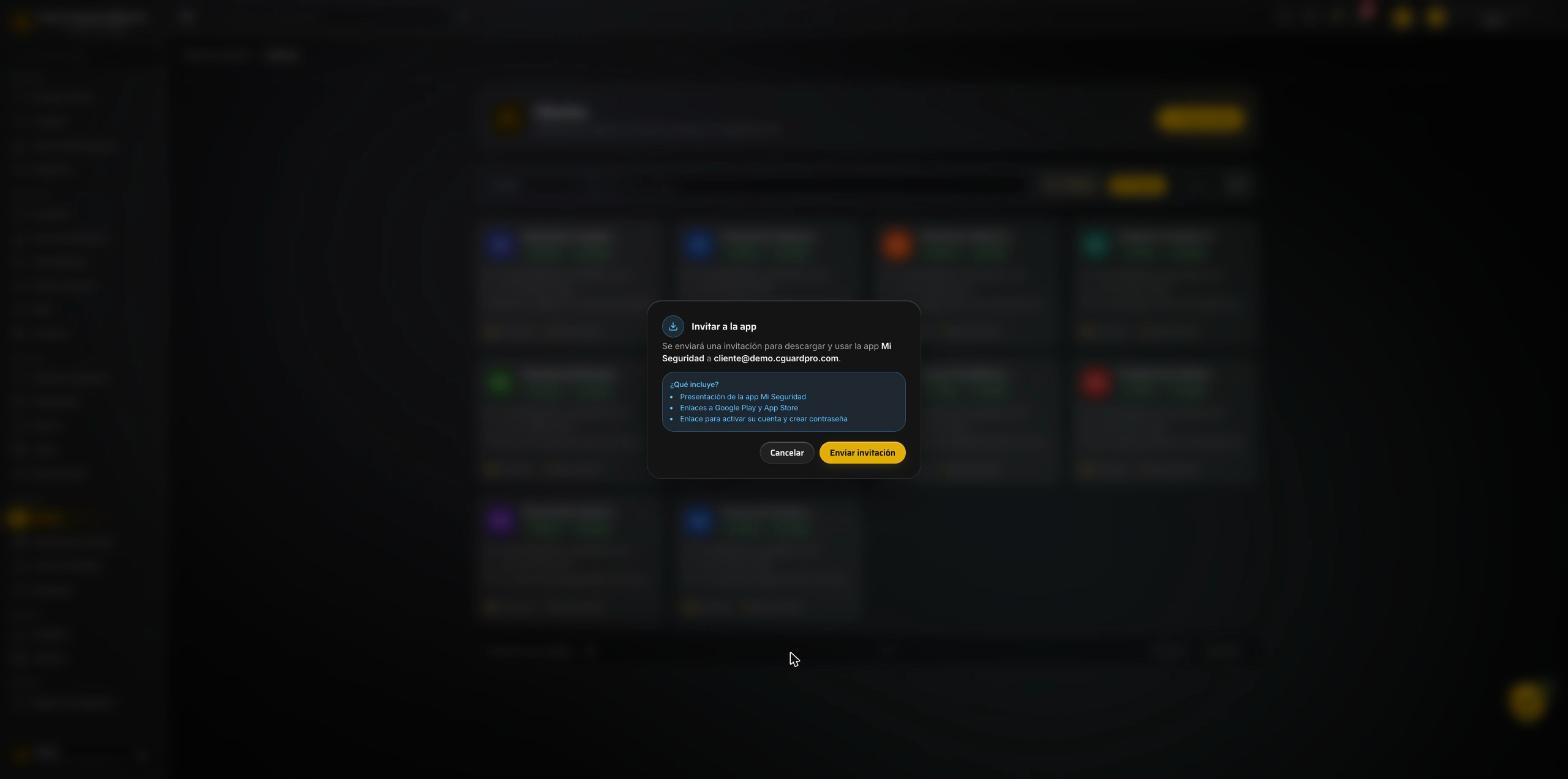 Het venster toont het doeladres en wat de e-mail bevat, voordat er iets verstuurd wordt.
Wat de opdrachtgever ontvangt
Hij krijgt een e-mail met de downloadlinks en een knop om het account te activeren. Aan zijn kant:
1. De app downloaden.
- Android → Mi Seguridad in Google Play
- iPhone → Mi Seguridad in de App Store
2. De activeringslink openen uit de e-mail. Die leidt naar een registratiepagina waar hij alleen een wachtwoord hoeft aan te maken.
3. Het wachtwoord aanmaken. Vijf regels gelden: minimaal 8 tekens, een hoofdletter, een kleine letter, een cijfer en een speciaal teken. De pagina controleert elke regel tijdens het typen.
4. Inloggen in de app met zijn adres en het zojuist aangemaakte wachtwoord.
Zodra de registratie klaar is, gaat zijn status in uw CRM automatisch van uitgenodigd naar actief. Zo weet u wie binnen is en wie nog openstaat, zonder ernaar te hoeven vragen.
De activeringslink is 30 dagen geldig. Het venster is met opzet ruim: opdrachtgevers activeren zelden dezelfde dag. Verloopt hij, dan is er niets stuk — u verstuurt de uitnodiging opnieuw en er komt een nieuwe link.
Meer mensen van hetzelfde bedrijf toevoegen
Als de opdrachtgever vraagt “laat mijn hoofd beveiliging de app ook zien”, gebruik dan niet de knop van het hoofdcontact: daar is een eigen route voor.
1. Open het klantdossier en ga naar het tabblad Opdrachtgeversportaal.
2. Klik in het blok Gebruikers met toegang op Gestionar accesos. Zo komt u op de pagina Gebruikerstoegang.
3. Klik op Invitar acceso.
4. Vul het venster in dat opent:
- E-mailadres van de persoon — anders dan dat van het hoofdcontact.
- Soort toegang — kies App Mi Seguridad of Portal web.
5. Klik op Uitnodiging versturen. De toegang wordt aangemaakt en de persoon krijgt een link om een wachtwoord in te stellen.
Hier zit het meest over het hoofd geziene onderscheid: de app en het webportaal zijn twee losse toegangen. De keuze “Soort toegang” bepaalt welke die persoon krijgt. Heeft hij beide nodig, nodig hem dan twee keer uit, één keer per kanaal.
Herhaal het voor zoveel mensen als nodig. De handeling is idempotent: hetzelfde adres twee keer uitnodigen dupliceert niets, het ververst enkel de link.
Controleren wie toegang heeft
Het tabblad Opdrachtgeversportaal is het dashboard van de toegang. Bovenaan vat het de stand samen in vier kaarten: of het account gekoppeld is, hoeveel gebruikers met toegang er zijn, of de app Mi Seguridad in gebruik is en of er een e-mailadres bekend is.
Daaronder somt het blok Gebruikers met toegang de echte personen op. Het hoofdcontact draagt het label Titular; de rest verschijnt als extra toegang. Voor de volledige lijst opent u Gebruikerstoegang.
Die lijst leest de werkelijke koppelingen uit de database, geen apart register. Wie daar staat heeft toegang; wie er niet staat niet.
Op datzelfde tabblad staan twee knoppen die u niet moet verwarren: Uitnodigen voor de app Mi Seguridad opent toegang tot de mobiele app, en Portaaluitnodiging opnieuw versturen die tot het webportaal.
Let op: verschillende knoppen op dit scherm — “Invitar acceso”, “App Mi Seguridad”, “Portal web” en het label “Titular” — zijn nog niet vertaald en verschijnen in het Spaans, ongeacht de taal van uw CRM.
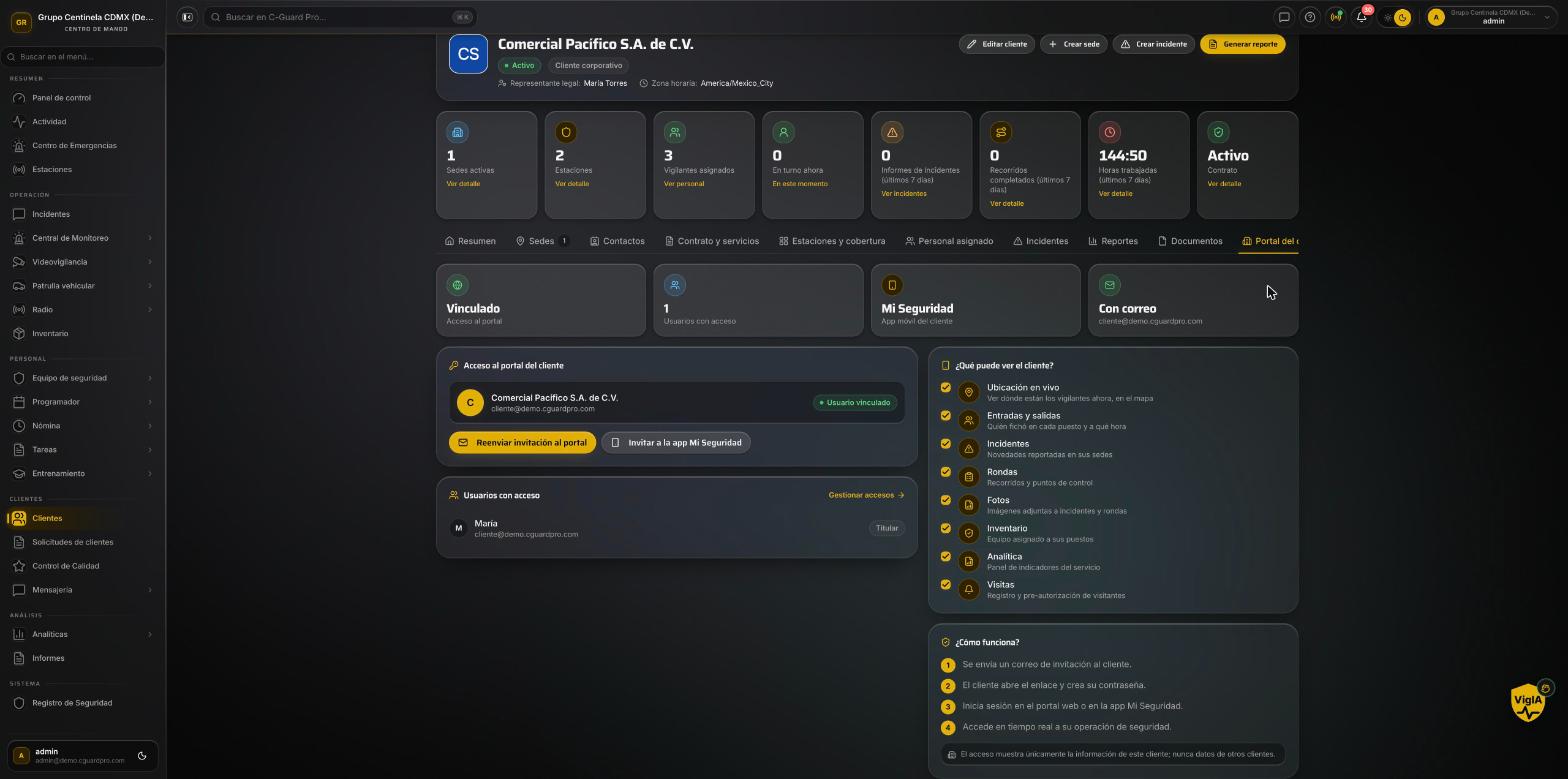 In een oogopslag: of het account gekoppeld is en wie kan inloggen.
Veelvoorkomende fouten en wat ze betekenen
“Deze klant heeft geen e-mail of gekoppelde gebruiker.” Het account is zonder adres aangemaakt. Bewerk de klant, voeg er een toe, probeer opnieuw.
“De app-uitnodiging is uitgeschakeld in E-mailvoorkeuren.” De schakelaar “Uitnodiging voor de Mi Seguridad-app” staat uit in uw bedrijfsinstellingen. Zet hem aan.
De opdrachtgever zegt dat de e-mail nooit is aangekomen. Controleer eerst de map ongewenste e-mail — daar belanden berichten met activeringslinks meestal. Kwam hij echt niet aan, verstuur dan opnieuw via dezelfde knop: nieuwe link, niets gaat kapot.
De opdrachtgever logt in en de app zegt dat zijn account geen klantaccount is. Zijn gebruiker bestaat, maar zonder klantrol binnen uw bedrijf. Dit gebeurt meestal als dat adres eerder voor een ander soort toegang is gebruikt. De uitnodiging opnieuw versturen lost het op: het systeem voegt de ontbrekende rol toe zonder de bestaande weg te nemen.
Twee mensen gooien elkaar er steeds uit. Ze delen één adres. De app houdt één actieve sessie per persoon aan, niet per bedrijf. Geef ieder een eigen extra toegang en het probleem verdwijnt.
De opdrachtgever heeft een nieuwe telefoon en komt er niet in. Aan CRM-zijde valt niets te doen: hij logt met adres en wachtwoord in op het nieuwe toestel en de oude sessie sluit zichzelf.
Veelgestelde vragen
Kan ik uitnodigen voordat het contract actief is? Ja. De uitnodiging staat los van de contractstatus. Veel bedrijven sturen hem tijdens de onboarding, zodat de opdrachtgever op dag één van de dienst de app al geïnstalleerd heeft.
Ziet een extra toegang hetzelfde als het hoofdcontact? Ja. Beiden zien de informatie van dat klantaccount. Het verschil is structureel — hoe ze achter de schermen gekoppeld zijn — geen kwestie van rechten.
Wat als het hoofdcontact het bedrijf verlaat? Zijn toegang blijft actief tot u die verwijdert. Wisselt de vertegenwoordiger, nodig dan de nieuwe uit en verwijder de vorige via het tabblad Toegangen.
Kan ik de uitnodiging zo vaak opnieuw versturen als ik wil? Ja. Elke verzending levert een verse link van 30 dagen op. Geen dubbele gebruikers, niets verloren.
Kort samengevat
Een opdrachtgever toegang geven is drie beslissingen en één knop: bevestigen dat hij een e-mailadres heeft, bepalen of hij het hoofdcontact is of een extra toegang, en versturen. De rest — de gebruiker aanmaken, de rol toekennen, aan het account koppelen, de link genereren — doet het systeem.
Het enige wat u niet moet improviseren, is het model: één hoofdcontact per account, een eigen toegang voor elke persoon. Bedrijven die één login onder drie mensen laten rondgaan, eindigen met sessies die elkaar verdringen en zonder enige manier om te weten wie wat heeft gezien.