L’app Mi Seguridad è la finestra del cliente sul proprio servizio: chi presidia il posto adesso, quali eventi sono stati registrati stanotte, quali ronde sono state chiuse. Ma il cliente non si registra da solo. L’accesso lo apri tu dal CRM, e finché non lo fai l’app non gli serve a nulla, anche se l’ha già installata.
Questa guida copre l’intero processo: invitare il titolare, aggiungere altre persone della stessa azienda, cosa riceve il cliente e cosa fare quando qualcosa non va.
Prima di tutto: il modello di accesso
È il punto che genera più confusione, quindi conviene chiarirlo prima di toccare qualsiasi cosa.
Un account cliente in CGuardPro ammette due tipi di accesso:
Il titolare. La persona principale di quell’account — di norma il rappresentante legale o chi firma il contratto. Il suo utente è collegato direttamente all’anagrafica cliente. Ce n’è uno solo per account.
Gli accessi aggiuntivi. Tutte le altre persone della stessa azienda che hanno bisogno dell’app: il responsabile della sicurezza, l’amministratore dello stabile, chi gestisce il turno di notte. Sono collegati per un’altra via e non spodestano il titolare.
Perché la distinzione conta? Perché se inviti un secondo indirizzo pensando di “aggiornare” il cliente, il sistema non sostituisce il titolare: crea un accesso aggiuntivo. È voluto. Riassegnare il titolare toglierebbe l’accesso al precedente da un giorno all’altro, senza che nessuno se ne accorga.
Ogni persona entra con il proprio indirizzo e la propria password. Non condividere le credenziali fra il responsabile della sicurezza e l’amministratore: oltre a essere una cattiva pratica, l’app consente una sessione attiva per persona, quindi il secondo che entra butta fuori il primo.
I due prerequisiti
Controlla queste due cose prima di invitare, altrimenti l’invito fallisce:
1. Il cliente deve avere un indirizzo e-mail registrato. Senza, l’invito non ha destinatario. Se manca, il CRM te lo dice con un avviso rosso: “Questo cliente non ha un indirizzo e-mail configurato.” Modifica il cliente, aggiungi l’indirizzo e torna.
2. L’invito all’app deve essere attivo nelle Preferenze e-mail. Nelle impostazioni della tua azienda c’è un interruttore chiamato “Invito all’app Mi Seguridad”. Se è spento, il sistema blocca l’invio: “L’invito all’app è disattivato nelle Preferenze e-mail.” Non è un errore: è la tua configurazione.
Ti serve anche il permesso di modificare gli utenti nel CRM. Se il tuo ruolo non ce l’ha, l’azione non comparirà.
Passo passo: invitare il titolare
1. Nel CRM vai su Clienti.
2. Individua il cliente nell’elenco e apri il menu azioni di quella riga.
3. Scegli “Invita all’app”.
4. Si apre una finestra di conferma che mostra l’indirizzo di destinazione e il contenuto del messaggio:
- Presentazione dell’app Mi Seguridad
- Link a Google Play e App Store
- Link per attivare l’account e creare la password
5. Premi “Invia invito”. Comparirà la conferma “Invito all’app inviato a [indirizzo]”.
Da parte tua è tutto. Dietro le quinte il sistema ha creato (o riutilizzato) l’utente, gli ha assegnato il ruolo cliente, l’ha collegato all’account e ha generato un link di attivazione univoco.
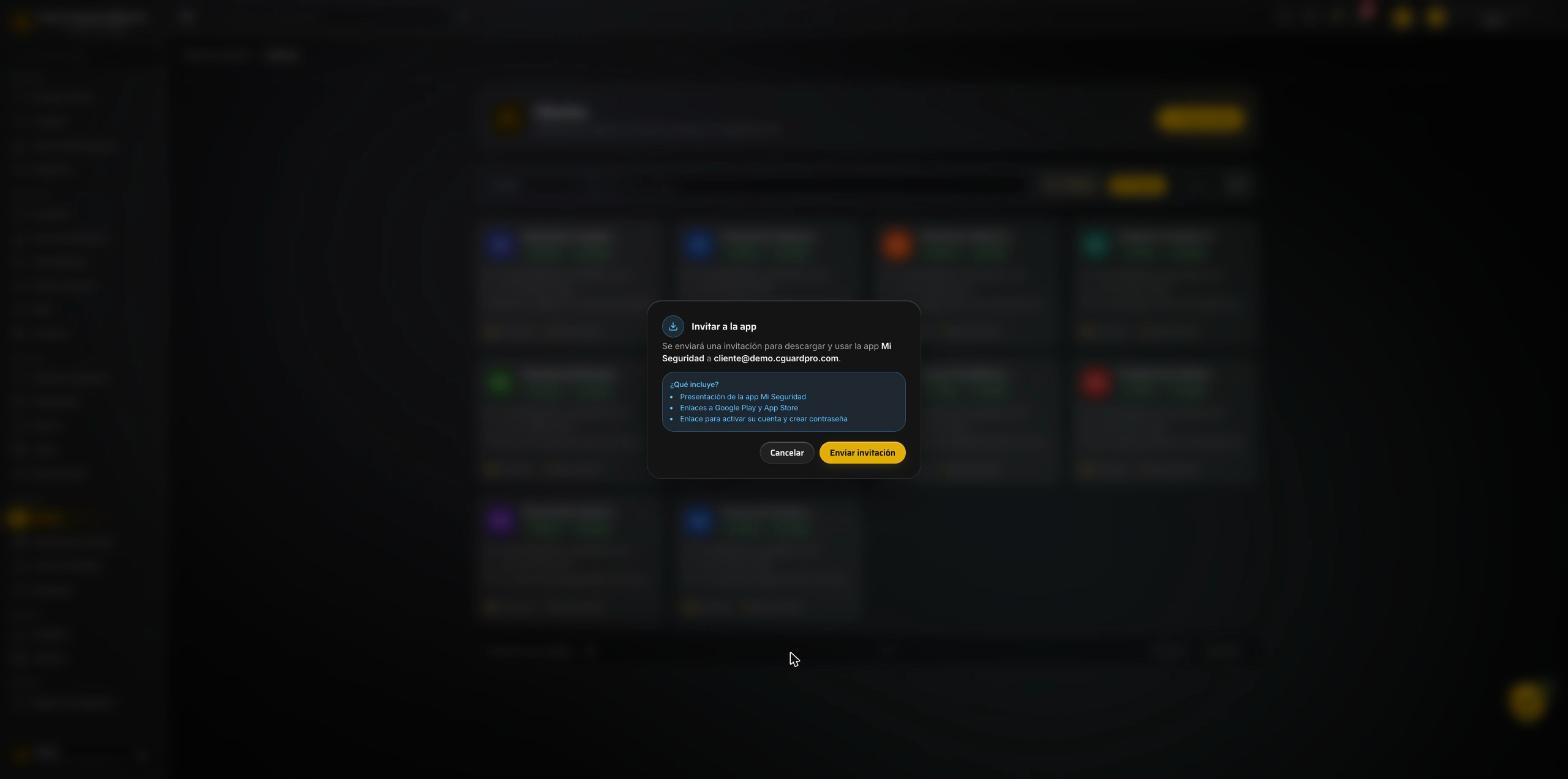 La finestra mostra l’indirizzo di destinazione e cosa contiene l’email, prima di inviare.
Cosa riceve il cliente
Gli arriva un’e-mail con i link di download e un pulsante per attivare l’account. Dal suo lato:
1. Scaricare l’app.
- Android → Mi Seguridad su Google Play
- iPhone → Mi Seguridad sull’App Store
2. Aprire il link di attivazione ricevuto via e-mail. Porta a una pagina di registrazione dove deve solo creare la password.
3. Creare la password. Cinque regole: almeno 8 caratteri, una maiuscola, una minuscola, un numero e un carattere speciale. La pagina verifica ciascuna mentre si scrive.
4. Entrare nell’app con il proprio indirizzo e la password appena creata.
Completata la registrazione, il suo stato nel tuo CRM passa automaticamente da invitato ad attivo. Così sai chi è entrato e chi è ancora in sospeso senza doverlo chiedere.
Il link di attivazione dura 30 giorni. La finestra è ampia di proposito: i clienti attivano di rado lo stesso giorno. Se scade non succede nulla di grave — reinvii l’invito e ne viene generato uno nuovo.
Aggiungere altre persone della stessa azienda
Quando il cliente chiede “che anche il mio responsabile della sicurezza veda l’app”, non riutilizzare il pulsante del titolare: esiste un percorso dedicato.
1. Apri la scheda cliente e vai alla linguetta Portale del committente.
2. Nel blocco Utenti con accesso premi Gestionar accesos. Arrivi alla pagina Accesso utenti.
3. Premi Invitar acceso.
4. Compila la finestra che si apre:
- Email della persona — diversa da quella del titolare.
- Tipo di accesso — scegli App Mi Seguridad o Portal web.
5. Premi Invia invito. L’accesso viene creato e la persona riceve un link per impostare la password.
Ecco la distinzione che sfugge più spesso: l’app e il portale web sono due accessi distinti. Il selettore “Tipo di accesso” decide quale riceve quella persona. Se le servono entrambi, invitala due volte, una per canale.
Ripetilo per quante persone servono. L’operazione è idempotente: invitare due volte lo stesso indirizzo non duplica nulla, aggiorna soltanto il link.
Verificare chi ha accesso
La linguetta Portale del committente è il cruscotto dell’accesso. In alto riassume lo stato in quattro schede: se l’account è collegato, quanti utenti con accesso ci sono, se usa l’app Mi Seguridad e se è presente un’e-mail.
Sotto, il blocco Utenti con accesso elenca le persone reali. Il titolare porta il contrassegno Titular; gli altri compaiono come accessi aggiuntivi. Per l’elenco completo apri Accesso utenti.
Quell’elenco legge i collegamenti reali dal database, non un registro a parte. Chi compare lì ha accesso; chi non compare, no.
Nella stessa linguetta ci sono due pulsanti da non confondere: Invita all’app Mi Seguridad apre l’accesso all’app mobile, Reinvia invito al portale quello del portale web.
Nota: diversi comandi di questa schermata — “Invitar acceso”, “App Mi Seguridad”, “Portal web” e il contrassegno “Titular” — non sono ancora tradotti e appaiono in spagnolo qualunque sia la lingua del tuo CRM.
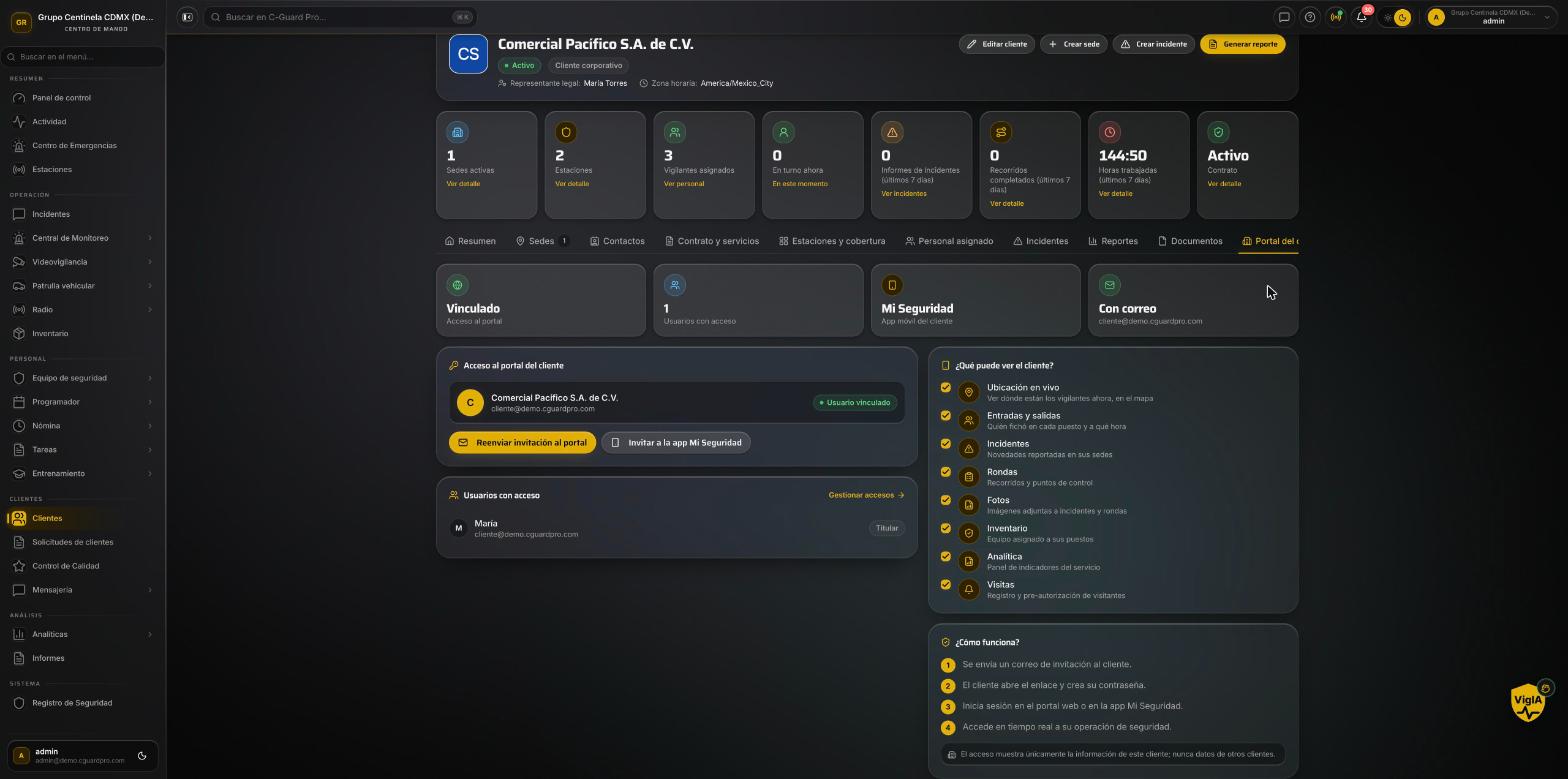 A colpo d’occhio: se l’account è collegato e chi può entrare.
Errori frequenti e cosa significano
“Questo cliente non ha e-mail né utente collegato.” L’account è stato creato senza indirizzo. Modifica il cliente, aggiungine uno, riprova.
“L’invito all’app è disattivato nelle Preferenze e-mail.” L’interruttore “Invito all’app Mi Seguridad” è spento nelle impostazioni della tua azienda. Attivalo.
Il cliente dice che l’e-mail non è arrivata. Controlla prima la posta indesiderata — è la destinazione abituale delle e-mail con link di attivazione. Se davvero non è arrivata, reinvia dallo stesso pulsante: genera un link nuovo e non rompe niente.
Il cliente entra e l’app dice che il suo account non è di tipo cliente. Il suo utente esiste ma senza il ruolo cliente nella tua azienda. Succede di solito quando quell’indirizzo era già stato usato per un altro tipo di accesso. Reinviare l’invito lo corregge: il sistema aggiunge il ruolo mancante senza togliere quelli che già aveva.
Due persone si buttano fuori a vicenda. Stanno usando lo stesso indirizzo. L’app mantiene una sessione attiva per persona, non per azienda. Dai a ciascuno il proprio accesso aggiuntivo e il problema sparisce.
Il cliente ha cambiato telefono e non riesce a entrare. Dal lato CRM non c’è nulla da fare: entra con indirizzo e password sul nuovo dispositivo e la sessione precedente si chiude da sola.
Domande frequenti
Posso invitare prima che il contratto sia attivo? Sì. L’invito è indipendente dallo stato del contratto. Molte aziende lo mandano durante l’onboarding, così il cliente arriva al primo giorno di servizio con l’app già installata.
Un accesso aggiuntivo vede le stesse cose del titolare? Sì. Entrambi vedono le informazioni di quell’account cliente. La differenza è strutturale — come sono collegati dietro le quinte — non di permessi.
Cosa succede se il titolare lascia l’azienda? Il suo accesso resta attivo finché non lo rimuovi. Quando cambia il rappresentante, invita il nuovo e togli il precedente dalla linguetta Accessi.
Posso reinviare l’invito quante volte voglio? Sì. Ogni invio produce un link nuovo di 30 giorni. Nessun utente duplicato, nulla di perso.
In sintesi
Dare accesso a un cliente sono tre decisioni e un pulsante: verificare che abbia un’e-mail, decidere se è il titolare o un accesso aggiuntivo, e inviare. Il resto — creare l’utente, assegnare il ruolo, collegarlo all’account, generare il link — lo fa il sistema.
L’unica cosa da non improvvisare è il modello: un titolare per account, un accesso proprio per ogni persona. Le aziende che fanno girare un solo utente fra tre persone finiscono con sessioni che si scacciano a vicenda e senza alcun modo di sapere chi ha visto cosa.