Inserire un cliente sembra la maschera più innocua dell’intera piattaforma: quattro campi e si salva. Non lo è. Quello che si scrive qui decide come si chiamerà la sede in tutte le schermate, dove cadrà il segnaposto che poi usano la centrale e le ronde, e se al cliente arriva o no un’e-mail di benvenuto in quello stesso momento. Queste scelte accompagnano il committente per tutta la durata del contratto.
Questa guida percorre l’inserimento completo, campo per campo, con uno screenshot per ogni passo e con quello che succede dietro le quinte.
Prima di iniziare
Servono due cose.
Il permesso di creare committenti. Se il tuo ruolo non ce l’ha, il pulsante semplicemente non compare: la piattaforma nasconde ciò che non puoi fare invece di farti compilare un modulo per poi rifiutarlo alla fine.
I dati minimi a portata di mano. Sono pochi, ma senza di essi il modulo non salva: la partita IVA dell’azienda, nome e recapiti del rappresentante legale, un’e-mail e un telefono per l’anagrafica, e l’indirizzo con il CAP. Tutto il resto — date di contratto, codice interno, livello di rischio, logo — può aspettare.
Passo 1 · Committenti → Nuovo cliente
Nel menu laterale apri Committenti. In alto a destra c’è il pulsante Nuovo cliente.
Questa schermata è anche quella in cui vivrai dopo: cercare, filtrare, vedere chi è davvero entrato nell’app — le etichette Senza accesso, Invitato e Nell’app — e passare dalla vista schede a quella a elenco.
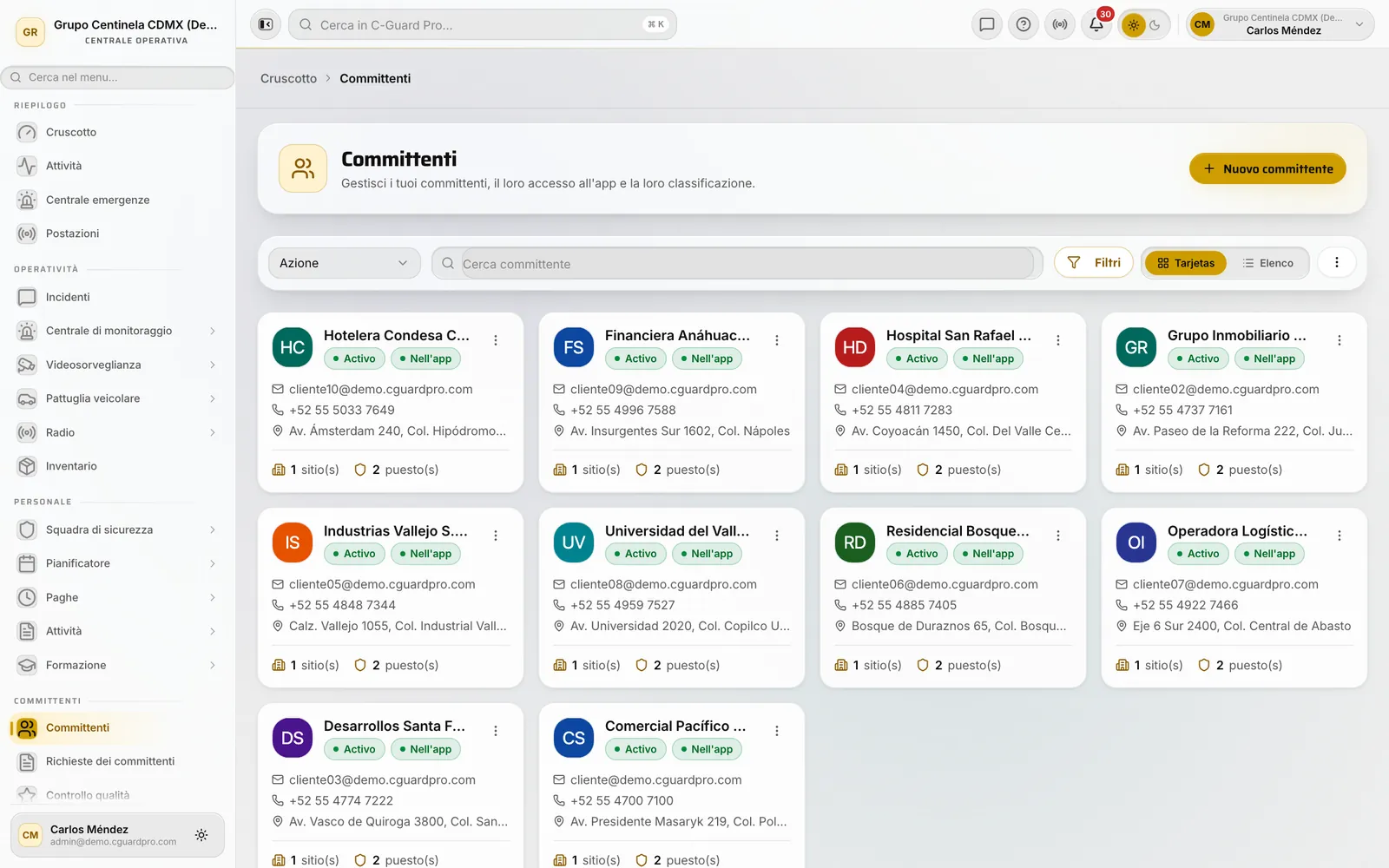 Qui nasce l’anagrafica, e qui si torna una volta che esiste.
Passo 2 · Tipo di committente e identificazione
La prima domanda è se il cliente è una persona fisica o un’azienda. Non è un’etichetta: cambia il documento che ti viene chiesto subito dopo e il formato che viene verificato.
E il documento si chiama come si chiama nel paese del cliente: partita IVA in Italia, NIP in Polonia, EIN negli Stati Uniti, RUC in Ecuador e Perù. La piattaforma lo ricava dal paese del cliente e, finché non l’hai scritto, da quello della tua azienda. Per un paese di cui non conosciamo il formato non si inventa una regola: chiede un identificativo plausibile e ti lascia proseguire.
Sotto vanno i dati del rappresentante legale: nome, cognome, telefono ed e-mail personali, documento d’identità. Attenzione alla distinzione, è quella che si confonde di più: qui stanno i dati della persona che firma. L’e-mail e il telefono dell’anagrafica si inseriscono più in basso, nella sezione contatto, e possono benissimo essere quelli della reception.
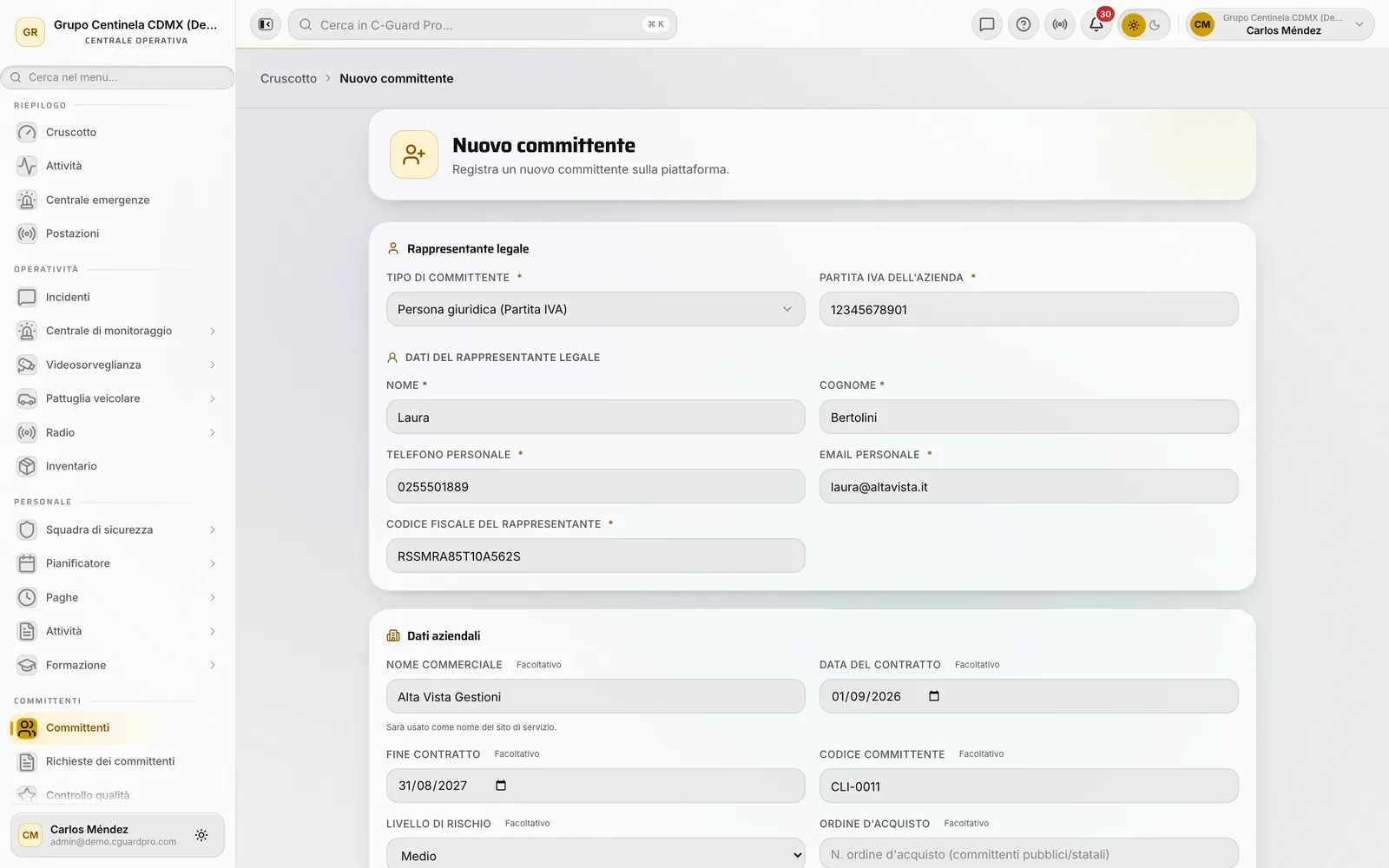 Il tipo di committente decide quale documento viene chiesto e come viene verificato.
Passo 3 · Informazioni aziendali
Qui c’è un campo che fa molto più di quanto sembri: il nome commerciale. Quel testo dà il nome alla sede di servizio creata in automatico al salvataggio, ed è quello che compare sulla mappa, nei report e nell’app della guardia. Se lo lasci vuoto, la sede eredita nome e cognome del rappresentante — ed è così che una torre direzionale finisce per chiamarsi come una persona.
Il resto della sezione è facoltativo e conviene comunque compilarlo il primo giorno:
- Data di inizio e fine contratto — l’unico modo per vedere arrivare i rinnovi.
- Codice cliente — quello che già usi in fatturazione. Risparmia una traduzione mentale a ogni riconciliazione.
- Livello di rischio — basso, medio o alto. È ciò che mette ordine nell’elenco quando i committenti sono cento.
- Ordine di acquisto — per gli enti pubblici che affidano tramite ordine invece che con contratto diretto.
- Logo e foto del luogo — la foto del luogo la ringrazia la guardia nuova che arriva per la prima volta in un edificio che non conosce.
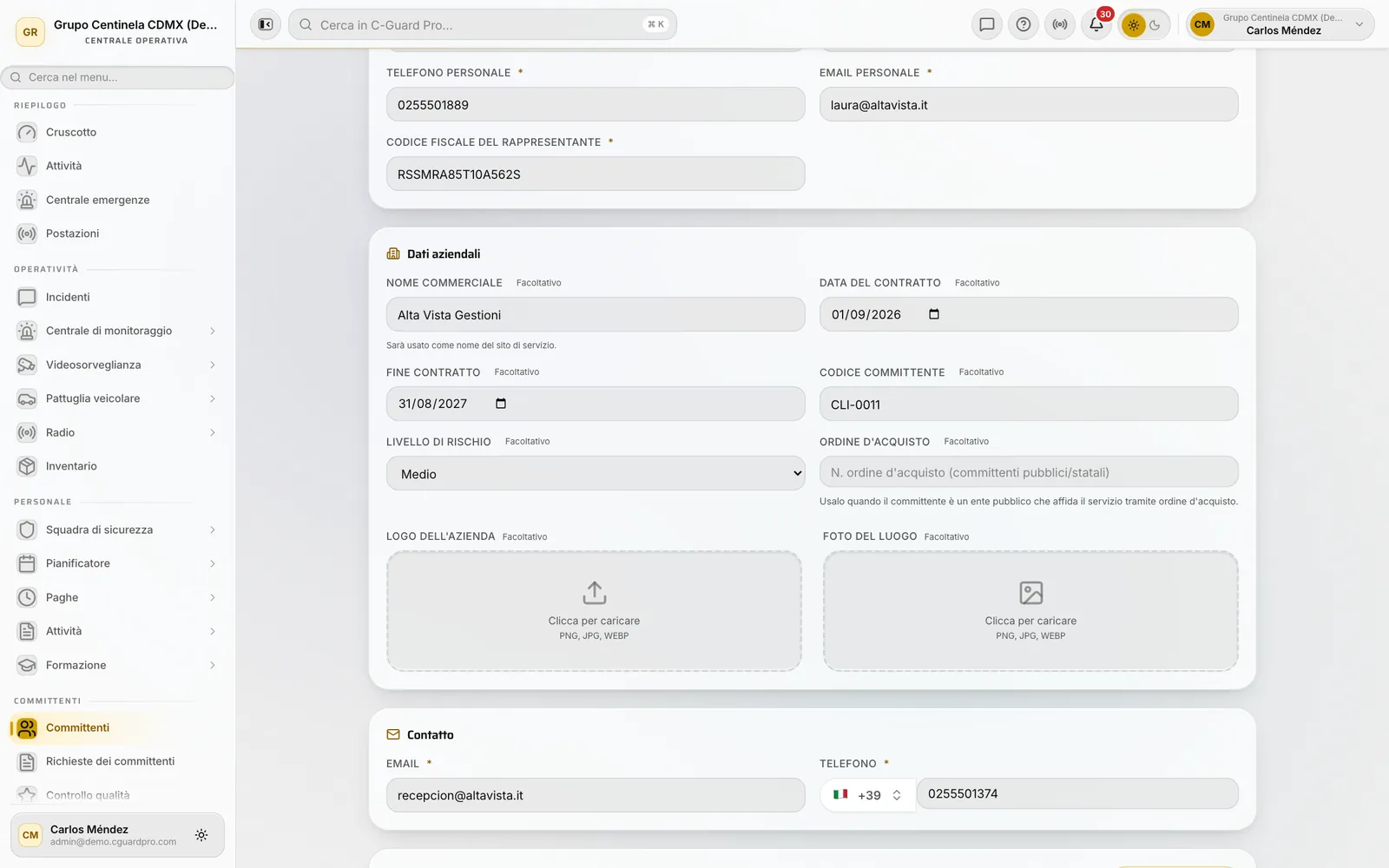 Il nome commerciale non è estetica: è il nome con cui nascerà la sede.
Passo 4 · Contatto e chi altro entra nell’app
E-mail e telefono di questa sezione sono obbligatori, e l’e-mail ha una conseguenza immediata: se la tua azienda tiene attivo l’avviso Benvenuto al cliente nelle preferenze e-mail, al salvataggio parte in automatico il messaggio di benvenuto con cui il cliente attiva il proprio accesso. Non serve altro. Se preferisci decidere tu il momento, disattiva quell’avviso: l’anagrafica resterà Senza accesso finché non inviti a mano.
Subito sotto c’è Persone con accesso aggiuntive. Serve per le altre persone della stessa azienda che devono vedere il servizio: il responsabile della sicurezza, l’amministratore dell’edificio, chi copre la notte. Ogni persona che aggiungi qui con la sua e-mail ottiene un accesso proprio, non una credenziale condivisa.
È il passaggio che si salta più spesso ed è quello che evita più problemi: quando tre persone usano lo stesso utente, la sessione se le toglie a vicenda e nessuno sa più chi ha visto cosa. Il modello di accesso completo è nella guida su come dare ai clienti l’accesso all’app Mi Seguridad.
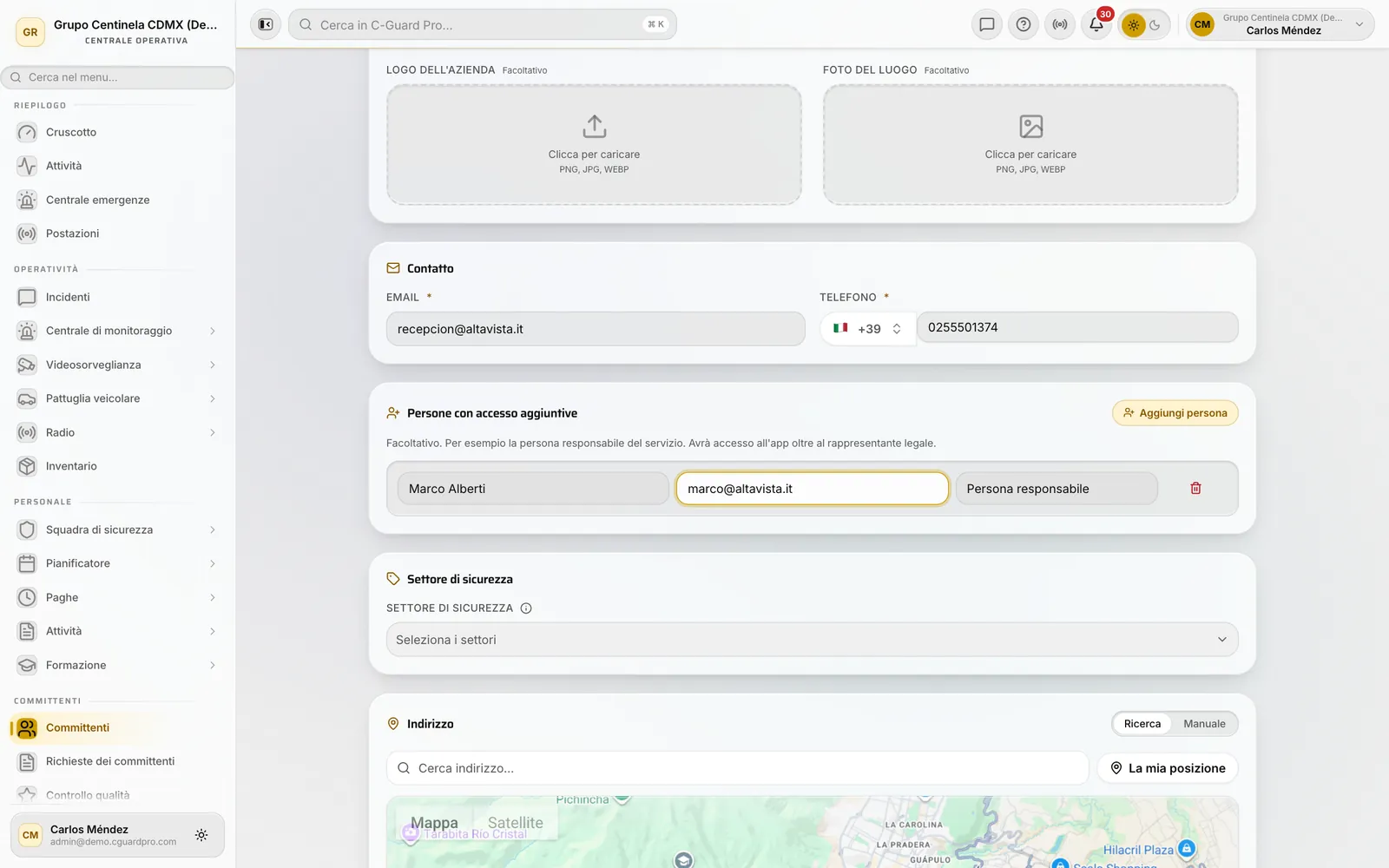 Ognuno con il proprio accesso; il contatto principale non è l’unico che può entrare.
Passo 5 · L’indirizzo e il segnaposto
Il blocco indirizzo ha due modalità. Quella di ricerca è la più indicata: scrivi la via, scegli il suggerimento e il sistema compila da solo indirizzo, CAP, città, paese e — la parte che conta — le coordinate. La modalità manuale esiste per gli indirizzi che nessun motore conosce: una tenuta, un tratto di strada, un capannone finito il mese scorso.
Controlla il segnaposto prima di proseguire. Puoi trascinarlo sul punto esatto. Quella coppia di coordinate viaggia insieme alla sede creata con il cliente e da lì in avanti è il riferimento di dove quel committente si trova sulla mappa operativa. Un segnaposto messo “più o meno” nell’isolato accanto non si nota il primo giorno; si nota il giorno in cui qualcuno cerca una guardia sulla mappa e la trova a duecento metri da dove sta.
Il campo indirizzo riga 2 è per il piano, la torre o l’ufficio. Tienili separati: la riga 1 è ciò che geolocalizza, la riga 2 è ciò che porta alla porta giusta.
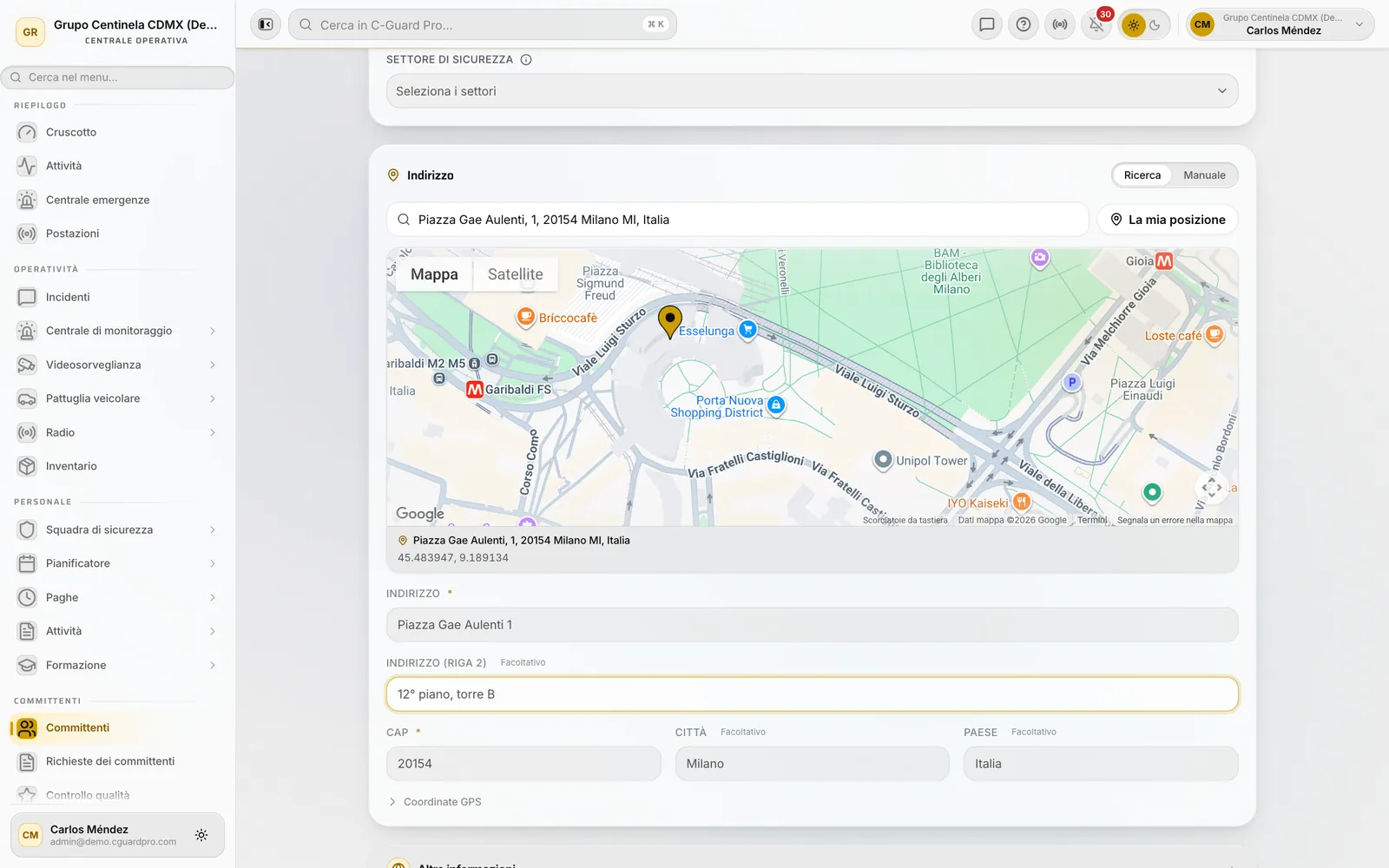 La ricerca compila i campi e posa il segnaposto; trascinarlo è ciò che lo rende esatto.
Passo 6 · Salvare, e cosa succede dietro
Premendo Salva accadono tre cose insieme, e vale la pena conoscerle:
- Viene creato il committente.
- Viene creata la sua prima sede con gli stessi dati — nome commerciale, indirizzo, coordinate, telefono, e-mail e settore — così non li riscrivi due volte.
- Parte l’e-mail di benvenuto se c’è un indirizzo e l’avviso è attivo, e lo stato passa a Invitato.
Quello che non succede è il resto dell’operatività. Il messaggio che compare al salvataggio lo dice senza giri di parole: il servizio va ancora configurato prima di creare postazioni e assegnare guardie. L’inserimento apre la scheda; non monta il servizio.
L’e-mail invece deve essere unica dentro la tua azienda: se ce l’ha già un altro committente, il sistema non crea un gemello in silenzio — avvisa del duplicato e ti porta alla scheda che esiste già. Il telefono, al contrario, può ripetersi di proposito, perché più sedi possono dipendere dallo stesso centralino.
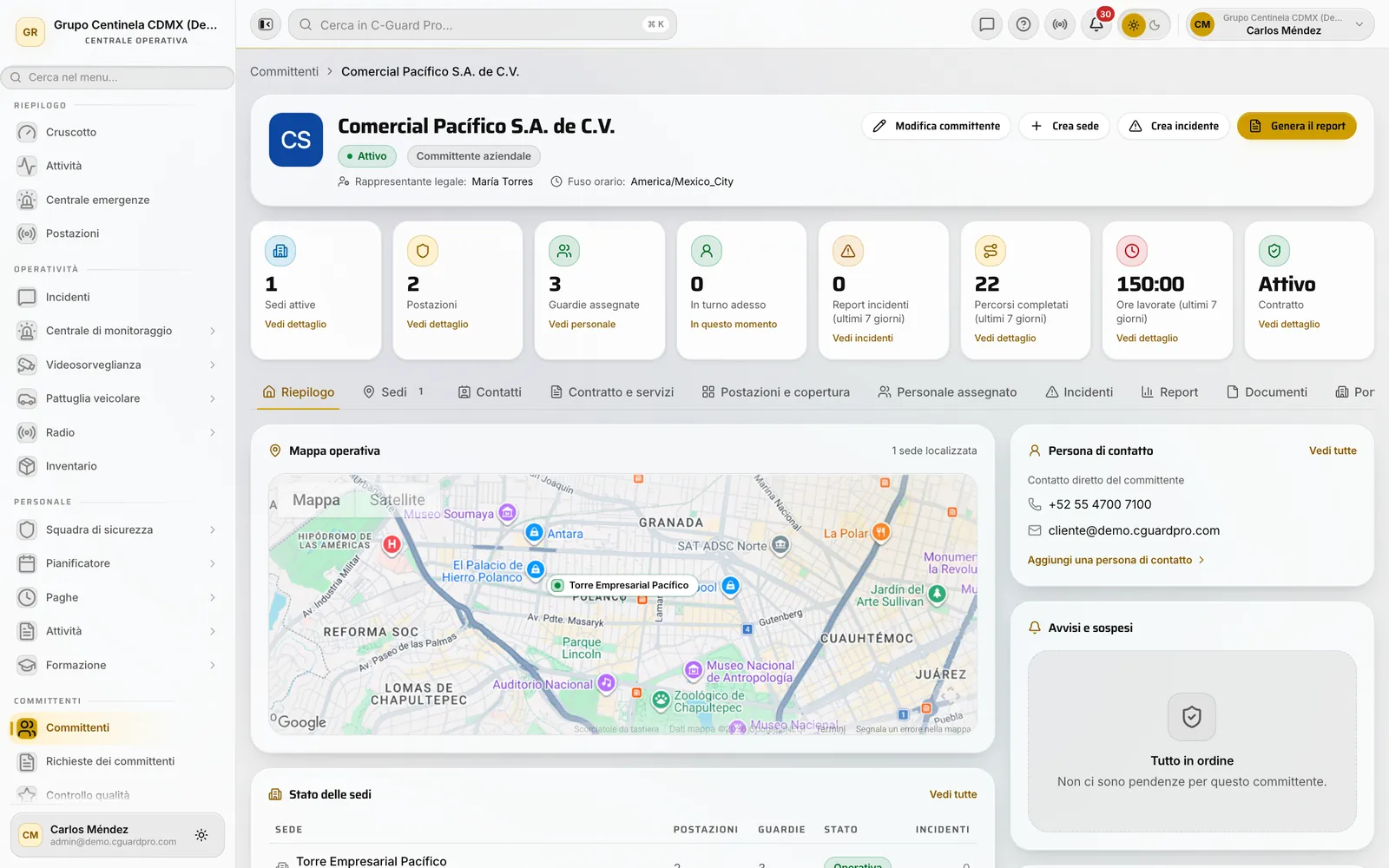 La scheda è il punto di partenza di tutto il resto: sedi e postazioni, contratto, copertura, portale e accessi.
Quando sono tanti: importazione in blocco
Riscrivere cinquanta anagrafiche non ha senso. Nella stessa schermata Committenti, il menu delle azioni ha Importa: scarichi il modello, lo compili nel foglio di calcolo e carichi il file .xlsx, .xls o .csv.
Il consiglio di chi ha già migrato dei dati: importa prima tre righe di prova, guarda come sono atterrate e solo dopo carica le altre quarantasette. Sistemare tre record mappati male è un minuto; sistemarne cinquanta è un pomeriggio.
Errori comuni
“Non salva” e non si capisce perché. Quasi sempre è il CAP o la partita IVA. Torna in cima al modulo: il campo con il problema è segnalato.
La sede si chiama come una persona. Hai salvato senza nome commerciale. Modificare il cliente sistema il cliente, ma la sede già creata mantiene il suo nome: controlla anche quella.
Il cliente dice che non gli è arrivato niente. Guarda l’etichetta nell’elenco. Senza accesso vuol dire che l’avviso era spento e va invitato a mano. Invitato vuol dire che l’e-mail è partita: fagli controllare la posta indesiderata.
Non salva: e-mail già usata. Quell’indirizzo è già di un altro committente. L’avviso ti porta alla scheda esistente: guardala prima di inventare una variante dell’indirizzo, perché quasi sempre è lo stesso cliente inserito due volte.
Cosa fare subito dopo
L’inserimento è il primo di quattro passi. Gli altri tre, in ordine:
- Definire il servizio sulla sede — che cosa si presta, con quale dotazione, in quali orari.
- Creare le postazioni e assegnare i turni, che è dove si decide davvero la copertura (pianificazione dei turni).
- Tracciare le ronde se il servizio le prevede (controllo ronde) e aprire il portale clienti perché veda quello che paga.
Fatto questo, l’anagrafica smette di essere una scheda e diventa un’operatività misurabile.
Se vuoi vederlo con i tuoi committenti prima di decidere, esplora CGuardPro o scrivici e lo montiamo insieme.