Einen Auftraggeber anzulegen sieht nach der harmlosesten Maske der ganzen Plattform aus: ein paar Felder, speichern, fertig. Ist es nicht. Was hier eingetippt wird, entscheidet, wie das Objekt künftig auf jedem Bildschirm heißt, wo die Kartennadel für Disposition und Rundgänge sitzt — und ob der Auftraggeber im selben Moment eine Willkommens-E-Mail bekommt. Diese Entscheidungen begleiten das Konto über die gesamte Vertragslaufzeit.
Diese Anleitung geht die Anlage vollständig durch, Feld für Feld, mit einem Screenshot pro Schritt und dem, was im Hintergrund jeweils passiert.
Vorbereitung
Zwei Dinge werden gebraucht.
Die Berechtigung, Auftraggeber anzulegen. Fehlt sie der eigenen Rolle, ist der Button schlicht nicht da: Die Plattform blendet aus, was man nicht darf, statt das Formular ausfüllen zu lassen und am Ende abzulehnen.
Die Mindestangaben griffbereit. Es sind wenige, aber ohne sie speichert das Formular nicht: die Steuernummer des Unternehmens, Name und Kontaktdaten des gesetzlichen Vertreters, eine E-Mail-Adresse und eine Telefonnummer für das Konto sowie die Anschrift mit Postleitzahl. Alles Weitere — Vertragsdaten, interne Nummer, Risikostufe, Logo — kann warten.
Schritt 1 · Auftraggeber → Neuer Auftraggeber
Im Seitenmenü Auftraggeber öffnen. Oben rechts sitzt der Button Neuer Auftraggeber.
Auf diesem Bildschirm spielt sich später auch alles andere ab: suchen, filtern, sehen, wer sich tatsächlich in der App angemeldet hat — die Marker Kein Zugang, Eingeladen und In der App — und zwischen Kachel- und Listenansicht wechseln.
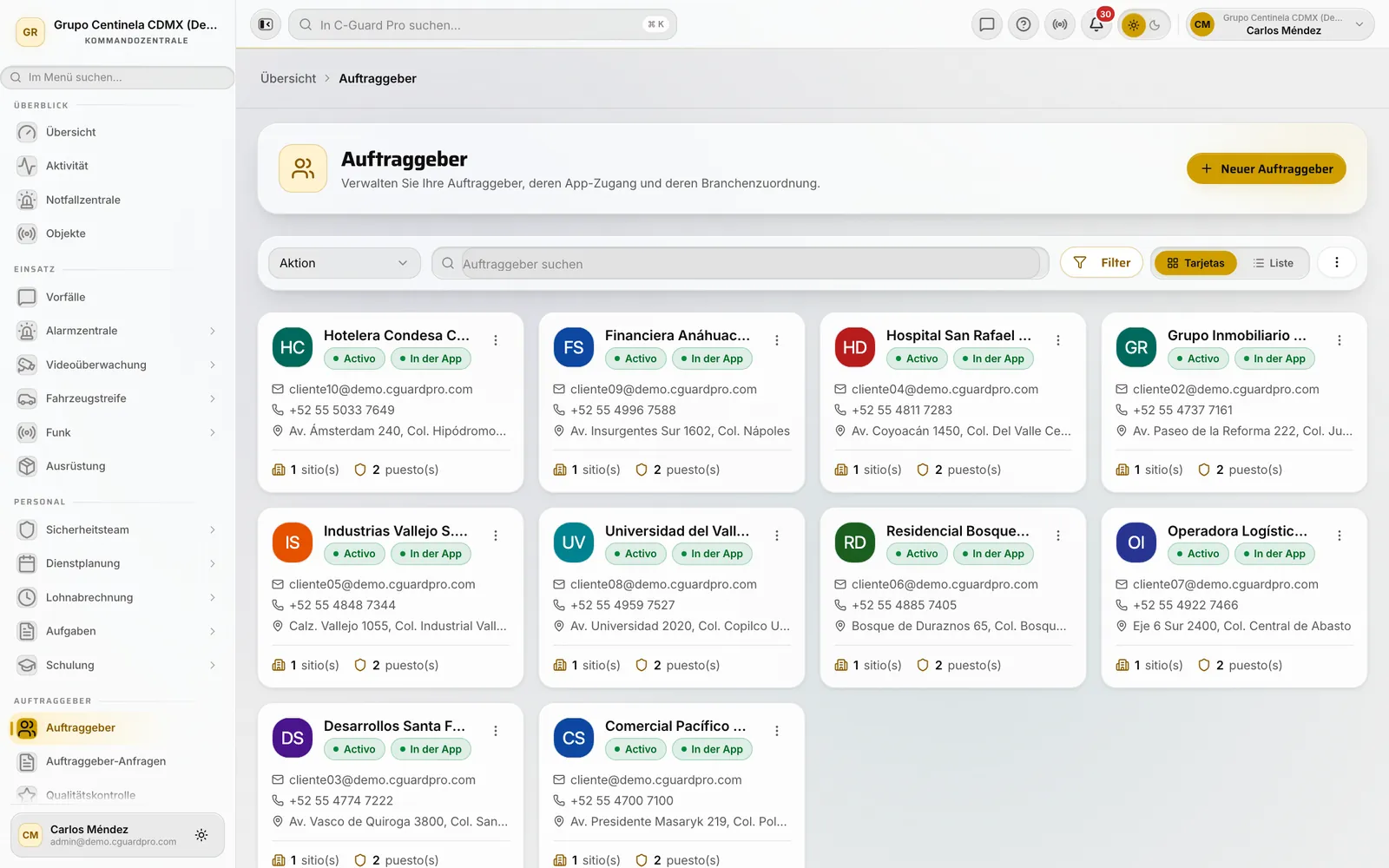 Hier entsteht das Konto, und hierher kommt man zurück, sobald es existiert.
Schritt 2 · Art des Auftraggebers und Identifikation
Die erste Frage lautet, ob es sich um eine natürliche oder eine juristische Person handelt. Das ist keine Beschriftung: Davon hängt ab, welches Dokument als Nächstes verlangt und in welchem Format es geprüft wird.
Und das Dokument heißt so, wie es im Land des Auftraggebers heißt: Steuernummer in Deutschland, UID in Österreich und der Schweiz, NIP in Polen, EIN in den USA. Das System nimmt dafür das Land des Auftraggebers und, solange das noch nicht eingetragen ist, das des eigenen Unternehmens. Bei einem Land, dessen Format wir nicht kennen, wird keine Regel erfunden: Es verlangt eine plausible Nummer und lässt weiterarbeiten.
Darunter stehen die Angaben zum gesetzlichen Vertreter: Vorname, Nachname, private Telefonnummer, private E-Mail-Adresse und Ausweisnummer. Diese Unterscheidung wird am häufigsten verwechselt: Hier stehen die Daten der Person, die unterschreibt. E-Mail und Telefon des Kontos kommen weiter unten im Abschnitt Kontakt — und dürfen ohne Weiteres die des Empfangs sein.
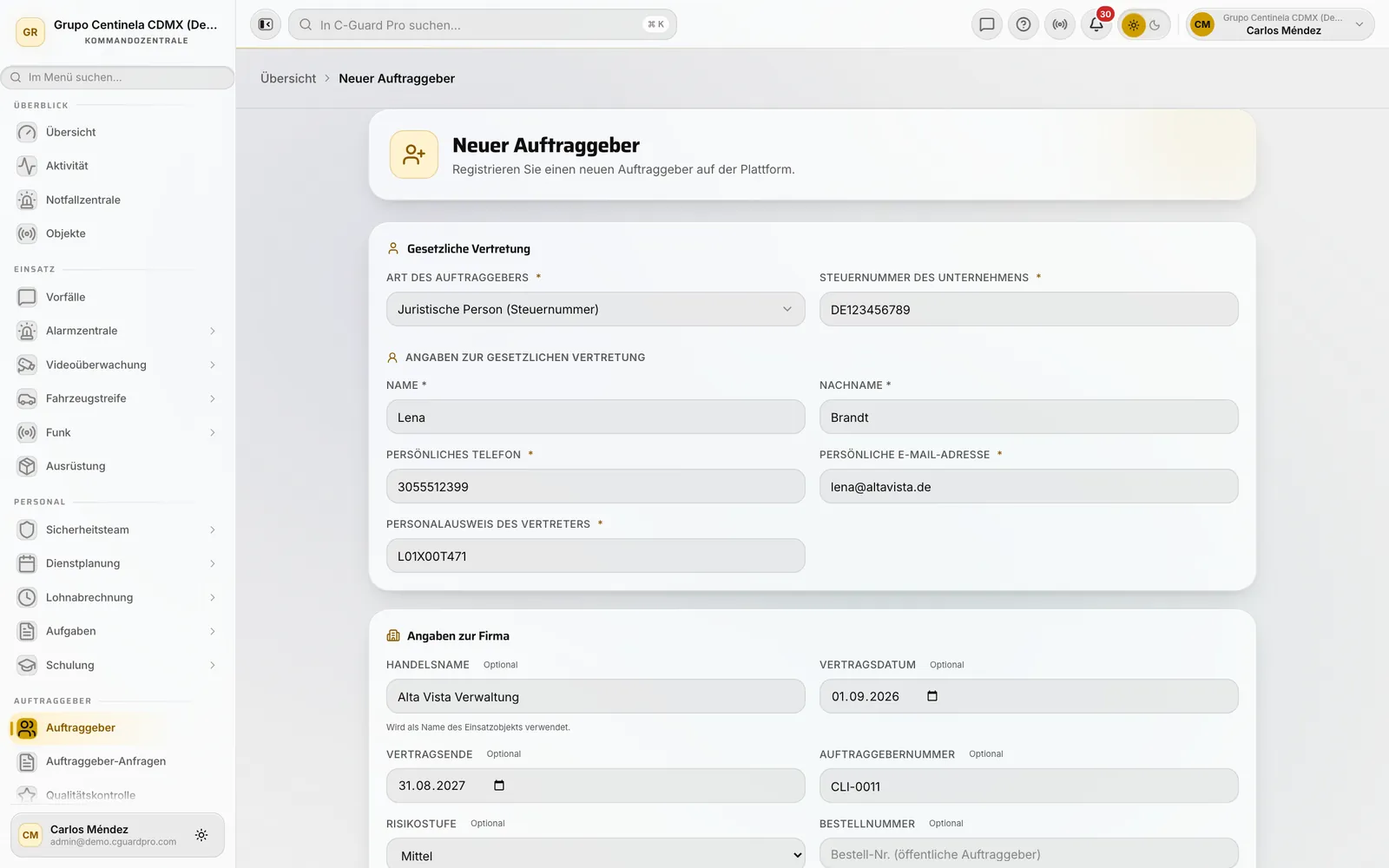 Die Art des Auftraggebers bestimmt, welches Dokument verlangt und wie es geprüft wird.
Schritt 3 · Unternehmensangaben
Ein Feld leistet hier deutlich mehr, als es aussieht: der Handelsname. Dieser Text benennt das Einsatzobjekt, das beim Speichern automatisch entsteht, und er erscheint auf der Karte, in den Berichten und in der App der Sicherheitskraft. Bleibt er leer, erbt das Objekt Vor- und Nachnamen des Vertreters — so heißt am Ende ein Bürohochhaus wie eine Person.
Der Rest des Abschnitts ist optional und trotzdem am ersten Tag die Mühe wert:
- Vertragsbeginn und Vertragsende — die einzige Art, Verlängerungen kommen zu sehen.
- Auftraggebernummer — dieselbe wie in der Rechnungsstellung. Das spart bei jedem Abgleich eine Übersetzung im Kopf.
- Risikostufe — niedrig, mittel oder hoch. Sie ordnet die Liste, sobald hundert Konten darin stehen.
- Bestellnummer — für öffentliche Auftraggeber, die über Bestellung statt über Direktvertrag beauftragen.
- Logo und Objektfoto — für das Objektfoto ist jede neue Sicherheitskraft dankbar, die zum ersten Mal vor einem unbekannten Gebäude steht.
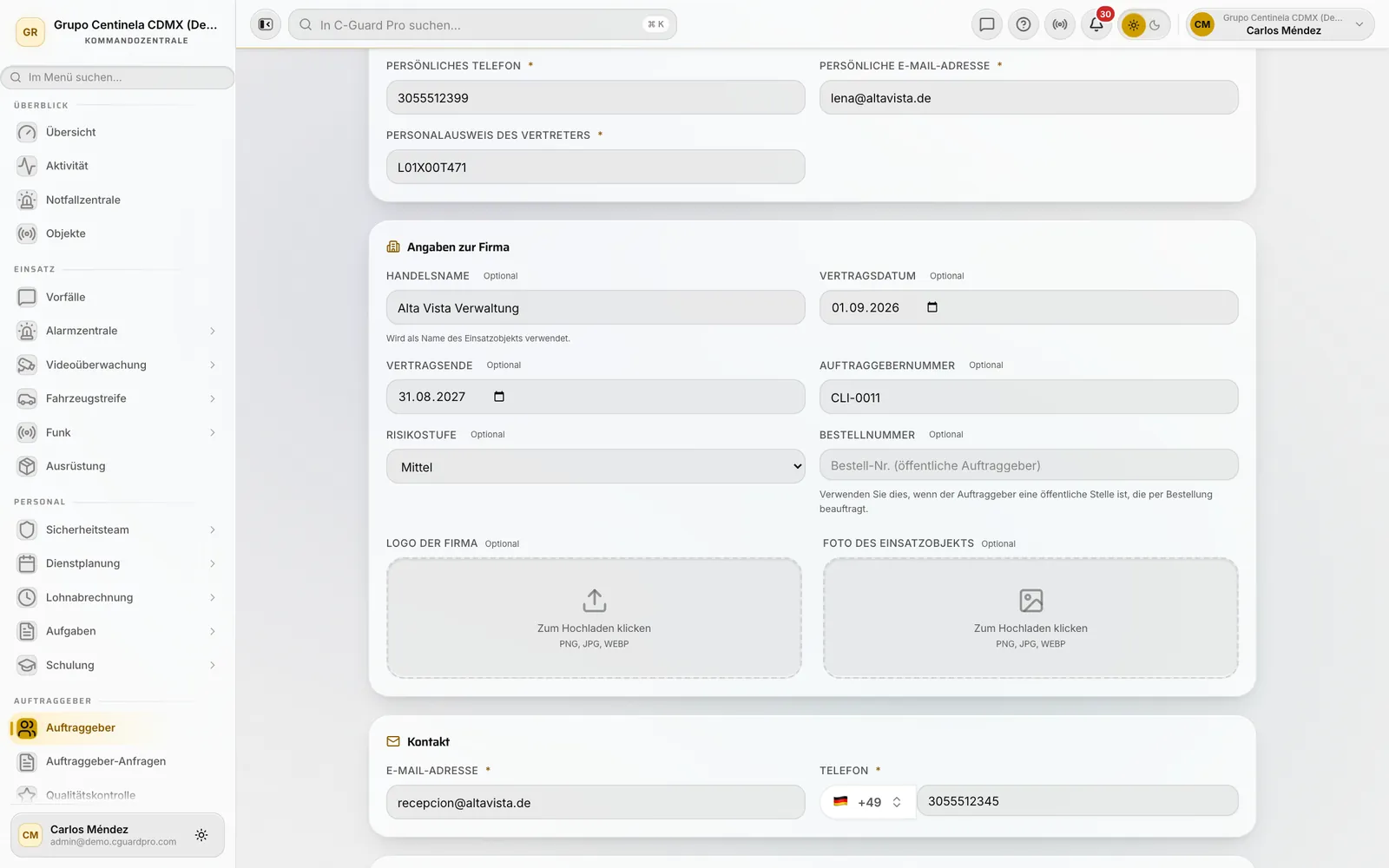 Der Handelsname ist keine Kosmetik: Mit diesem Namen kommt das Objekt zur Welt.
Schritt 4 · Kontakt und wer sonst in die App kommt
E-Mail und Telefon in diesem Abschnitt sind Pflicht, und die E-Mail hat eine sofortige Folge: Ist im Unternehmen der Hinweis Willkommen beim Auftraggeber in den E-Mail-Einstellungen aktiv, wird die Willkommensnachricht beim Speichern automatisch verschickt — damit aktiviert der Auftraggeber seinen Zugang. Mehr ist nicht zu tun. Wer den Zeitpunkt lieber selbst bestimmt, schaltet den Hinweis ab; dann bleibt das Konto auf Kein Zugang, bis von Hand eingeladen wird.
Direkt darunter steht Weitere Personen mit Zugang. Gemeint sind die übrigen Personen desselben Unternehmens, die den Dienst sehen müssen: die Sicherheitsleitung, die Objektverwaltung, wer nachts zuständig ist. Jede Person, die hier mit eigener E-Mail-Adresse steht, bekommt einen eigenen Zugang, keine geteilte Kennung.
Genau dieser Schritt wird am häufigsten übersprungen und verhindert am meisten Ärger: Teilen sich drei Personen einen Benutzer, werfen sie sich gegenseitig aus der Sitzung, und niemand weiß mehr, wer was gesehen hat. Das vollständige Zugangsmodell steht in der Anleitung Kunden Zugang zur Mi-Seguridad-App geben.
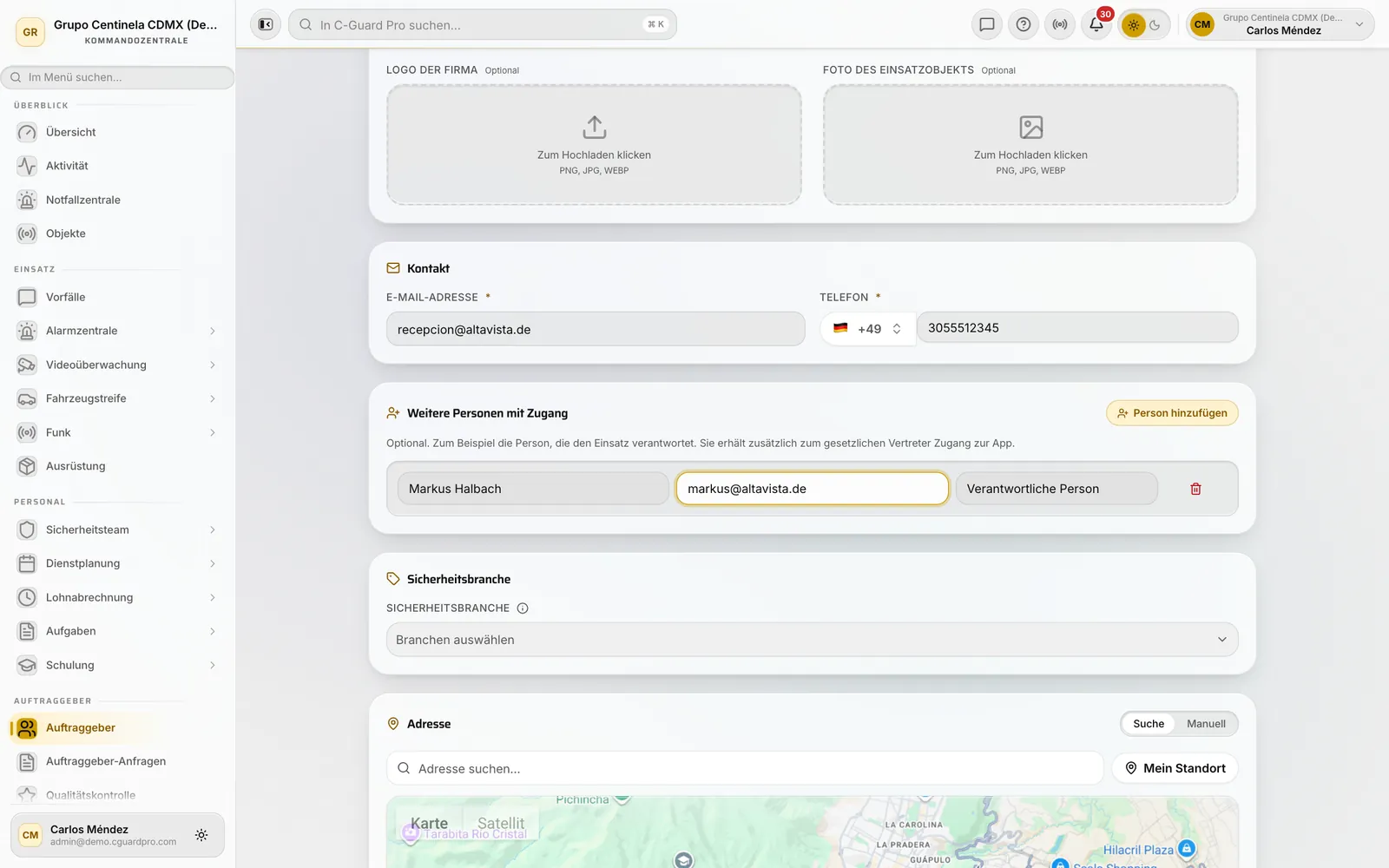 Jede Person mit eigenem Zugang; der Hauptkontakt ist nicht der Einzige, der hineinkommt.
Schritt 5 · Anschrift und Kartennadel
Der Adressblock hat zwei Modi. Die Suche ist der richtige: Straße eintippen, Vorschlag auswählen, und das System füllt Anschrift, Postleitzahl, Stadt, Land und — das Entscheidende — die Koordinaten. Den Modus Manuell gibt es für Adressen, die keine Suche kennt: ein Gelände, ein Straßenabschnitt, eine gerade fertiggestellte Halle.
Vor dem Weitergehen die Nadel prüfen. Sie lässt sich auf den exakten Punkt ziehen. Dieses Koordinatenpaar wandert in das Objekt, das mit dem Auftraggeber angelegt wird, und ist von da an die Referenz dafür, wo dieser Auftraggeber auf der Einsatzkarte liegt. Eine „ungefähr” im Nachbarblock gesetzte Nadel fällt am ersten Tag nicht auf; sie fällt an dem Tag auf, an dem jemand auf der Karte nach einer Sicherheitskraft sucht und sie zweihundert Meter neben ihrem Standort findet.
Adresszusatz ist für Etage, Turm oder Büro. Sauber trennen: Zeile 1 verortet, Zeile 2 bringt jemanden an die richtige Tür.
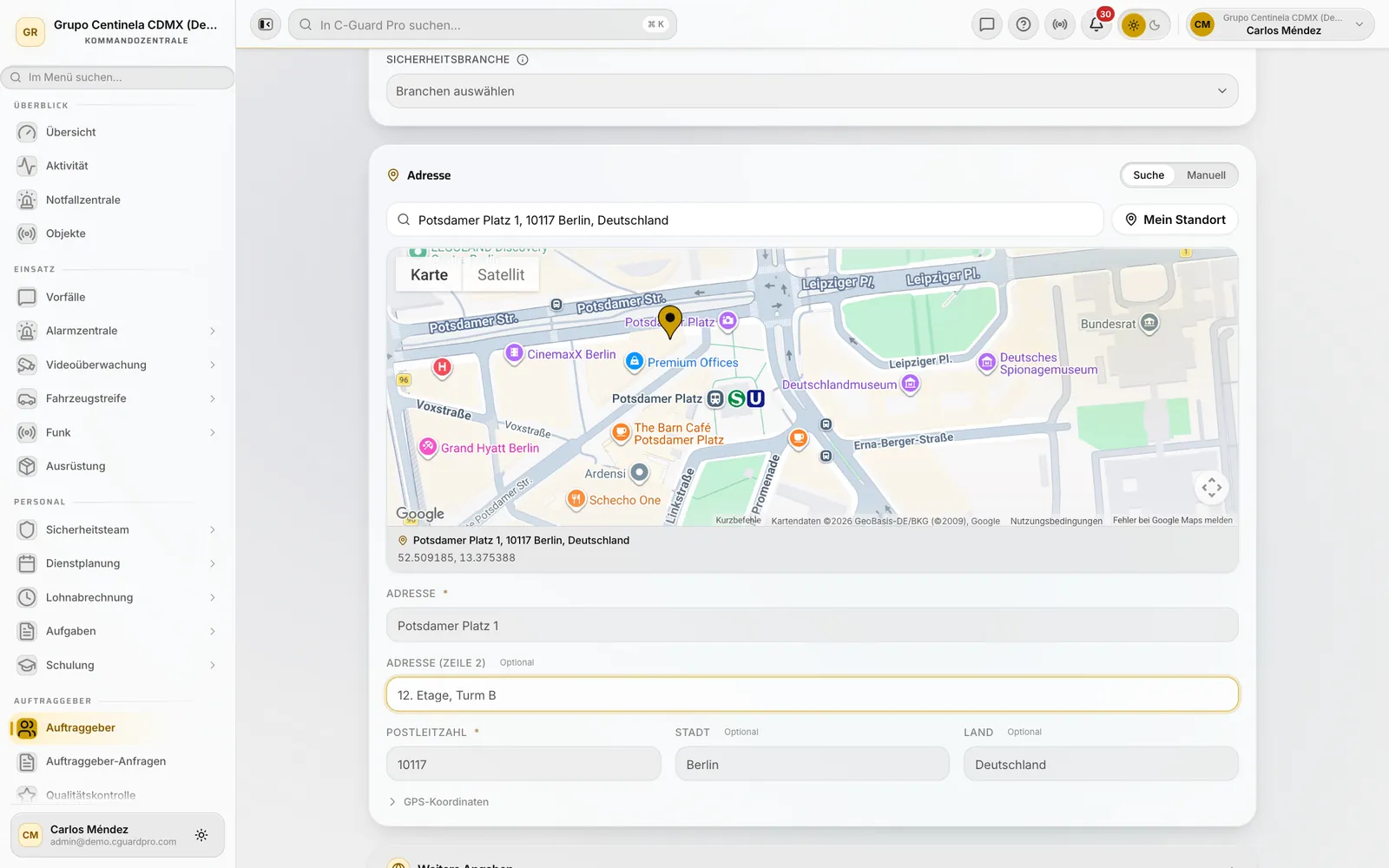 Die Suche füllt die Felder und setzt die Nadel; genau wird sie erst durch das Ziehen.
Schritt 6 · Speichern — und was im Hintergrund passiert
Beim Speichern geschehen drei Dinge gleichzeitig, und man sollte sie kennen:
- Der Auftraggeber wird angelegt.
- Sein erstes Objekt wird angelegt, mit denselben Daten — Handelsname, Anschrift, Koordinaten, Telefon, E-Mail und Branche —, damit nichts doppelt getippt werden muss.
- Die Willkommensnachricht geht raus, sofern eine Adresse vorliegt und der Hinweis aktiv ist; der Status wechselt auf Eingeladen.
Was nicht passiert, ist der Rest der Operation. Die Meldung beim Speichern sagt es unumwunden: Der Dienst muss erst eingerichtet werden, bevor Posten entstehen und Kräfte zugewiesen werden. Die Anlage öffnet die Akte; sie besetzt kein Objekt.
Die E-Mail-Adresse muss im Unternehmen eindeutig sein: Gehört sie bereits einem anderen Auftraggeber, legt das System keinen stillen Zwilling an — es warnt und führt zum vorhandenen Eintrag. Die Telefonnummer darf sich dagegen absichtlich wiederholen, weil mehrere Objekte an derselben Telefonzentrale hängen können.
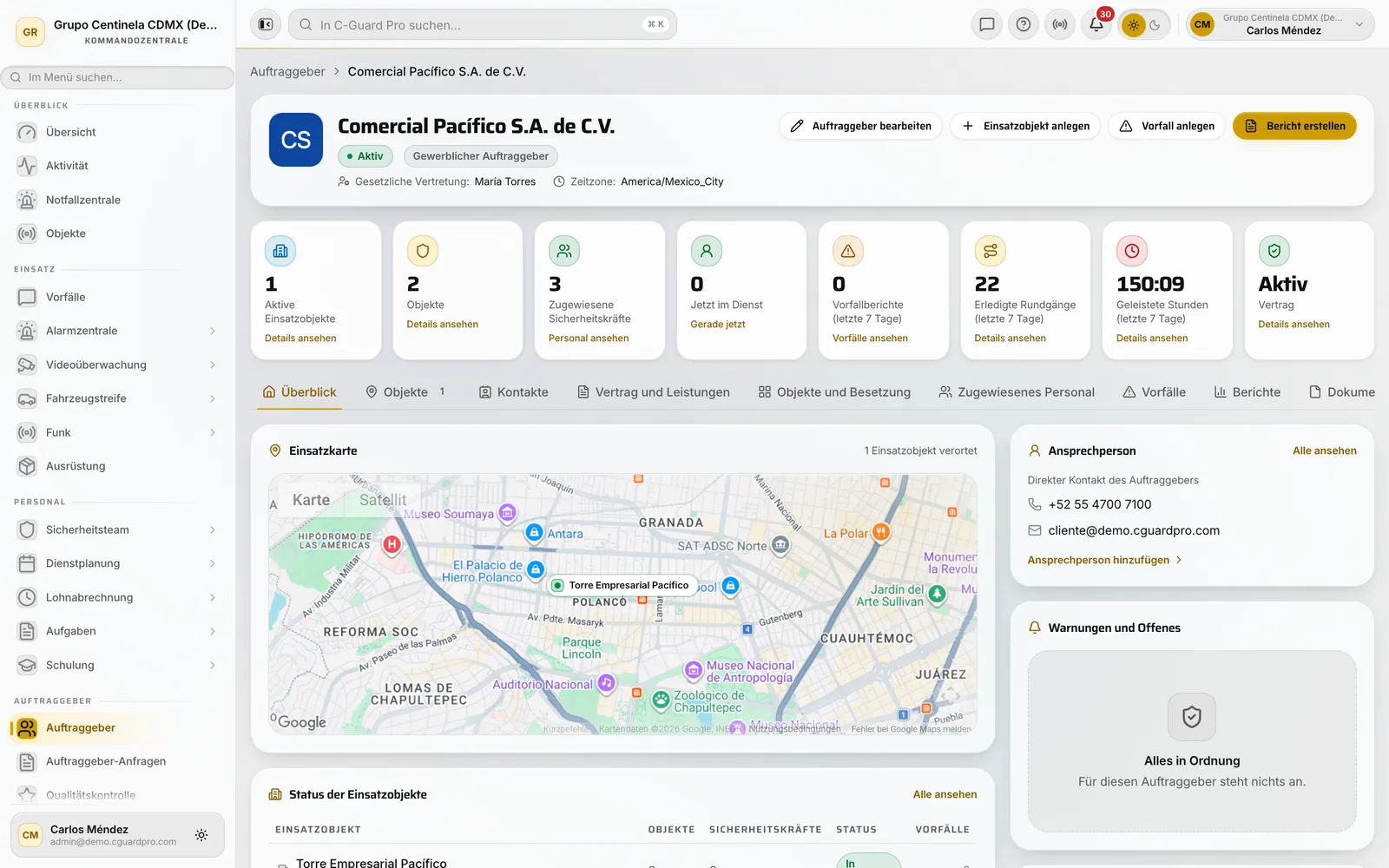 Die Akte ist der Ausgangspunkt für alles Weitere: Objekte und Posten, Vertrag, Besetzung, Portal und Zugänge.
Wenn es viele sind: Import in einem Zug
Fünfzig Konten abzutippen ergibt keinen Sinn. Im selben Auftraggeber-Bildschirm bietet das Aktionsmenü Importieren: Vorlage herunterladen, in der Tabellenkalkulation ausfüllen und als .xlsx, .xls oder .csv hochladen.
Ein Rat von allen, die schon einmal migriert haben: erst drei Testzeilen importieren, das Ergebnis ansehen und dann die restlichen siebenundvierzig. Drei falsch zugeordnete Datensätze zu korrigieren dauert eine Minute; fünfzig dauern einen Nachmittag.
Häufige Fehler
„Speichern geht nicht” und man sieht nicht, warum. Fast immer ist es die Postleitzahl oder die Steuernummer. Nach oben scrollen: Das betroffene Feld ist markiert.
Das Objekt heißt wie eine Person. Gespeichert ohne Handelsnamen. Das Bearbeiten des Auftraggebers repariert den Auftraggeber, das bereits erzeugte Objekt behält seinen Namen — also auch dort nachsehen.
Der Auftraggeber sagt, es sei nichts angekommen. Auf den Marker in der Liste schauen. Kein Zugang heißt: Der Hinweis war aus, es muss von Hand eingeladen werden. Eingeladen heißt: Die Mail ist raus — im Spam-Ordner nachsehen lassen.
Es speichert nicht: E-Mail doppelt. Diese Adresse gehört schon zu einem anderen Auftraggeber. Die Warnung führt zum vorhandenen Eintrag — erst hinsehen, bevor eine Variante der Adresse erfunden wird: meist ist es derselbe Auftraggeber, zweimal angelegt.
Was direkt danach zu tun ist
Die Anlage ist der erste von vier Schritten. Die anderen drei, in dieser Reihenfolge:
- Den Dienst am Objekt festlegen — was geleistet wird, mit welcher Ausstattung, zu welchen Zeiten.
- Posten anlegen und Schichten zuweisen, denn dort entscheidet sich die Besetzung wirklich (Dienstplanung).
- Rundgänge einrichten, wenn der Dienst sie umfasst (Wächterkontrolle), und das Kundenportal öffnen, damit der Auftraggeber sieht, wofür er zahlt.
Danach ist das Konto kein Datensatz mehr, sondern eine messbare Operation.
Wer das mit den eigenen Auftraggebern sehen möchte, bevor er entscheidet: CGuardPro ansehen oder schreiben Sie uns — wir richten es gemeinsam ein.