Die App Mi Seguridad ist das Fenster Ihres Kunden zu seinem eigenen Dienst: Wer steht gerade am Objekt, welche Vorkommnisse gab es in der Nacht, welche Rundgänge wurden absolviert. Aber Kunden registrieren sich nicht selbst. Sie vergeben den Zugang im CRM — und bis dahin nützt die App nichts, selbst wenn sie längst installiert ist.
Diese Anleitung deckt den ganzen Ablauf ab: den Hauptkontakt einladen, weitere Personen desselben Unternehmens ergänzen, was der Kunde bekommt, und was zu tun ist, wenn etwas hakt.
Zuerst: das Zugangsmodell
Das ist der Punkt, der die meiste Verwirrung stiftet — also besser verstehen, bevor Sie etwas anfassen.
Ein Kundenkonto in CGuardPro kennt zwei Arten von Zugang:
Der Hauptkontakt. Die zentrale Person dieses Kontos — in der Regel der gesetzliche Vertreter oder wer den Vertrag unterschreibt. Sein Benutzer ist direkt mit dem Kundendatensatz verknüpft. Es gibt genau einen pro Konto.
Weitere Zugänge. Alle anderen im selben Unternehmen, die die App ebenfalls brauchen: der Sicherheitsleiter, die Objektverwaltung, die Person für die Nachtschicht. Sie werden über einen anderen Weg verknüpft und verdrängen den Hauptkontakt nicht.
Warum das wichtig ist? Weil das System den Hauptkontakt nicht ersetzt, wenn Sie eine zweite Adresse einladen in der Annahme, Sie würden den Kunden “aktualisieren” — es legt einen weiteren Zugang an. Das ist Absicht. Den Hauptkontakt umzuhängen würde dem bisherigen über Nacht den Zugang nehmen, ohne dass es jemand merkt.
Jede Person meldet sich mit eigener Adresse und eigenem Passwort an. Teilen Sie keine Zugangsdaten zwischen Sicherheitsleiter und Verwaltung: Abgesehen davon, dass es schlechte Praxis ist, erlaubt die App eine aktive Sitzung pro Person — wer sich als Zweiter anmeldet, wirft den Ersten hinaus.
Zwei Voraussetzungen
Prüfen Sie diese beiden Dinge vor dem Einladen, sonst schlägt es fehl:
1. Der Kunde braucht eine hinterlegte E-Mail-Adresse. Ohne sie gibt es kein Ziel für die Einladung. Fehlt sie, sagt Ihnen das CRM es mit einem roten Hinweis: “Für diesen Kunden ist keine E-Mail-Adresse hinterlegt.” Kunden bearbeiten, Adresse ergänzen, zurückkommen.
2. Die App-Einladung muss in den E-Mail-Einstellungen aktiv sein. In Ihren Unternehmenseinstellungen gibt es einen Schalter “Einladung zur Mi-Seguridad-App”. Steht er aus, blockiert das System den Versand: “Die App-Einladung ist in den E-Mail-Einstellungen deaktiviert.” Kein Fehler — Ihre eigene Konfiguration.
Außerdem brauchen Sie im CRM das Recht, Benutzer zu bearbeiten. Fehlt es Ihrer Rolle, erscheint die Aktion gar nicht.
Schritt für Schritt: den Hauptkontakt einladen
1. Im CRM auf Kunden gehen.
2. Den Kunden in der Liste suchen und das Aktionsmenü der Zeile öffnen.
3. “Zur App einladen” wählen.
4. Ein Bestätigungsfenster zeigt die Zieladresse und den Inhalt der Nachricht:
- Vorstellung der App Mi Seguridad
- Links zu Google Play und App Store
- Link zum Aktivieren des Kontos und Setzen eines Passworts
5. Auf “Einladung senden” klicken. Es erscheint die Bestätigung “App-Einladung an [Adresse] gesendet”.
Mehr ist von Ihrer Seite nicht nötig. Im Hintergrund hat das System den Benutzer angelegt (oder wiederverwendet), ihm die Kundenrolle zugewiesen, ihn mit dem Konto verknüpft und einen eindeutigen Aktivierungslink erzeugt.
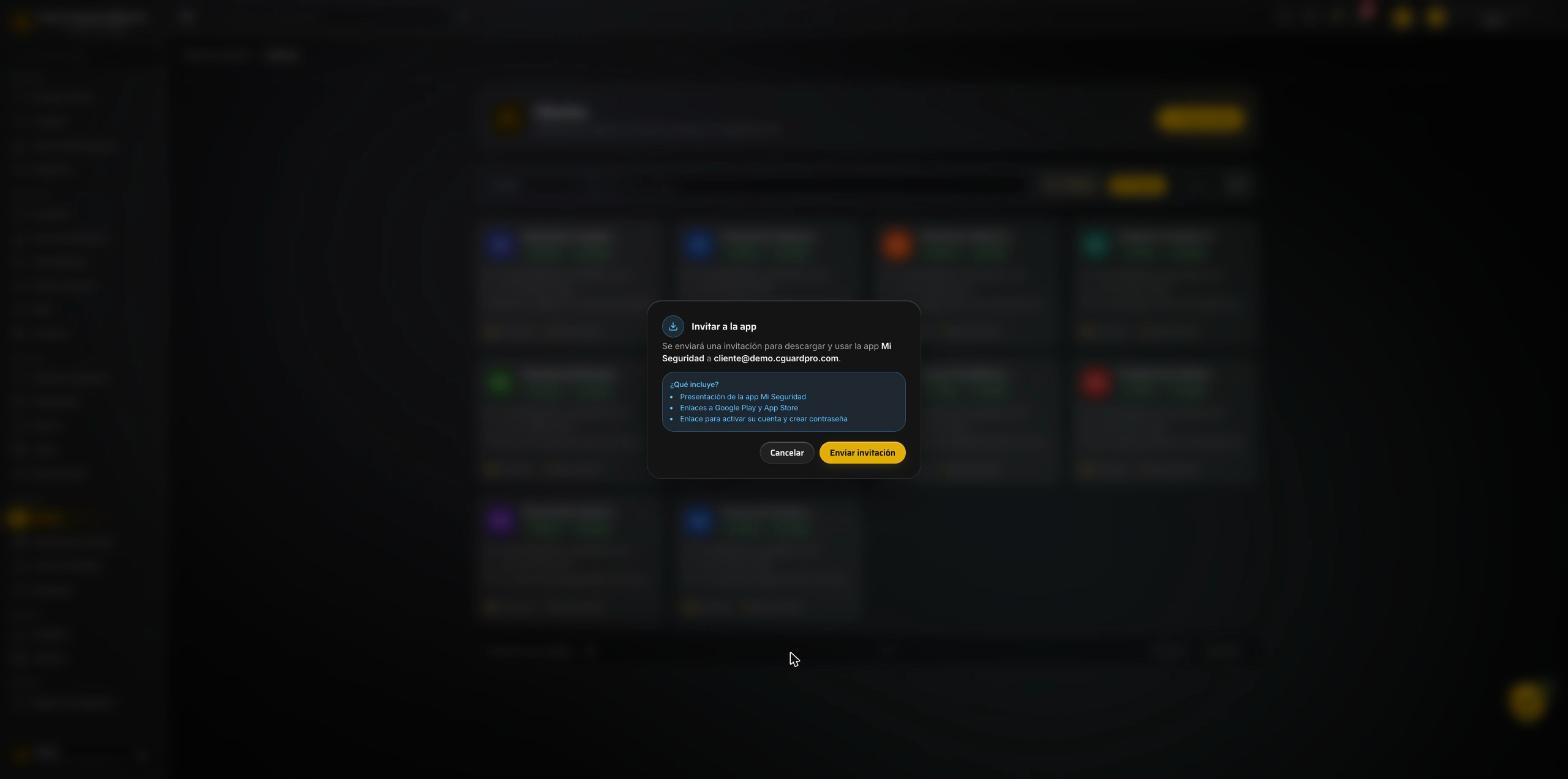 Das Fenster zeigt die Zieladresse und den Inhalt der Mail, bevor etwas rausgeht.
Was der Kunde bekommt
Er erhält eine E-Mail mit den Download-Links und einer Schaltfläche zur Aktivierung. Auf seiner Seite:
1. App herunterladen.
- Android → Mi Seguridad bei Google Play
- iPhone → Mi Seguridad im App Store
2. Den Aktivierungslink öffnen. Er führt auf eine Registrierungsseite, auf der nur ein Passwort zu setzen ist.
3. Passwort setzen. Fünf Regeln: mindestens 8 Zeichen, ein Großbuchstabe, ein Kleinbuchstabe, eine Ziffer und ein Sonderzeichen. Die Seite prüft jede Regel beim Tippen.
4. In der App anmelden mit Adresse und dem eben gesetzten Passwort.
Nach abgeschlossener Registrierung wechselt sein Status in Ihrem CRM automatisch von eingeladen auf aktiv. So sehen Sie, wer drin ist und wer noch offen ist, ohne nachfragen zu müssen.
Der Aktivierungslink gilt 30 Tage. Das Fenster ist bewusst großzügig, denn Kunden aktivieren selten am selben Tag. Läuft er ab, ist nichts kaputt — Einladung erneut senden, neuer Link.
Weitere Personen desselben Unternehmens
Wenn der Kunde bittet, “mein Sicherheitsleiter soll die App auch sehen”, verwenden Sie nicht die Schaltfläche des Hauptkontakts: dafür gibt es einen eigenen Ablauf.
1. Öffnen Sie den Kundendatensatz und den Reiter Auftraggeberportal.
2. Im Block Benutzer mit Zugang auf Gestionar accesos klicken. Damit landen Sie auf der Seite Benutzerzugang.
3. Auf Invitar acceso klicken.
4. Das Fenster ausfüllen:
- E-Mail-Adresse der Person — verschieden von der des Hauptkontakts.
- Art des Zugangs — App Mi Seguridad oder Portal web wählen.
5. Auf Einladung senden klicken. Der Zugang wird angelegt und die Person bekommt einen Link, um ihr Passwort zu setzen.
Hier liegt der am häufigsten übersehene Unterschied: App und Web-Portal sind zwei getrennte Zugänge. Die Auswahl “Art des Zugangs” entscheidet, welchen die Person erhält. Braucht sie beide, laden Sie sie zweimal ein, einmal je Kanal.
Wiederholen Sie das für so viele Personen wie nötig. Der Vorgang ist idempotent: Dieselbe Adresse zweimal einzuladen dupliziert nichts, es erneuert nur den Link.
Prüfen, wer Zugang hat
Der Reiter Auftraggeberportal ist die Übersicht des Zugangs. Oben fasst er den Stand in vier Kacheln zusammen: ob das Konto verknüpft ist, wie viele Benutzer mit Zugang es gibt, ob die App Mi Seguridad genutzt wird und ob eine E-Mail hinterlegt ist.
Darunter listet der Block Benutzer mit Zugang die echten Personen. Der Hauptkontakt trägt das Abzeichen Titular; die übrigen erscheinen als weitere Zugänge. Die vollständige Liste steht unter Benutzerzugang.
Diese Liste liest die tatsächlichen Verknüpfungen aus der Datenbank, kein separates Verzeichnis. Wer dort steht, hat Zugang; wer nicht, hat keinen.
Im selben Reiter stehen zwei Schaltflächen, die man nicht verwechseln sollte: Zur App Mi Seguridad einladen öffnet den Zugang zur mobilen App, Portal-Einladung erneut senden den zum Web-Portal.
Hinweis: Mehrere Bedienelemente dieser Ansicht — “Invitar acceso”, “App Mi Seguridad”, “Portal web” und das Abzeichen “Titular” — sind noch nicht übersetzt und erscheinen unabhängig von Ihrer CRM-Sprache auf Spanisch.
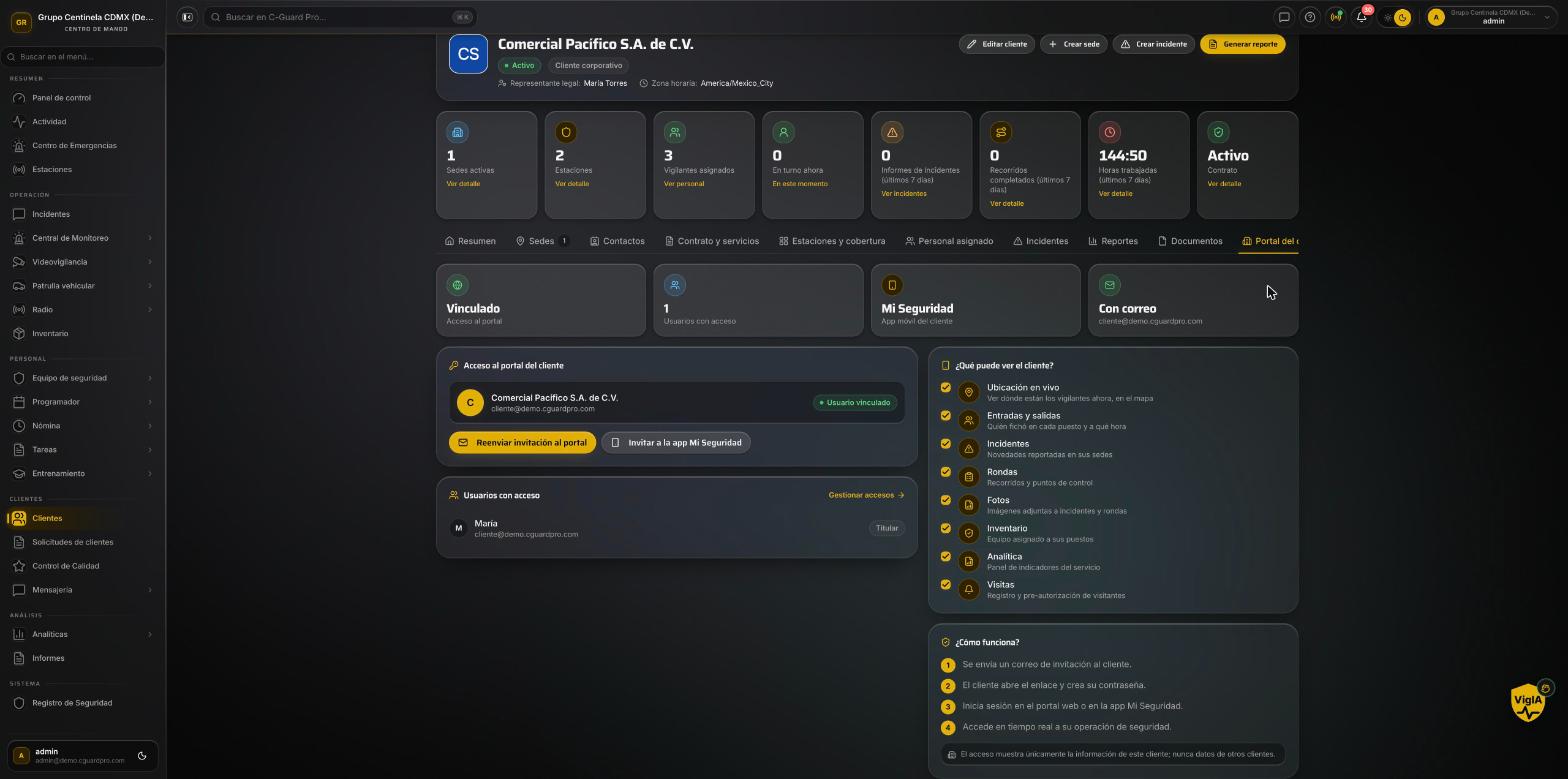 Auf einen Blick: ob das Konto verknüpft ist und wer sich anmelden kann.
Häufige Fehler und was sie bedeuten
“Für diesen Kunden ist keine E-Mail-Adresse oder kein verknüpfter Benutzer vorhanden.” Das Konto wurde ohne Adresse angelegt. Kunden bearbeiten, Adresse ergänzen, erneut versuchen.
“Die App-Einladung ist in den E-Mail-Einstellungen deaktiviert.” Der Schalter “Einladung zur Mi-Seguridad-App” steht in Ihren Unternehmenseinstellungen aus. Einschalten.
Der Kunde sagt, die E-Mail sei nie angekommen. Zuerst den Spam-Ordner prüfen — dort landen Mails mit Aktivierungslinks üblicherweise. Kam sie wirklich nicht an, über dieselbe Schaltfläche erneut senden: neuer Link, nichts geht kaputt.
Der Kunde meldet sich an und die App sagt, sein Konto sei kein Kundenkonto. Sein Benutzer existiert, aber ohne Kundenrolle in Ihrem Unternehmen. Das passiert meist, wenn die Adresse zuvor schon für einen anderen Zugang genutzt wurde. Die Einladung erneut zu senden behebt es: Das System ergänzt die fehlende Rolle, ohne bestehende zu entfernen.
Zwei Personen werfen sich gegenseitig hinaus. Sie teilen sich eine Adresse. Die App hält eine aktive Sitzung pro Person, nicht pro Unternehmen. Geben Sie jedem seinen eigenen weiteren Zugang, dann verschwindet das Problem.
Der Kunde hat das Telefon gewechselt und kommt nicht hinein. Auf CRM-Seite ist nichts zu tun: mit Adresse und Passwort auf dem neuen Gerät anmelden, die alte Sitzung schließt sich von selbst.
Häufige Fragen
Kann ich einladen, bevor der Vertrag aktiv ist? Ja. Die Einladung ist unabhängig vom Vertragsstatus. Viele Unternehmen versenden sie im Onboarding, damit der Kunde am ersten Diensttag die App schon installiert hat.
Sieht ein weiterer Zugang dasselbe wie der Hauptkontakt? Ja. Beide sehen die Informationen dieses Kundenkontos. Der Unterschied ist struktureller Natur — wie sie im Hintergrund verknüpft sind —, keine Frage der Berechtigungen.
Was, wenn der Hauptkontakt das Unternehmen verlässt? Sein Zugang bleibt aktiv, bis Sie ihn entfernen. Wechselt der Vertreter, laden Sie den neuen ein und entfernen den bisherigen im Reiter Zugänge.
Kann ich die Einladung beliebig oft erneut senden? Ja. Jeder Versand erzeugt einen frischen Link für 30 Tage. Keine doppelten Benutzer, nichts geht verloren.
Kurz gefasst
Einem Kunden Zugang zu geben sind drei Entscheidungen und ein Klick: prüfen, ob eine Adresse vorliegt, entscheiden, ob es der Hauptkontakt oder ein weiterer Zugang ist, und senden. Den Rest — Benutzer anlegen, Rolle zuweisen, mit dem Konto verknüpfen, Link erzeugen — erledigt das System.
Nur eines sollten Sie nicht improvisieren: das Modell. Ein Hauptkontakt pro Konto, ein eigener Zugang für jede Person. Unternehmen, die einen Zugang unter drei Personen aufteilen, enden mit Sitzungen, die sich gegenseitig verdrängen, und ohne jede Möglichkeit nachzuvollziehen, wer was gesehen hat.